

版本:5.5.227 中文版
分类:应用软件
时间:2026-09-30 13:56
大小:2.9M
等级:
环境:WinAll
授权:免费软件
语言:中文
MagicISO Maker是一款功能强大的光盘映像文件制作与编辑工具,它能够帮助用户轻松创建、编辑、提取和转换ISO等格式的光盘映像文件。无论是备份重要数据、制作系统安装盘,还是整理散落的光盘内容,MagicISO Maker都能提供高效、可靠的解决方案。软件界面简洁直观,操作流程清晰,即使是没有接触过光盘映像的新手用户,也能在几分钟内上手使用。它支持多种常见光盘格式,并提供了丰富的实用功能,是日常办公和家庭娱乐中不可或缺的实用工具。
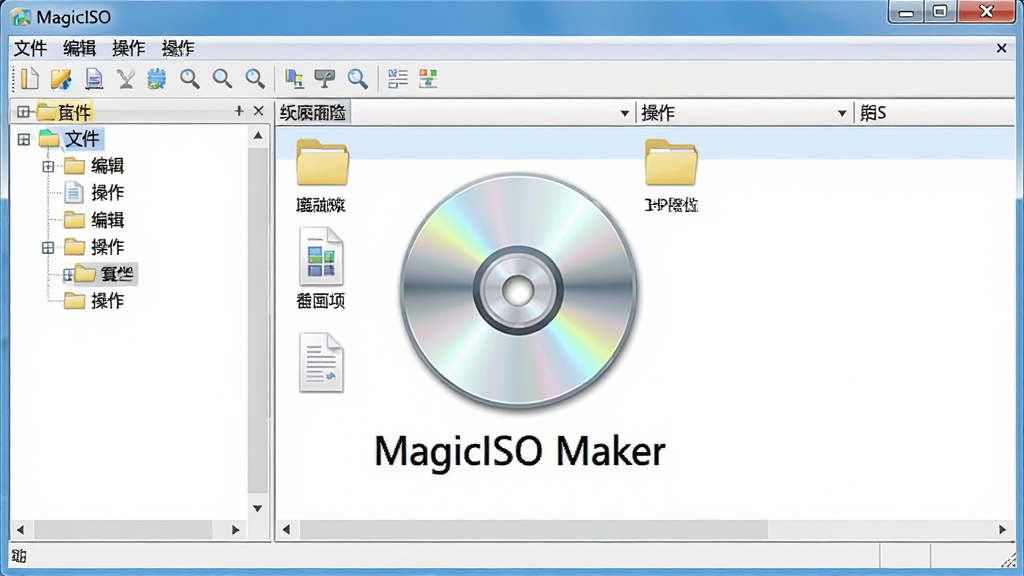
MagicISO Maker能够将硬盘上的任意文件夹或文件直接打包成ISO格式的光盘映像文件。用户只需简单拖拽,即可将所需内容添加至映像列表中,软件会自动计算并优化存储结构,确保生成的映像文件格式规范、兼容性良好。无论是制作数据光盘、音频光盘还是混合模式光盘,它都能轻松胜任。
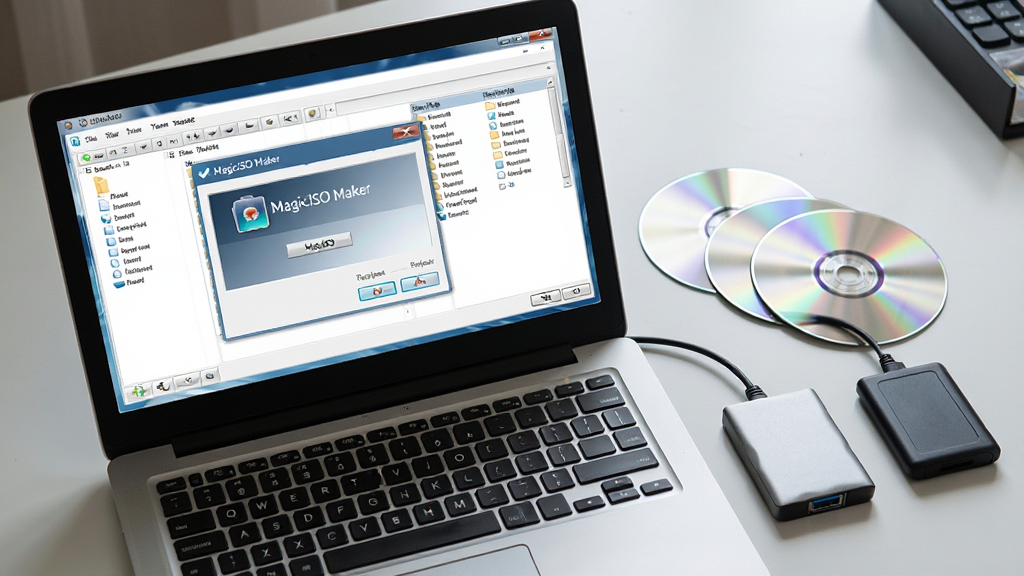
该软件允许用户直接打开现有的ISO映像文件,并对其进行编辑。用户可以随意添加、删除、重命名文件,调整目录结构,甚至可以直接从映像中提取所需文件到本地磁盘。编辑操作即时生效,无需重新生成整个映像,大大提升了工作效率。对于需要频繁更新光盘内容的用户来说,这一功能尤为实用。
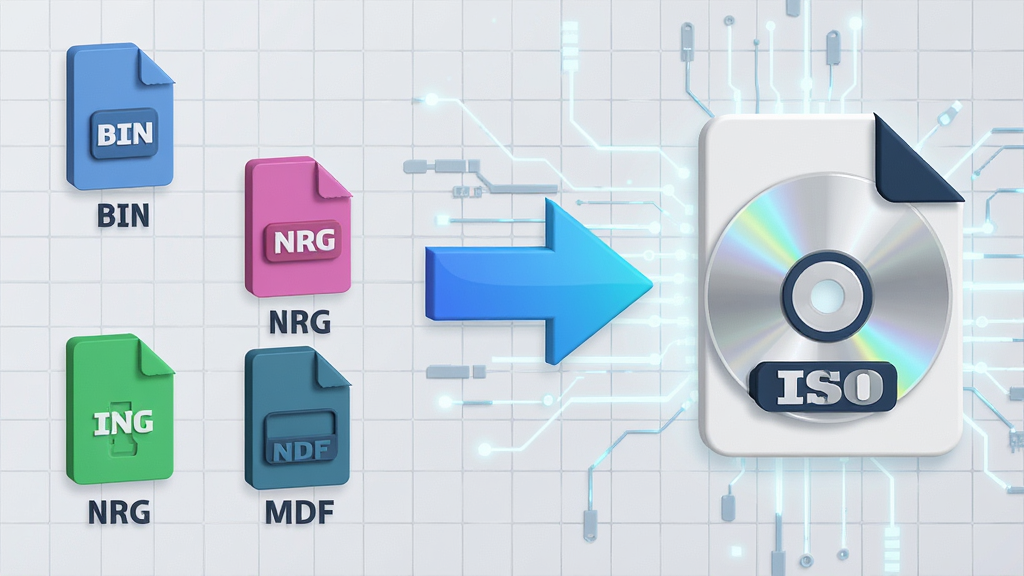
MagicISO Maker不仅支持ISO格式,还支持BIN、NRG、MDF等多种主流光盘映像格式的读取与转换。用户可以将其他格式的映像文件统一转换为ISO格式,以便于管理和使用。同时,软件还支持将光盘直接转换为ISO映像,方便用户对实体光盘进行数字化备份,有效延长数据保存时间。
除了制作和编辑映像文件,MagicISO Maker还提供了光盘刻录功能。用户可以将制作好的映像文件直接刻录到CD或DVD光盘上,也可以进行光盘对拷复制。软件内置的刻录引擎稳定可靠,支持多种刻录速度和刻录模式,能够有效降低刻录失败的风险,保证数据安全。
| 功能模块 | 具体操作 | 注意事项 |
|---|---|---|
| 创建ISO | 点击“新建”按钮,选择“从文件夹创建”,添加文件后点击“保存”即可生成ISO文件。 | 确保硬盘有足够空间存放生成的ISO文件。 |
| 编辑映像 | 点击“打开”加载ISO文件,在右侧文件列表中进行添加、删除、重命名操作,完成后点击“保存”即可。 | 编辑前建议备份原始映像,以防误操作。 |
| 格式转换 | 点击“转换”按钮,选择要转换的映像文件,设置输出格式为ISO,点击“开始转换”即可。 | 转换过程需要一定时间,请耐心等待。 |
| 光盘刻录 | 插入空白光盘,点击“刻录”按钮,选择映像文件,设置刻录速度后点击“开始刻录”。 | 刻录过程中不要关闭电脑或弹出光盘,以免造成光盘损坏。 |
对于初次接触MagicISO Maker的用户,以下指南将帮助您快速掌握核心操作。
首先,安装软件时,建议选择自定义安装路径,避免安装在系统盘(C盘)占用空间。
在创建ISO文件时,如果文件数量较多,可以先在文件夹中整理好目录结构,再一次性添加,这样可以保持映像文件的整洁。
当需要从映像文件中提取单个文件时,直接双击打开映像,找到目标文件,右键选择“提取到...”即可,无需解压整个映像。
如果您想将映像文件刻录到光盘,请确保光盘类型与映像大小匹配,例如超过4.7GB的映像需要使用双层DVD光盘。
软件支持鼠标拖拽操作,您可以直接将文件从资源管理器拖入软件窗口,快速添加文件。
如果您遇到创建映像失败,请检查源文件是否被其他程序占用,或者磁盘是否已满。
对于移动端用户,虽然MagicISO Maker是Windows软件,但您可以通过远程桌面等方式在手机或平板上操作电脑端软件,实现移动办公。
为了获得最佳性能,建议在关闭其他大型程序的情况下运行MagicISO Maker,避免内存不足导致卡顿。
软件默认不自动保存,请养成手动保存的好习惯,避免意外退出导致数据丢失。
如果软件提示缺少运行库,请前往“微软官方下载中心”搜索并安装Visual C++ Redistributable for Visual Studio对应版本。
在编辑映像时,不要随意修改系统文件,以免导致映像无法启动。
刻录光盘时,建议选择较低的速度(如8X),以确保刻录质量,减少飞盘概率。
遇到软件闪退,可以尝试以管理员身份运行程序,并关闭杀毒软件的误报拦截。
如果出现黑屏或界面显示异常,请更新显卡驱动,并调整系统显示缩放设置为“100%”。
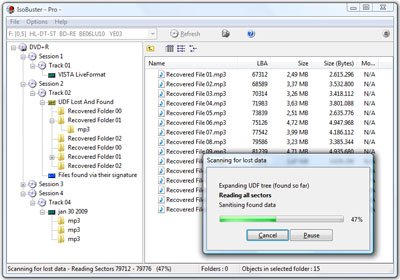
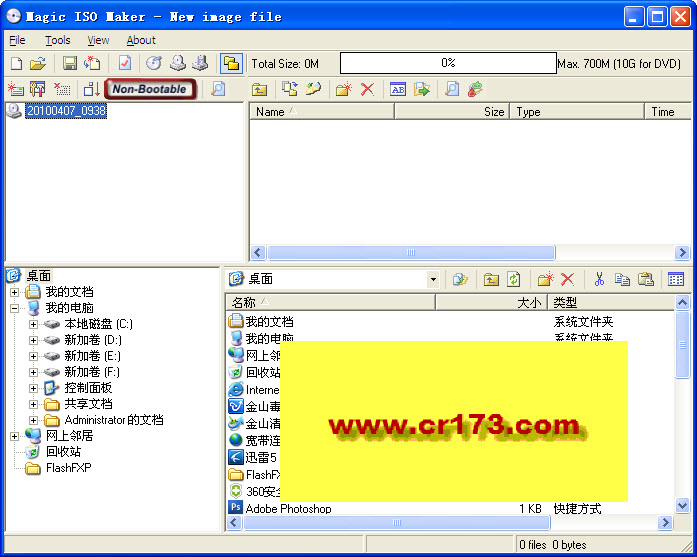
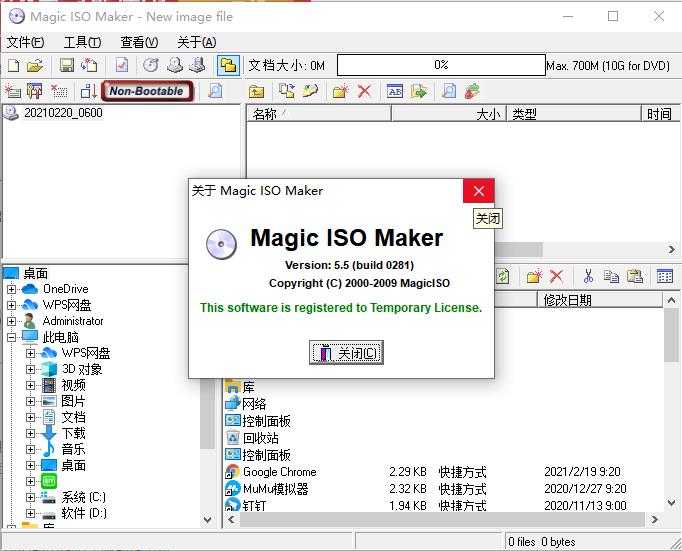
很多用户下载MagicISO Maker中文版后,最关心的是如何快速上手。首先,您需要从官网或可信的软件下载站获取安装包,安装过程一路点击“下一步”即可。启动软件后,主界面非常简洁,左侧是文件夹树,右侧是文件列表。要制作ISO,只需点击工具栏上的“新建”按钮,然后从弹出的窗口中选择“从文件夹创建映像”,接着选择您要打包的文件夹,软件会自动加载所有文件。您还可以通过拖拽方式向列表中增删文件。完成文件添加后,点击“保存”按钮,选择ISO的保存位置和文件名,软件即开始生成映像文件。对于已有ISO文件的编辑,直接点击“打开”按钮加载映像,然后在右侧列表中右键可进行重命名、删除、提取等操作。如果您需要将其他格式如BIN转换为ISO,点击“转换”按钮,按向导提示操作即可。整个过程无需复杂设置,非常直观。
关于MagicISO Maker的安全性,您可以放心。该软件在腾讯软件中心等正规平台提供下载,经过严格的安全检测,无病毒、无木马、无捆绑插件。安装时,您可以选择自定义安装路径,避免在C盘留下多余文件。使用时,软件不会收集您的个人隐私,也不会强制联网。不过,建议您始终从官方或可信的下载渠道获取安装包,避免第三方网站篡改文件。安装时,注意取消勾选任何附加的推广软件,保持安装环境的纯净。运行时,如果杀毒软件出现误报,您可以添加信任或暂时关闭防护,但请确保您下载的是官方版本。总之,只要从正规渠道下载,MagicISO Maker是安全可靠的。
 Animal Art Sticker官方版下载手机美化
 Maximum Red Playground甜瓜游乐场同人版休闲益智
 迪士尼扭曲仙境游戏(Disney TW安装器)角色扮演
 Aulama Anime TVapp下载影音播放
 王国联盟中文版(League of Kingdoms)冒险解密
 火柴人战争遗产3剑镰合空版最新(Stick War: Saga)动作格斗
 Magic Ling Pixel Dungeon魔绫像素地牢最新版冒险解密
 勇闯金银岛免费版(Raiders of Treasure Island安装器)角色扮演
 合成龙无限金币钻石最新版(Merge Dragons!)冒险解密
 武装囚犯3(Armed Prisoner 3)冒险解密




 光速pdf阅读器电脑版应用软件
 飞火动态壁纸桌面版应用软件
 千问桌面版应用软件
 通义灵码pc端应用软件
 cursor电脑版应用软件
 黑鲨装备箱电脑版应用软件
 亦心ai闪绘电脑版应用软件
 kimi桌面版应用软件
 MakeMKV
 MACAddressView
 LogViewer Pro
 MOBILedit(手机数据管理工具)
 LOGO语言f
 localhostr uploadr
 Ladybug on desktop
 Limagito MoveIt(文件自动移动工具)
 K-MAC
K-MAC Koalaterm
 JS CSS压缩工具
 KeyTweak