

版本:1.17.6 蓝光DVD转MKV利器
分类:应用软件
时间:2026-09-30 13:50
大小:10.4M
等级:
环境:WinAll
授权:免费软件
语言:中文
MakeMKV 是一款功能强大的蓝光与DVD视频转换工具,它能够将您手中受保护的光盘内容快速、无损地转换为通用的MKV格式文件。无论是个人珍藏的电影光盘,还是录制的电视节目,MakeMKV 都能以最便捷的方式帮您实现数字化管理,让您彻底摆脱光盘播放的束缚,随时随地在大屏电视、电脑或移动设备上享受高清影音。软件凭借其出色的解密能力和高效的转换速度,成为全球众多影音爱好者首选的光盘备份解决方案。
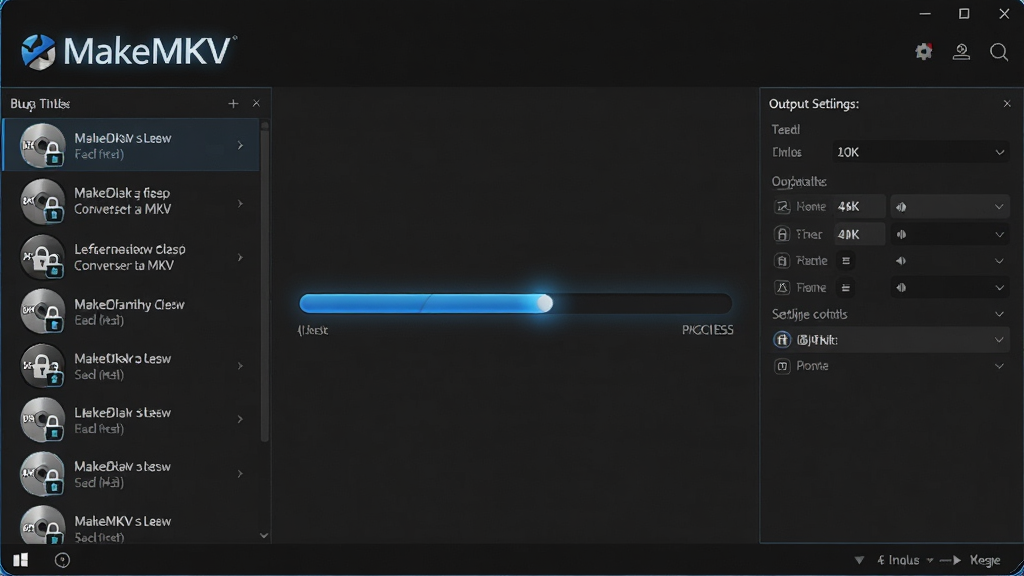
MakeMKV 内置强大的解密引擎,能够自动识别并绕过绝大多数蓝光及DVD光盘的版权保护机制,让您轻松读取正版光盘中的视频内容。无论是最新发行的商业大片,还是带有区域码限制的国外光盘,都能被完美识别并读取,无需额外安装任何第三方解密插件,真正做到开箱即用。
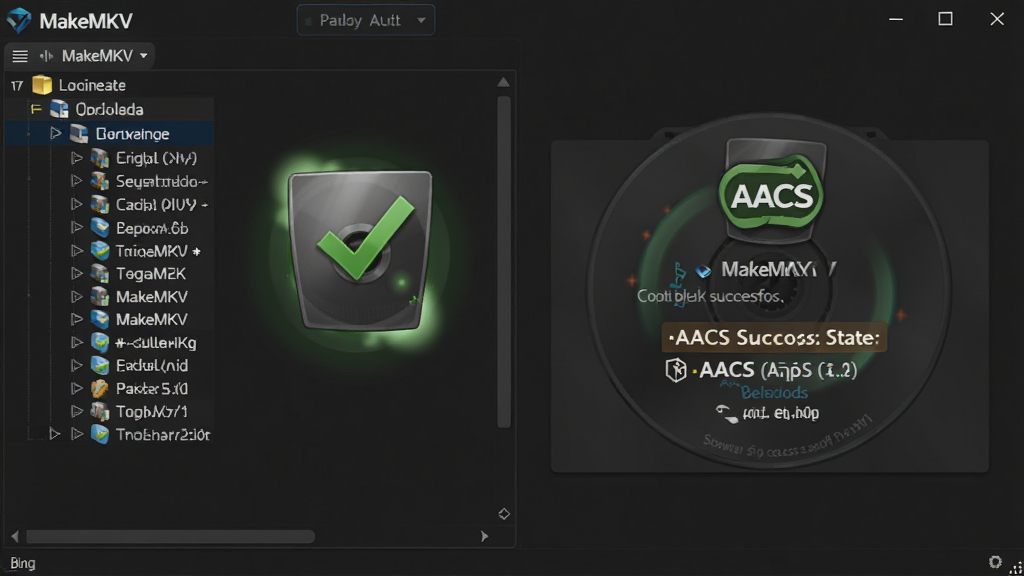
MakeMKV 采用无损封装技术,转换过程中不会对视频和音频数据进行任何重编码,完整保留原始画质与音质,确保每一帧画面和每一个声道都与原盘保持一致。同时,MKV格式支持多音轨、多字幕轨道的封装,您可以根据需要自由切换语言和字幕,享受原汁原味的影院级体验。
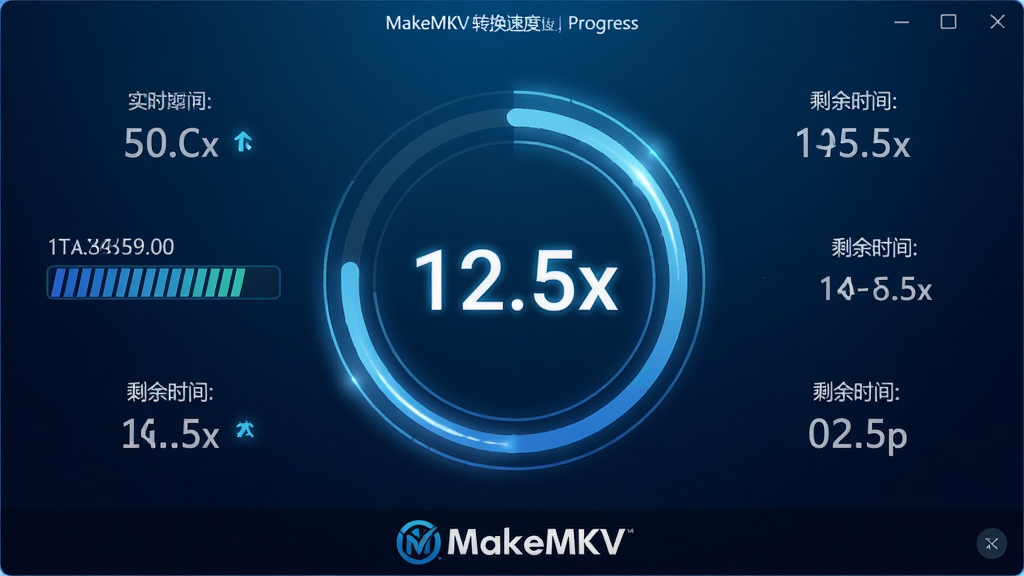
得益于底层高效的读取与写入算法,MakeMKV 能够充分发挥硬件性能,大幅缩短光盘备份时间。即使面对高码率的蓝光原盘,也能在数分钟内完成转换,让您告别漫长等待。同时,软件支持多任务队列处理,您可以一次性添加多张光盘,自动连续转换,实现无人值守的批量备份作业。
除了MKV这一核心输出格式外,MakeMKV 还支持将光盘内容直接保存为ISO镜像文件,方便您进行虚拟光驱加载或后续转码。此外,软件能够读取包括H.264、H.265、VC-1等多种视频编码,以及DTS-HD、TrueHD、AAC等主流音频格式,确保几乎所有光盘都能被顺利识别与转换。
| 功能模块 | 具体说明 | 适用场景 |
|---|---|---|
| 光盘备份 | 将蓝光或DVD完整备份为MKV,保留原始菜单与章节信息 | 个人影音收藏、光盘防磨损 |
| 批量转换 | 支持多张光盘自动连续转换,支持队列管理 | 大型光盘库数字化工程 |
| 字幕提取 | 可将光盘中的字幕提取为独立文件,支持PGS/SUB等格式 | 字幕制作与二次编辑 |
| ISO制作 | 直接生成ISO镜像,方便虚拟光驱加载或后续转码 | 需要保留光盘完整结构时 |
| 多音轨选择 | 自由勾选需要的音轨与字幕轨道,避免冗余数据 | 节省存储空间 |
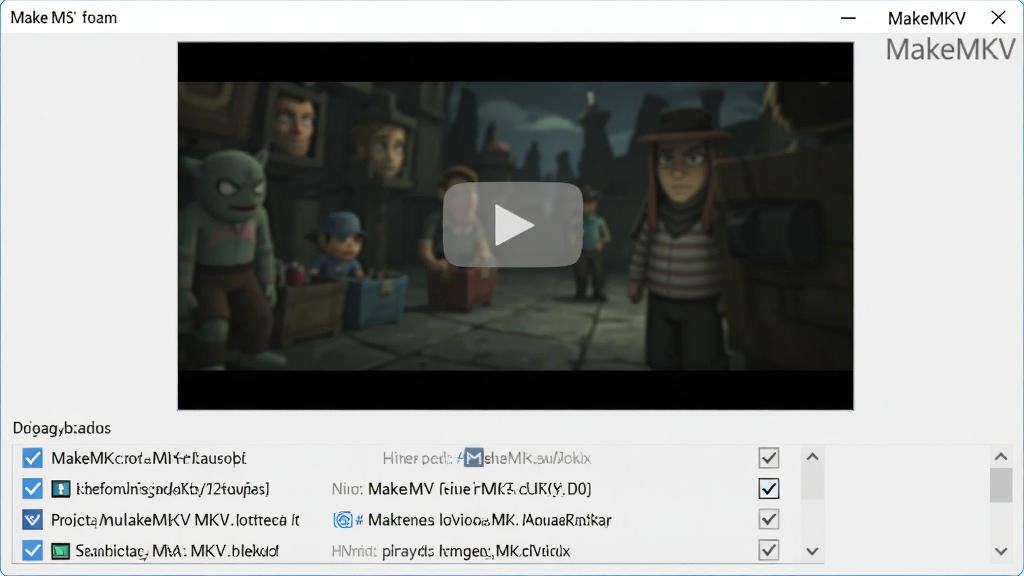
| 实时预览 | 转换过程中可实时预览视频画面,确认内容无误 | 快速检查光盘质量 |
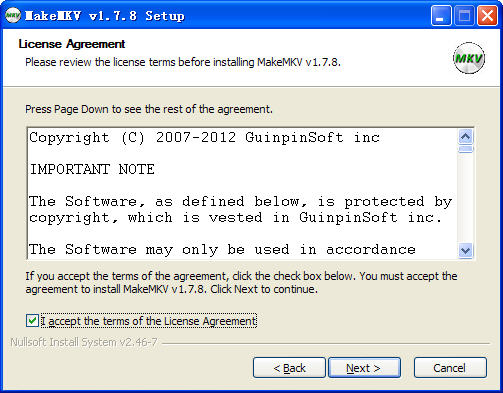
第一步,从官方网站或可信下载站获取MakeMKV安装包,双击运行安装程序。
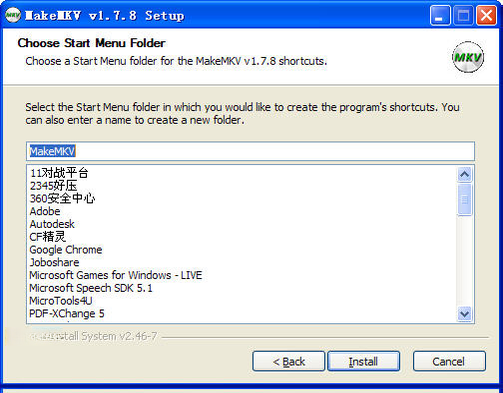
第二步,按照安装向导提示完成安装,建议保持默认安装路径,避免出现权限问题。
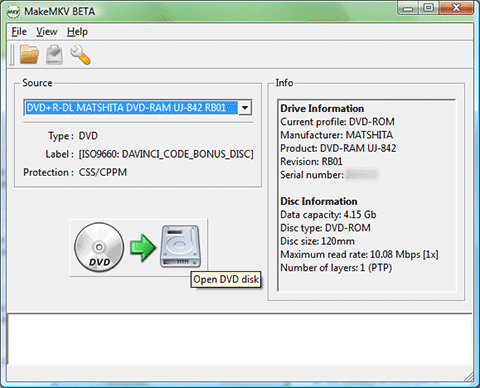
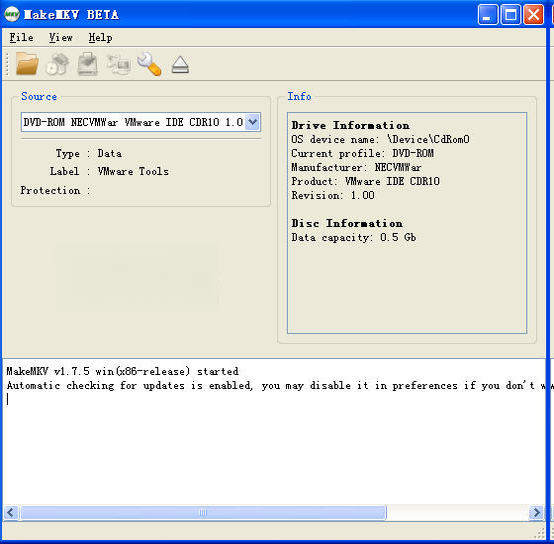
第三步,将蓝光或DVD光盘插入光驱,打开MakeMKV软件,软件会自动识别光盘。
第四步,在左侧列表中勾选需要转换的标题与音轨、字幕轨道,右侧选择输出文件夹。
第五步,点击“MakeMKV”按钮开始转换,等待进度条完成即可。
第六步,转换完成后,可在输出文件夹中找到MKV文件,使用播放器打开验证。
高危避坑:请勿在转换过程中强制弹出光盘或关闭软件,否则可能导致文件损坏或设备故障。
优化技巧:在设置中开启“高速模式”,可显著提升转换效率。
温馨提示:首次使用需联网下载解密密钥,请确保网络畅通。
如果在使用过程中遇到提示缺少“libaacs”或“libmmbd”组件,请在本站搜索“AACS 动态库”下载并放置到指定目录。
对于移动端用户,建议使用支持MKV格式的播放器,如VLC或MX Player,以获得最佳兼容性。
若在转换高码率蓝光原盘时出现卡顿,请关闭其他占用资源较高的程序,并确保系统盘有足够空间。
遇到黑屏或闪退问题,请尝试以管理员身份运行软件,或更新显卡驱动。
| 软件名称 | 功能优势 | 推荐指数 |
|---|---|---|
| HandBrake | 免费开源视频转码 | ★★★★☆ |
| AnyDVD | 实时解密光盘保护 | ★★★★★ |
| DVDFab | 全能光盘备份套件 | ★★★★★ |
| VidCoder | 基于HandBrake的图形界面 | ★★★★☆ |
| WinX DVD Ripper | 快速DVD抓取工具 | ★★★★☆ |
MakeMKV的使用非常简单,只需插入光盘、选择标题、点击转换三步即可完成。对于新手用户,建议先用一张不重要的光盘试操作,熟悉流程后再处理重要内容。同时,软件支持命令行操作,适合高级用户进行脚本化批量处理。
重新封装是指将视频流、音频流和字幕流重新打包为MKV容器,而不改变编码格式。MakeMKV在这一过程中不进行重编码,因此画质和音质完全无损,非常靠谱。但需要注意的是,部分播放器可能不支持某些特殊封装信息,建议使用主流播放器测试。
MakeMKV官方版本完全免费且无广告,从官网或正规应用商店下载是安全的。但网络上可能存在破解版或修改版,这些版本可能捆绑恶意软件,建议仅在官网或可信的下载站获取。使用过程中,软件会请求网络连接以获取解密密钥,这是正常行为,可放心使用。





 超峰时刻OverPeak手游冒险解密
 Animal Art Sticker官方版下载手机美化
 Maximum Red Playground甜瓜游乐场同人版休闲益智
 Aulama Anime TVapp下载影音播放
 增量书店游戏(Bookstore Incremental)休闲益智
 Magic Ling Pixel Dungeon魔绫像素地牢最新版冒险解密
 我的面包房物语免广告(My Bakery Town)休闲益智
 帝国守卫战golems冒险解密
 唯伴ai软件下载(WeMate)手机软件
 城主手机游戏(Castle Master TD安装器)休闲益智
 光速pdf阅读器电脑版应用软件
 飞火动态壁纸桌面版应用软件
 千问桌面版应用软件
 通义灵码pc端应用软件
 cursor电脑版应用软件
 黑鲨装备箱电脑版应用软件
 亦心ai闪绘电脑版应用软件
 kimi桌面版应用软件
 MACAddressView
 LogViewer Pro
 MOBILedit(手机数据管理工具)
 LOGO语言f
 localhostr uploadr
 Ladybug on desktop
 Limagito MoveIt(文件自动移动工具)
 K-MAC
K-MAC Koalaterm
 JS CSS压缩工具
 KeyTweak
 Joboshare RM Converter