

版本:2026 摄像头美颜相机
分类:应用软件
时间:2026-09-29 10:23
大小:3.4M
等级:
环境:WinAll
授权:免费软件
语言:中文
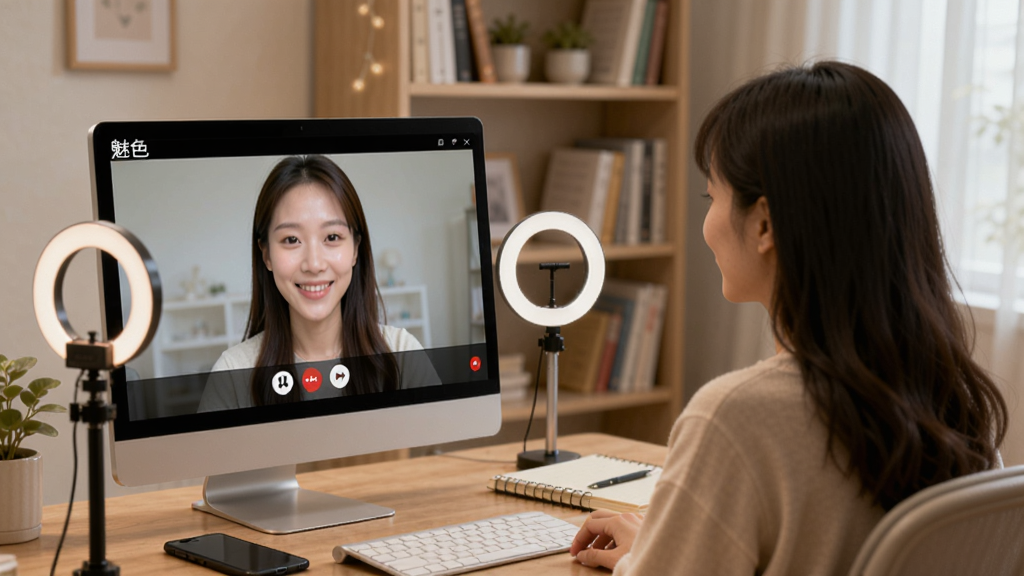
魅色是一款集摄像头增强、实时美颜与特效滤镜于一体的多功能相机工具,适配Windows电脑端,为用户提供媲美专业设备的视频体验。无论是日常视频通话、在线会议,还是直播推流、短视频录制,魅色都能通过智能算法优化画质,让每一帧画面都清晰自然、光彩照人。软件内置丰富的美颜参数与动态特效,操作简单直观,无需复杂设置即可一键开启精致影像之旅。
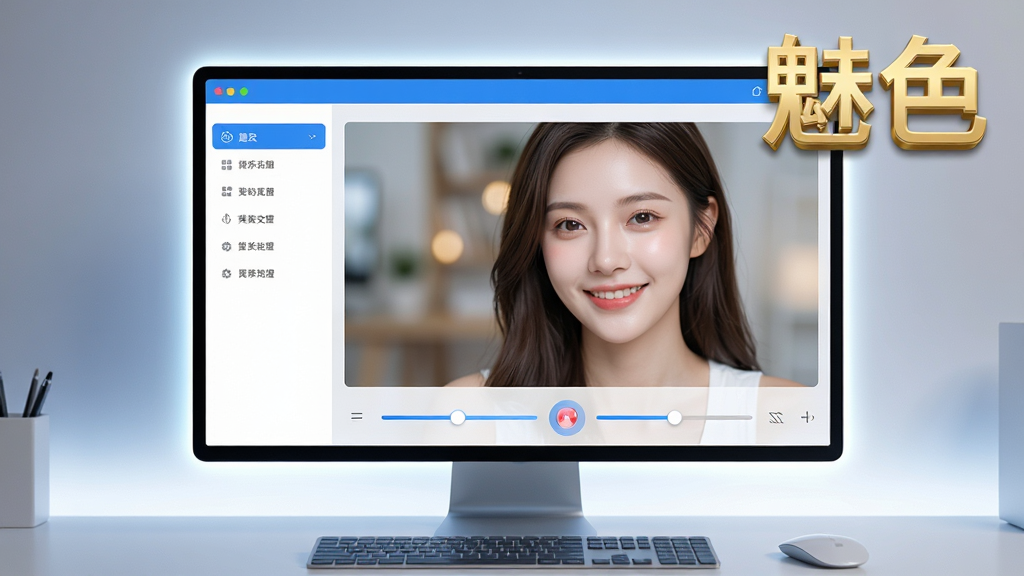
魅色内置强大的AI美颜算法,能够实时识别人脸关键点,自动进行磨皮、美白、瘦脸、大眼等精细化调整。不同于简单粗暴的滤镜叠加,魅色会根据环境光线与肤色深浅智能匹配美化参数,保留皮肤真实质感,避免“假面感”。无论是室内暗光还是户外强光,都能呈现自然通透的好气色。
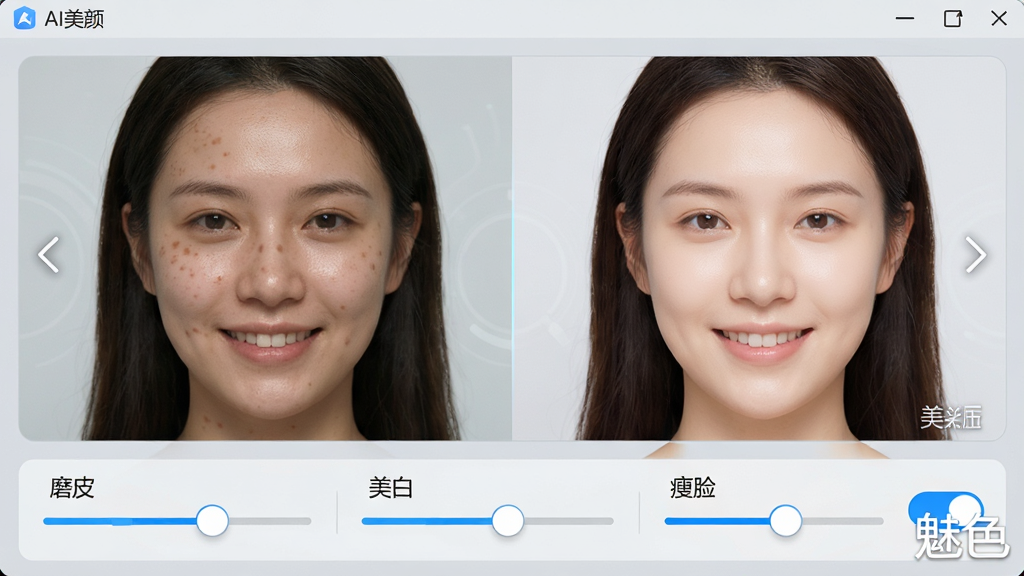
提供上百款风格各异的动态滤镜与AR贴纸,涵盖清新、复古、科幻、萌宠等多种主题。滤镜支持实时预览,强度可自由调节,既能全屏覆盖也能分区应用。配合人脸追踪技术,贴纸和特效会牢牢锁定面部轮廓,即使头部转动或表情变化也不会偏移,让视频互动更具趣味性与表现力。
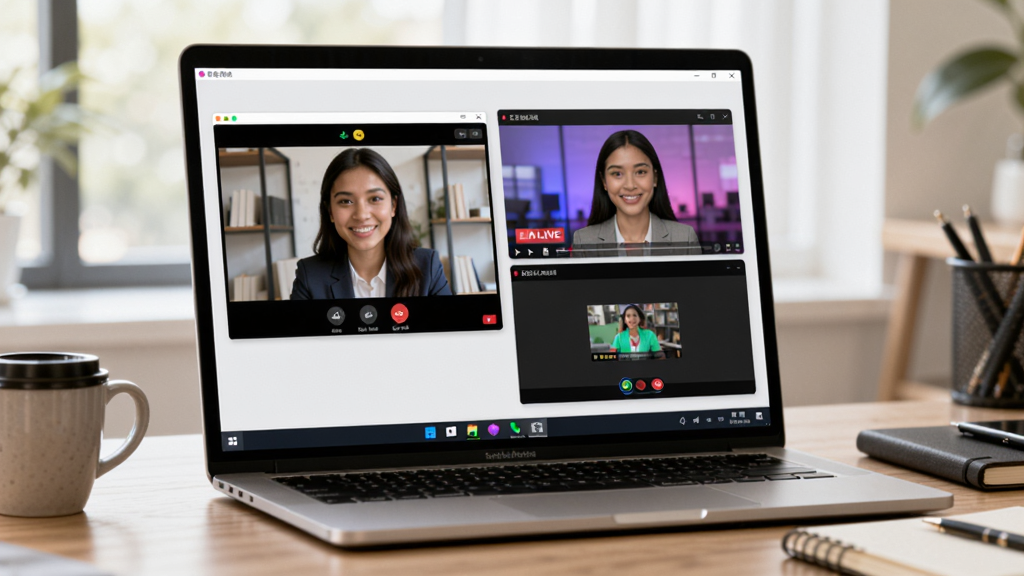
针对不同使用场景,魅色提供专属优化方案。视频会议模式下自动增强清晰度与降噪,直播模式优化色彩饱和度与对比度,录制模式支持最高4K分辨率输出。软件还能智能检测当前运行的应用,自动切换最合适的画质设定,确保在钉钉、腾讯会议、抖音直播伴侣等软件中均有出色表现。
| 功能模块 | 操作说明 | 注意事项 |
|---|---|---|
| 基础美颜 | 在“美颜”选项卡中调节磨皮、美白、瘦脸等滑块 | 建议磨皮不超过70%,保留自然质感 |
| 特效滤镜 | 点击“滤镜”库,选择喜欢的风格,可调整强度 | 部分滤镜占用GPU较高,低配电脑可关闭 |
| 虚拟背景 | 在“背景”设置中上传图片或选择模糊效果 | 需保持光线均匀,避免遮挡面部 |
| 摄像头切换 | 点击预览窗口右下角摄像头图标切换外接/内置 | 外接摄像头需先安装驱动 |
| 录制与截图 | 使用快捷键Ctrl+R开始/停止录制,Ctrl+S截图 | 录制文件默认保存至“我的文档/魅色” |
| 参数保存 | 调整完成后点击“保存方案”,下次一键加载 | 可保存多套方案,适合不同场景 |
魅色的安装过程非常简单,双击安装包后一路点击“下一步”即可完成安装,全程无捆绑软件。首次启动时,软件会提示选择摄像头设备,此时请确保摄像头已正确连接电脑。若使用笔记本内置摄像头,直接选择默认设备即可。在Windows系统上,建议关闭系统自带的相机增强功能,以免与魅色产生冲突。
电脑端使用魅色时,需将软件作为虚拟摄像头接入其他应用。打开魅色后,在目标软件(如Zoom、OBS)的视频设置里,将摄像头设备选择为“魅色 Video”即可看到美颜效果。部分软件需要重启才能识别新设备,若无法找到设备,请先关闭目标软件,再重新打开。
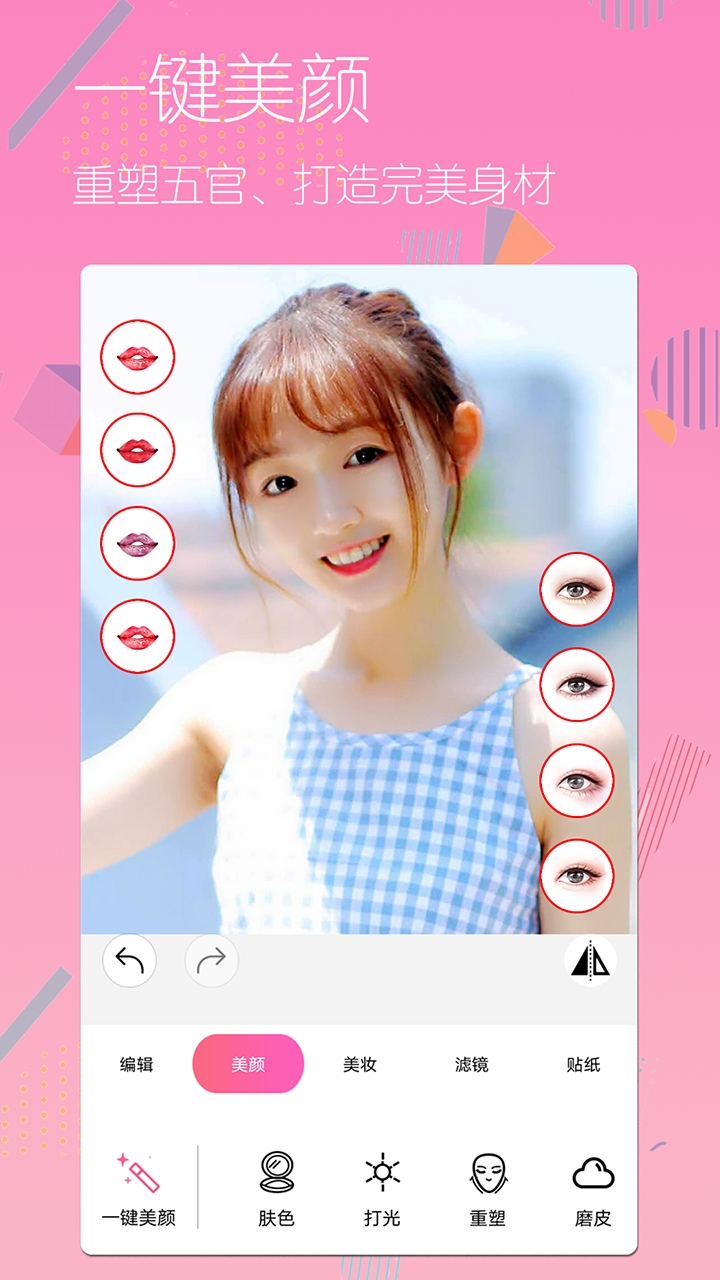
移动端用户可通过魅色官方安卓版实现手机摄像头美颜,操作逻辑与电脑端一致,但需注意手机权限设置。首次使用需允许魅色访问相机和存储权限,若被拒绝,可前往系统设置中手动开启。手机端建议关闭省电模式,以免影响实时预览的流畅度。
若遇到画面卡顿或延迟,请优先检查电脑显卡驱动是否为最新版本,同时关闭其他占用摄像头或GPU的软件。在魅色“设置”中可降低输出分辨率至720p,能显著提升性能表现。若出现黑屏,可尝试重新插拔摄像头或重启软件。
高危避坑:切勿同时开启多个虚拟摄像头软件,会导致设备冲突,出现画面冻结或蓝屏。
优化技巧:定期清理缓存文件,路径为“C:\Users\用户名\AppData\Local\魅色\cache”,可减少启动时间。
基础提示:魅色支持Win7及以上系统,但Win7用户需安装DirectX 11才能完整使用特效功能。
若在目标软件中无法找到“魅色 Video”,请确认魅色正在后台运行,并检查目标软件的摄像头权限设置。若仍无效,可尝试以管理员身份运行魅色。
对于直播用户,推荐使用魅色与OBS搭配,在OBS中添加“视频采集设备”,选择“魅色 Video”即可实现美颜直播。若直播平台自带美颜,建议关闭平台美颜,避免双重处理导致画质下降。
录制视频时,魅色支持同步录音,但需在“音频设置”中选择正确的麦克风设备。若使用外接声卡,请确保声卡驱动已安装并设置为默认设备。
强制操作:每次安装新版本前,请先卸载旧版本,否则可能导致配置信息冲突,功能异常。
最后,魅色的虚拟背景功能依赖于CPU运算,若背景边缘有毛刺,可降低背景分辨率或使用纯色背景墙。若电脑配置较低,建议关闭虚拟背景,使用模糊效果代替。
| 软件名称 | 功能特点 | 评分 |
|---|---|---|
| 相机美颜 | 轻量级美颜滤镜 | ★★★★☆ |
| 视频增强 | 画质修复与降噪 | ★★★★ |
| 直播助手 | 直播专用美颜工具 | ★★★★☆ |
| 摄像头相机 | 多特效摄像头软件 | ★★★★ |
| 美颜播放器 | 播放画面实时美颜 | ★★★☆☆ |
魅色的安装非常简单,从官网下载安装包后双击运行,按照提示完成即可。但部分用户会遇到安装后打开提示缺少DLL文件,这通常是因为系统缺少VC++运行库。请前往百度搜索“VC++运行库下载”并安装对应的32位和64位版本,然后重启魅色。若安装时被杀毒软件拦截,请将魅色加入信任列表,因为某些误报会导致文件被隔离,功能无法正常使用。如果打开后摄像头画面黑屏,请检查摄像头是否被其他应用占用,关闭所有可能使用摄像头的程序后再试。在Windows系统中,还需要在“设置-隐私-相机”中允许应用访问摄像头,否则魅色无法获取画面。若使用的是外接USB摄像头,请确保驱动安装正确,可尝试更换USB接口。
魅色官方承诺不会收集用户的任何视频、照片或个人信息。所有美颜处理均在本地完成,数据不会上传至服务器。但为了安全起见,建议用户从腾讯软件中心等正规渠道下载,避免使用破解版或第三方修改版,以免被植入恶意代码。在安装过程中,请留意是否有额外勾选的捆绑软件,建议选择自定义安装并取消所有附加项。使用过程中,魅色不会在后台运行无关进程,也不会自动启动其他程序。若担心隐私,可在系统防火墙中阻止魅色联网,但部分在线滤镜功能将无法使用,核心美颜功能不受影响。总之,只要从官方渠道下载,魅色是安全可靠的。
魅色内置自动更新功能,每次启动时会检测新版本,但用户也可以手动检查更新:点击主界面右上角的菜单按钮,选择“检查更新”即可。新版本通常会修复已知问题、增加新滤镜、优化性能,建议保持最新版本以获得最佳体验。若自动更新失败,可前往官网下载最新安装包覆盖安装。注意:更新前最好备份原有配置,在“设置-导出配置”中保存当前方案,更新后再导入即可。魅色官方会定期发布大版本更新,例如2025版增加了AI眼神光功能,2026版则优化了虚拟背景的边缘算法,更省CPU资源。






 视频特效工厂图像软件
 视频特效工厂图像软件
 视频特效剪辑app摄影拍照
 视频特效大师app摄影拍照
 动效忍者AE视频特效制作app摄影拍照
 光速pdf阅读器电脑版应用软件
 飞火动态壁纸桌面版应用软件
 千问桌面版应用软件
 通义灵码pc端应用软件
 cursor电脑版应用软件
 黑鲨装备箱电脑版应用软件
 亦心ai闪绘电脑版应用软件
 kimi桌面版应用软件
 爱子儿歌故事
 淘小白自动发货软件TaoXiaoBai
 魔方数据恢复
 迷你兔数据恢复工具
 金蝶随手记
金蝶随手记 Oracle VM VirtualBox
 简单日历
简单日历 TC脚本开发工具
 QQ音乐
QQ音乐 中高考倒计时
 腾讯视频
腾讯视频 Firefox 标准版