

版本:2026 专业录屏播放工具
分类:应用软件
时间:2026-09-25 16:21
大小:1.2M
等级:
环境:WinAll
授权:免费软件
语言:中文
屏幕录像专家 LXE播放器是一款集屏幕录制与专用视频播放于一体的专业工具,在录屏软件领域深耕多年,凭借稳定的性能和丰富的功能,成为众多用户录制教学视频、游戏精彩瞬间、软件操作演示的首选。该软件不仅支持全屏、窗口、区域等多种录制模式,还内置了高效压缩算法,能够在保证画质清晰的前提下,显著减小视频文件体积。同时,其配套的LXE播放器能够流畅播放录制的专属格式文件,并支持逐帧查看、变速播放等高级功能,极大方便了用户对录制内容的后期检查与编辑。无论是职场办公、在线教育还是个人娱乐,屏幕录像专家 LXE播放器都能提供高效、可靠的录屏与播放解决方案。
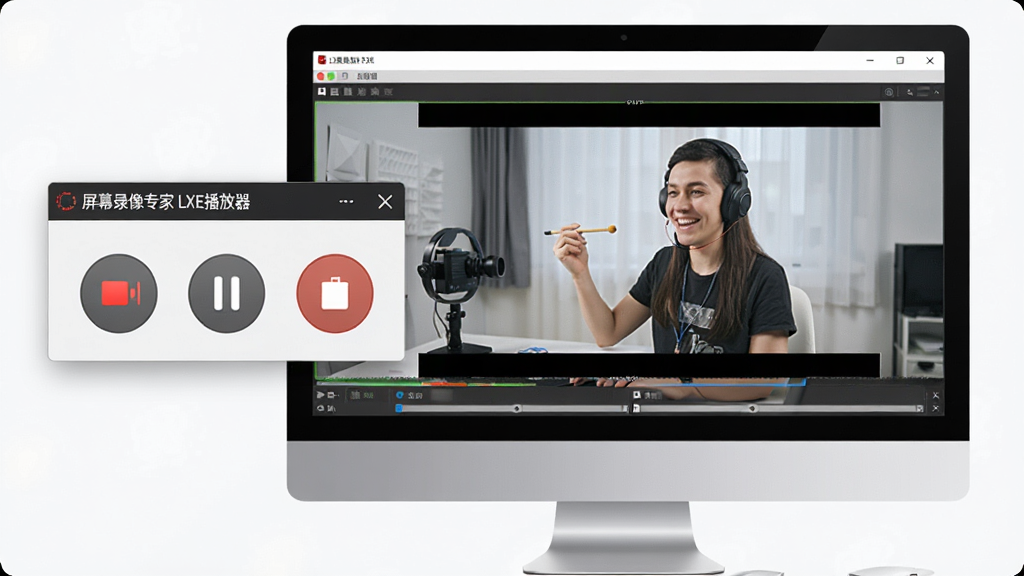
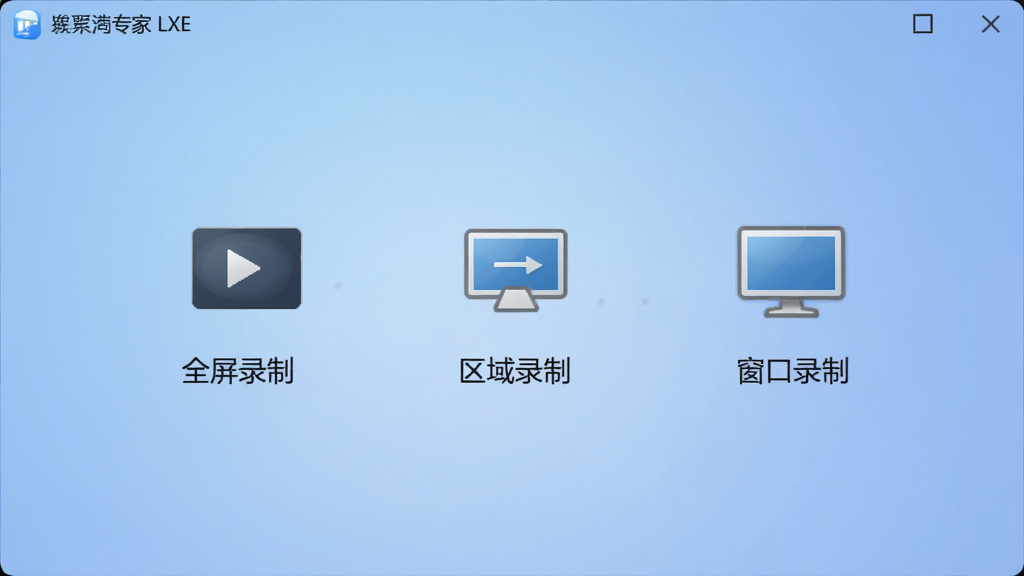
屏幕录像专家 LXE播放器提供了极为灵活的录制模式,用户可以根据实际需求选择全屏录制以捕捉整个屏幕的动态,也可以框选特定区域进行精准录制,甚至支持跟随鼠标移动的录制方式,特别适合制作软件教程或游戏攻略。录制过程中,用户可以随时暂停和继续,无需中断整个录制流程,极大提升了录制效率。此外,软件还支持同时录制麦克风声音和系统声音,确保视频声画同步,满足不同场景下的录制需求。
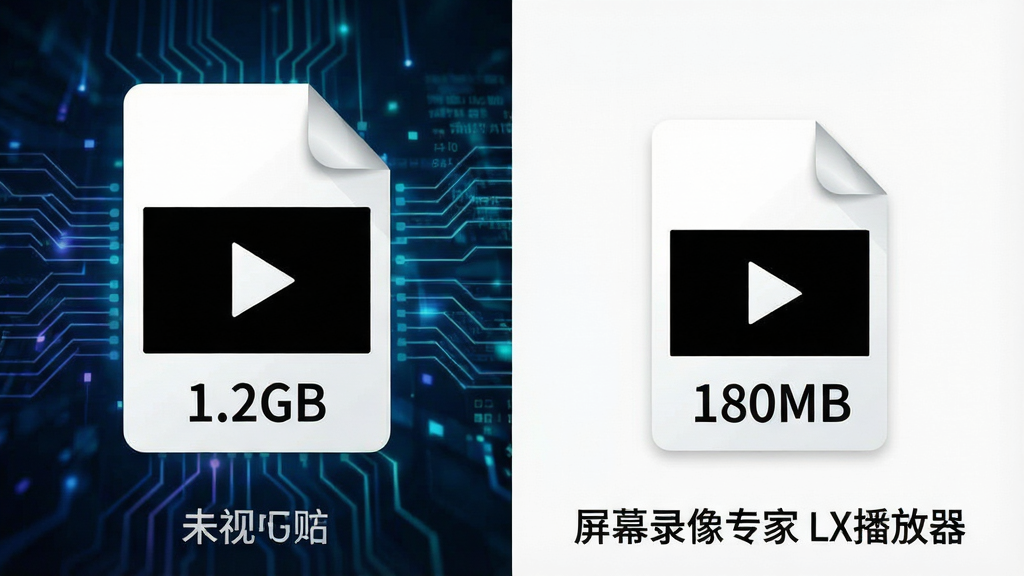
针对录屏文件体积过大的痛点,屏幕录像专家 LXE播放器采用了先进的视频压缩算法,能够在保持高清晰度的同时,大幅度降低视频文件的大小,方便用户存储和分享。软件支持多种主流视频格式输出,包括AVI、MP4、FLV等,用户可以根据不同平台的要求选择合适的格式。同时,软件在录制过程中对系统资源的占用经过优化,即使长时间录制也不易导致电脑卡顿,保障录制过程的流畅性。
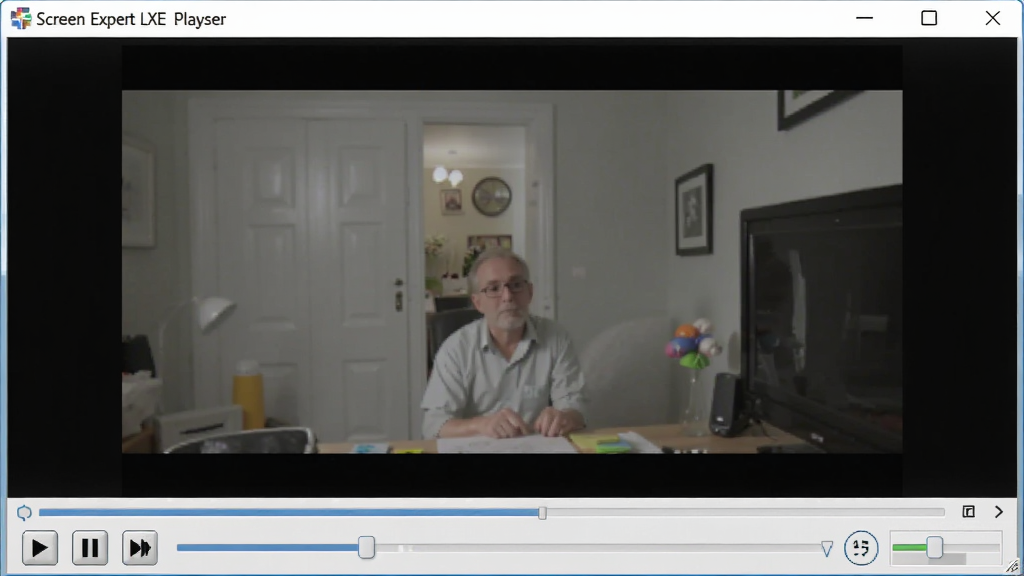
屏幕录像专家 LXE播放器内置了专用的播放器模块,针对软件录制的LXE格式视频进行了深度优化,播放更加流畅稳定。该播放器支持逐帧播放、慢速播放、快速播放等多种播放速度调节,方便用户仔细查看录制的每一个细节,尤其适合需要精确分析操作步骤的用户。同时,播放器还提供了画面抓图功能,用户可以在播放过程中一键截取当前画面,方便保存关键信息。
| 功能模块 | 具体操作 | 注意事项 |
|---|---|---|
| 录制设置 | 打开软件,在“录制设置”中选择录制模式(全屏、区域、窗口),设置音频输入源(麦克风、系统声音),选择视频保存格式和帧率。 | 建议优先选择MP4格式,兼容性更好;帧率建议设置为30fps,兼顾流畅度与文件大小。 |
| 快捷键控制 | 默认快捷键为F2开始/暂停录制,F3停止录制。用户可在“快捷键设置”中自定义。 | 避免与系统或其他软件快捷键冲突,建议自定义为不常用组合键。 |
| LXE文件播放 | 点击“LXE播放器”按钮,载入录制的LXE格式文件,即可进行播放控制。 | 若无法播放,请检查是否安装了最新版本软件。 |
| 视频编辑 | 录制完成后,软件提供简单的视频剪辑功能,如截取片段、合并视频等。 | 高级编辑功能需在完整版中解锁。 |
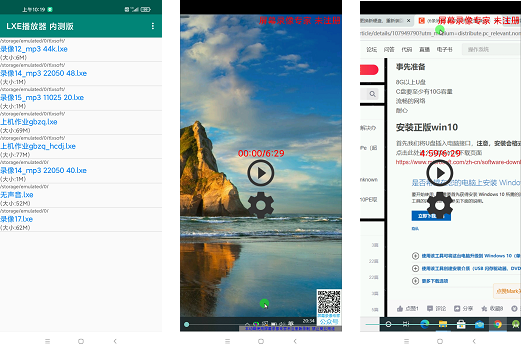
初次使用屏幕录像专家 LXE播放器,请先前往官方网站下载最新版本安装包,并按照提示完成安装。
安装过程中,建议关闭其他不必要的程序,避免安装失败。
打开软件后,在录制前先进行音频测试,确保麦克风或系统声音能够正常录入。
录制时,尽量保持电脑网络稳定,避免因网络波动导致录制中断。
录制完成后,若视频文件过大,可使用软件内置的压缩功能进行二次压缩。
若遇到录制画面黑屏,请检查显卡驱动是否为最新版本,并尝试在设置中开启“硬件加速”选项。
若软件无法启动,请尝试以管理员身份运行,并关闭杀毒软件误报。
移动端用户如需观看录制视频,可将视频导出为MP4格式,再传输至手机播放。
注意:请勿在录制过程中同时运行大型游戏或高清视频播放,以免造成卡顿。
优化技巧:录制教学视频时,可开启“鼠标高亮”功能,让观众更清晰看到鼠标点击位置。
温馨提示:软件支持定时录制,可提前设置好开始和结束时间。
| 软件名称 | 功能优势 | 用户评分 |
|---|---|---|
| OBS Studio | 开源免费,推流录屏功能强大 | ★★★★★ |
| 独家录屏 | 简单易用,适合新手快速上手 | ★★★★ |
| Bandicam | 高压缩率,支持游戏录制 | ★★★★☆ |
| 爱录屏 | 界面清爽,功能齐全 | ★★★★ |
| FastStone Capture | 截图录屏一体化,小巧实用 | ★★★★☆ |
| 录屏大师 | 支持手机录屏,跨平台同步 | ★★★★ |
安装屏幕录像专家 LXE播放器非常简单。首先,从腾讯软件中心或官方网站下载安装包,双击运行后,按照向导提示点击“下一步”,选择安装路径,建议保持默认路径。安装过程中,请留意是否有捆绑软件勾选项,如有,请取消勾选。安装完成后,桌面会生成快捷方式,双击即可打开软件。若提示缺少运行库,请根据提示下载安装VC++运行库或.NET Framework。
屏幕录像专家录制生成的视频文件通常为LXE格式,该格式需要使用软件自带的LXE播放器打开。在软件主界面点击“LXE播放器”按钮,然后选择要播放的LXE文件即可。如果要将视频分享给他人,建议在软件中点击“导出”功能,将LXE格式转换为MP4等通用格式,这样在手机或其它播放器上也能直接播放。若导出过程中遇到问题,可检查视频编码设置,或尝试使用格式转换工具。
市面上的屏幕录像工具众多,各有优劣。对于需要专业录制并注重文件管理的用户,屏幕录像专家 LXE播放器是一个不错的选择,它自带播放器,录制和回放一体化。而对于追求免费开源的用户,OBS Studio功能强大但学习曲线稍陡。若只是临时简单录制,Win10/11自带的录屏功能(Win+G)也足够使用。建议根据自身需求,先试用几款,选择最顺手的一款。







 王者荣耀录屏软件下载手机软件
 录屏软件app下载手机软件
 免费录屏精灵免费版手机软件
 EV录屏应用软件
 手机屏幕录制app手机软件
 录屏宝应用软件
 金飞翼屏幕录像大师应用软件
 迅捷苹果录屏精灵应用软件
 迅捷屏幕录像工具mac版应用软件
 迅捷屏幕录像工具应用软件
 光速pdf阅读器电脑版应用软件
 飞火动态壁纸桌面版应用软件
 千问桌面版应用软件
 通义灵码pc端应用软件
 cursor电脑版应用软件
 黑鲨装备箱电脑版应用软件
 亦心ai闪绘电脑版应用软件
 kimi桌面版应用软件
 SysTools DBX Converter
 奇速日历
奇速日历 Java运行时环境JRE
 乐助手
乐助手 赞美诗播放器
 PPT助手
PPT助手 haoie浏览器
 时方英语复读机
 谷歌桌面Google Desktop
 美捷闹钟
美捷闹钟 Recuva数据恢复助手
 骑士战歌答题器mac版