

版本:2026 桌面搜索与整理工具
分类:应用软件
时间:2026-09-25 14:50
大小:2.2M
等级:
环境:WinAll
授权:免费软件
语言:中文
谷歌桌面(Google Desktop)是谷歌官方推出的一款集桌面搜索、信息聚合与桌面美化于一体的效率工具。它能够为您的电脑建立全文索引,让您像使用搜索引擎一样快速查找本地文件、电子邮件、网页浏览记录等,极大提升信息检索效率。同时,它提供的侧边栏小工具和个性化桌面主题,也让您的电脑桌面变得更加整洁、美观且实用。对于经常处理大量文档、邮件,或希望高效管理电脑信息的用户而言,谷歌桌面无疑是一个值得信赖的得力助手。
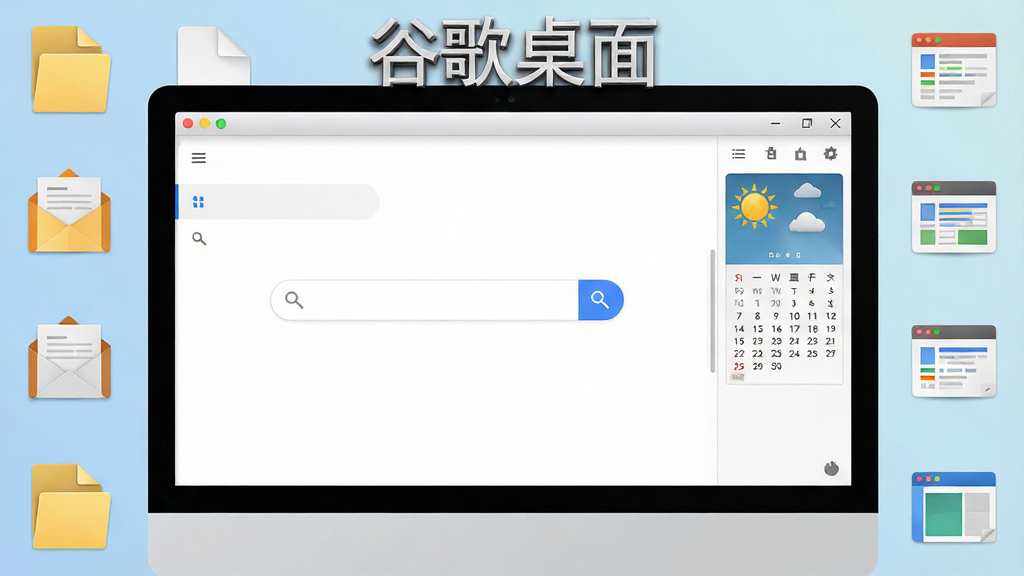
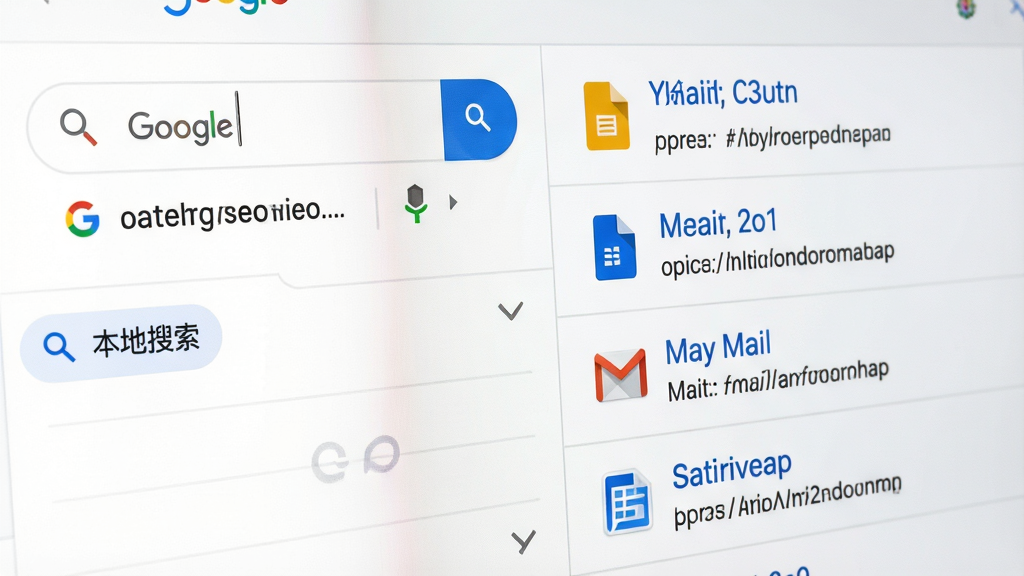
谷歌桌面最核心的功能便是其强大的本地搜索能力。它会在后台自动为您的硬盘驱动器建立索引,覆盖文档、表格、幻灯片、PDF、电子邮件(Outlook/Thunderbird)、网页历史记录、聊天记录等多种文件类型。您只需在搜索框中输入关键词,即可在毫秒级的时间内获得精准的搜索结果,彻底告别在层层文件夹中逐一翻找的烦恼。
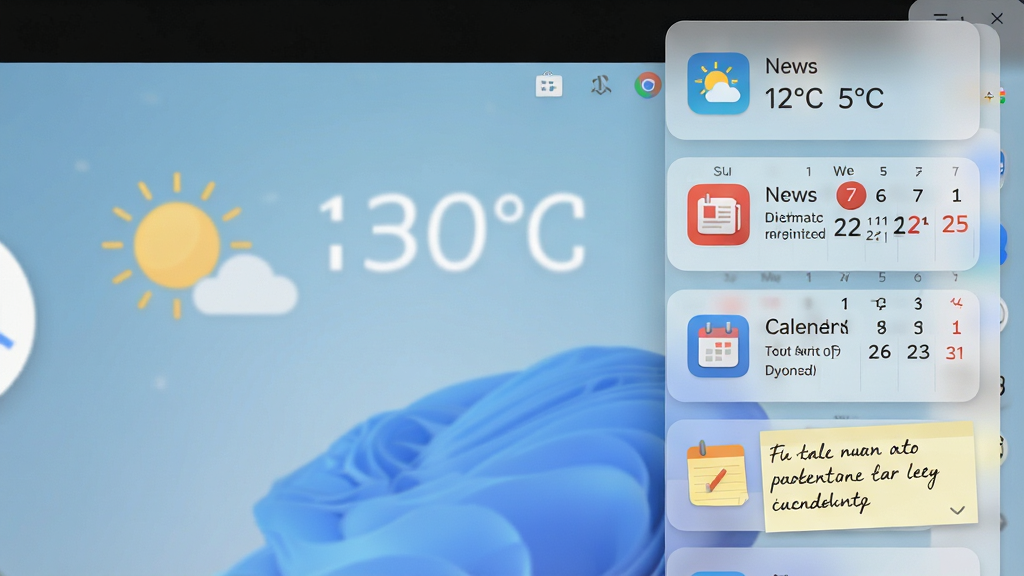
谷歌桌面自带一个可自定义的侧边栏,方便您快速获取各类信息。您可以选择添加RSS新闻订阅、天气预报、股票行情、日历提醒、便签、待办事项列表等实用小工具。侧边栏支持透明度调节和位置固定,既能提供丰富的信息入口,又不会过多干扰您的工作视线,让桌面信息一目了然。
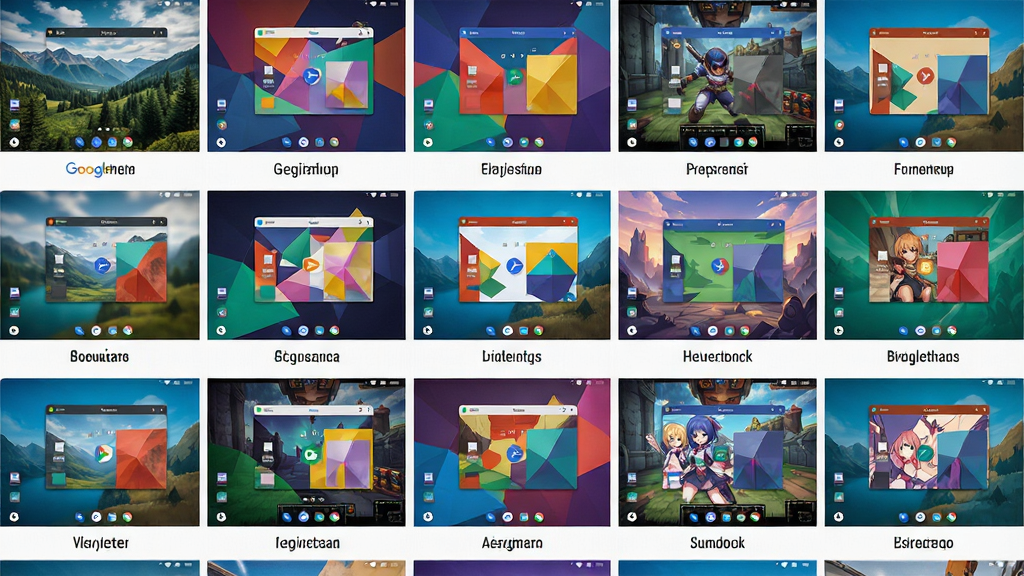
除了功能上的拓展,谷歌桌面还提供了丰富的桌面主题,让您能够轻松改变电脑桌面的外观。无论是简约的纯色系、炫酷的动感壁纸,还是经典的游戏、动漫风格,您都可以在主题库中找到心仪的选项。一键应用即可改变窗口边框、任务栏配色以及桌面背景,为您的使用环境增添个性色彩。
谷歌桌面还集成了快速启动栏功能,您可以将常用软件、文件夹或网站快捷方式固定于此,实现一键快速访问。此外,它还提供了一些实用的小工具,如单位换算、屏幕截图、便签本等,方便您在需要时随时调用,减少寻找系统功能的时间成本,提升日常操作的流畅度。
| 功能模块 | 操作说明 | 优化建议与注意事项 |
|---|---|---|
| 本地搜索 | 双击桌面搜索框或快捷键Ctrl+Ctrl,输入关键词即可搜索文件、邮件、网页历史等。 | 首次使用需等待索引建立,建议在空闲时段进行;高危:不要移动或删除“My Documents”等默认索引目录,否则可能导致索引失效。 |
| 侧边栏工具 | 点击侧边栏顶部的“+”号可添加小工具,支持拖拽调整位置,右键可设置透明度。 | 优化:关闭不常用的小工具,可减少内存占用。在移动端(如平板)上,侧边栏可折叠为悬浮球,避免遮挡屏幕。 |
| 桌面主题 | 在“设置”->“桌面主题”中选择并应用,支持自定义颜色和壁纸。 | 提示:下载主题时注意网络来源,建议从官方或可信站点获取。若遇到主题应用后花屏,可尝试重启桌面进程。 |
| 快速启动 | 将快捷方式拖拽到桌面工具栏或侧边栏的“快速启动”区域即可。 | 若快速启动图标失效,请检查原始程序是否被移动或删除,重新添加即可。 |
谷歌桌面安装过程十分简单,但为了确保最佳体验,请遵循以下建议。
首先,下载并运行安装包,安装时建议选择“自定义安装”,以便选择安装路径和数据存储位置。
高危避坑:安装过程中请务必关闭杀毒软件或安全卫士,避免误拦截导致安装失败。
安装完成后,程序会自动开始建立索引。在建立索引期间,搜索速度可能稍慢,请耐心等待。
对于电脑端,建议将索引目录设置在非系统盘(如D盘),以减少C盘空间占用。
优化技巧:在设置中,可以排除不需要索引的文件夹(如缓存目录),以加快索引速度。
在移动端(如使用平板或手机连接电脑时),您可以通过浏览器访问远程桌面功能,但需确保在同一局域网内。
温馨提示:若搜索不到某些文件,请检查该文件类型是否被勾选,或手动添加文件夹到索引范围。
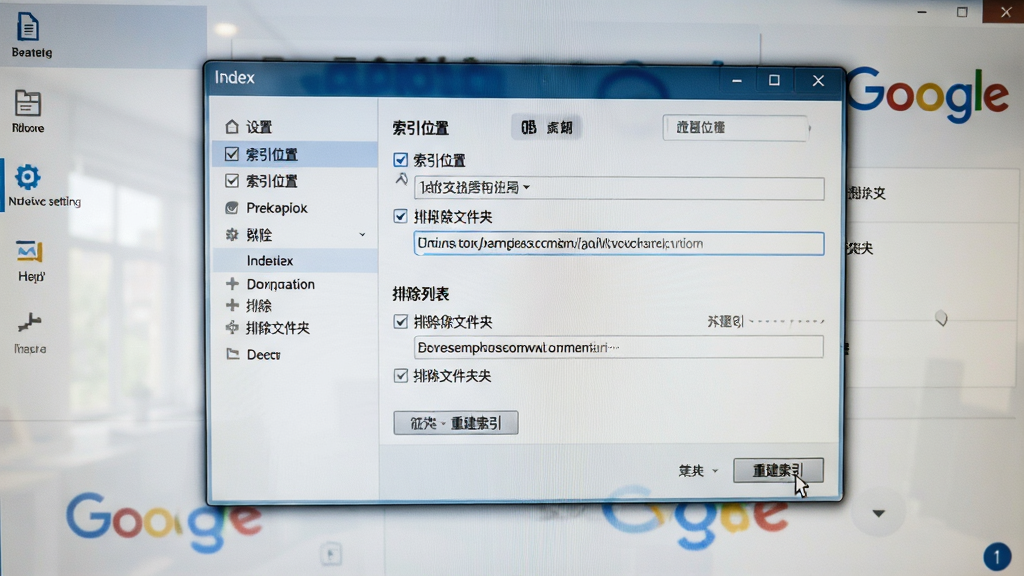
如果遇到搜索功能失效,可尝试重建索引,通常在“设置”->“索引”中可以找到相关选项。
若出现闪退或卡顿,请检查系统版本是否兼容,并更新显卡驱动。
黑屏问题多发生于主题应用后,可尝试按Ctrl+Alt+Del重启资源管理器。
对于依赖的.NET组件,若缺失请前往微软官网下载安装。
最后,定期清理索引缓存和临时文件,可保持软件运行流畅。
| 软件名称 | 功能优势 | 评分 |
|---|---|---|
| Everything | 极速文件名搜索 | ★★★★★ |
| Listary | 文件搜索增强 | ★★★★☆ |
| Wox | 快捷启动器 | ★★★★☆ |
| 火柴 | 快捷搜索工具 | ★★★★☆ |
| Quicker | 动作快捷工具箱 | ★★★★★ |
要调整谷歌桌面侧边栏的透明度,您可以右键点击侧边栏的空白区域,选择“选项”或“设置”,在弹出的窗口中,找到“外观”或“透明效果”选项卡,通过滑块或下拉菜单调整透明度百分比。请注意,透明效果需要系统支持Aero或类似特效,若无法生效,请检查桌面主题是否开启了透明效果。
谷歌桌面是谷歌官方出品的软件,本身是安全无毒的。但需要注意的是,由于该软件已停止更新,可能存在一些已知漏洞,建议在下载和使用时,从官方或可靠渠道获取安装包,并定期进行系统安全检查。同时,在安装过程中,注意取消捆绑的第三方软件,避免不必要的风险。






 谷歌桌面启动器安卓5(Pixel 启动器)手机美化
 大白找找应用软件
 火速桌面搜索应用软件
 Tomm闪电文件搜索应用软件
 WizFile(WizFile文件搜索工具)应用软件
 MasterSeeker应用软件
 SearchMyFiles应用软件
 城堡爆炸资源不减版免费下载(BOOM Castle)冒险解密
 派对大乱斗游戏下载(Noodleman.io 2)休闲益智
 起源之门手游(Doors: Origins安装器)冒险解密
 光速pdf阅读器电脑版应用软件
 飞火动态壁纸桌面版应用软件
 千问桌面版应用软件
 通义灵码pc端应用软件
 cursor电脑版应用软件
 黑鲨装备箱电脑版应用软件
 亦心ai闪绘电脑版应用软件
 kimi桌面版应用软件
 美捷闹钟
美捷闹钟 Recuva数据恢复助手
 骑士战歌答题器mac版
 骑士战歌答题器
 电影魔方 金牛版
 财智8 专业理财工具
 财智8专业理财工具
 记忆提高大师
 CHK文件恢复专家
 XML Fox
 记忆提高大师
 闪讯
闪讯