

版本:6.2.1 高清录屏专家
分类:应用软件
时间:2026-09-17 11:11
大小:2.9M
等级:
环境:WinAll
授权:免费软件
语言:中文
迅捷苹果录屏精灵是一款专为iOS设备打造的高效屏幕录制工具,它突破了系统原生录屏功能的诸多限制,为iPhone和iPad用户带来了更专业、更灵活的录屏体验。无论是游戏高光时刻、在线课程讲解、视频会议内容,还是应用操作演示,它都能以超清画质流畅捕捉。软件内置了丰富的视频编辑功能,支持自定义分辨率、码率、帧率,并提供了实时画笔标注、摄像头画中画等实用特性,让录屏不再只是简单的记录,而是成为内容创作与知识分享的得力助手。迅捷苹果录屏精灵以简洁易用的界面和稳定强大的性能,成为众多苹果用户首选的录屏工具。

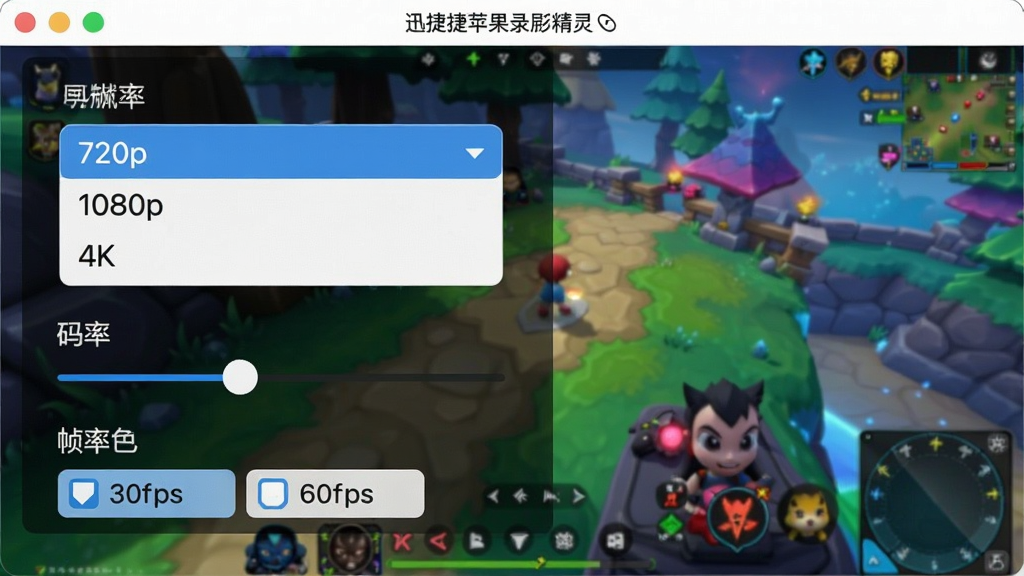
迅捷苹果录屏精灵支持从720p到4K的超高分辨率录制,用户可根据需求自由调整视频码率和帧率(最高60fps),确保每一帧画面都细腻流畅。无论是高速运动的游戏场景还是精细的操作演示,都能呈现出色的清晰度与顺滑度,满足专业级视频制作需求。
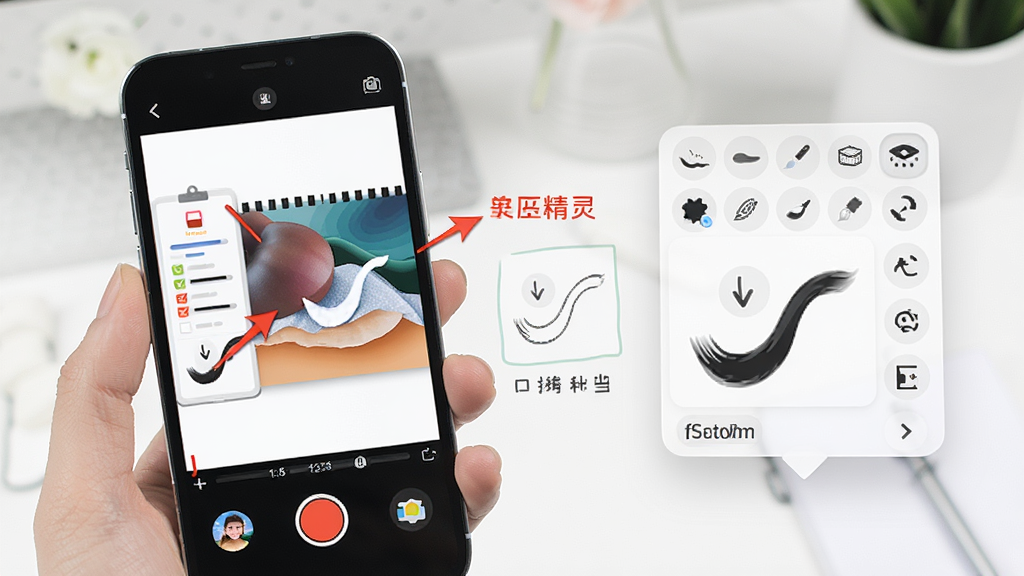
在录屏过程中,用户可随时调出画笔工具进行实时标注,支持多种颜色、粗细的线条绘制,并可以添加文字、箭头等图形。这一功能尤其适合教学讲解和操作演示,帮助观众更直观地理解重点内容,让录屏内容更具表达力。
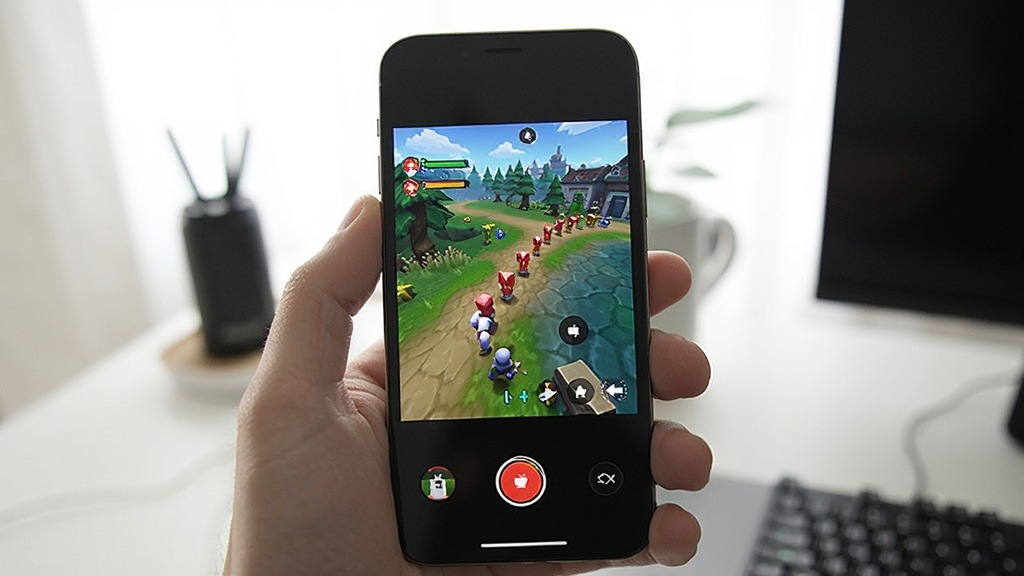
软件支持开启前置摄像头画中画模式,可将主播或讲解者的实时画面嵌入录屏视频中,适用于游戏直播、在线教学等场景。摄像头画面可自由调整大小和位置,并支持美颜滤镜,让录屏内容更具互动性和观赏性。
迅捷苹果录屏精灵突破了系统限制,支持同时录制系统内部声音和麦克风声音,并提供了降噪处理功能,有效过滤环境杂音,保证人声清晰。无论是录制游戏原声还是讲解旁白,都能获得纯净的音频效果。
录制完成后,用户可直接在软件内进行视频剪辑,包括裁剪、合并、添加背景音乐、字幕、滤镜等操作,无需再跳转其他编辑软件。编辑完成后可一键导出或分享至各大社交平台,大大提升了内容生产与分享效率。
| 功能模块 | 具体说明 |
|---|---|
| 录制模式 | 支持横屏/竖屏录制、自动旋转、区域录制、应用内录制,灵活适配不同场景。 |
| 悬浮球控制 | 录制时显示悬浮球,可随时暂停、继续、停止,并快速开启画笔或摄像头,操作便捷。 |
| 视频参数 | 分辨率(720P~4K)、码率(可自定义)、帧率(30/60fps)、格式(MP4/MOV)均可调节。 |
| 音频设置 | 支持系统声音、麦克风声音单独或同时录制,内置降噪开关,可调节音量增益。 |
| 编辑工具 | 裁剪、分割、拼接、调速、添加字幕、贴纸、滤镜、背景音乐、画中画叠加。 |
| 导出与分享 | 支持导出到相册、保存至文件,或一键分享到微信、抖音、B站等平台,支持4K高清导出。 |
1. 在电脑端使用迅捷苹果录屏精灵时,请确保数据线连接稳定,并点击“信任此电脑”,否则无法识别设备。
2. 移动端使用需在设置中开启“屏幕录制”权限,并允许麦克风权限,否则无法录制声音。
3. 录制前建议关闭不必要的后台应用,避免内存不足导致卡顿或中断。
4. 若遇到录制黑屏,请检查是否开启了“屏幕镜像”或“AirPlay”功能,关闭后重试。
5. 录制高帧率视频时,建议将分辨率和码率调低,以减少文件体积和发热。
6. 若软件提示未检测到设备,请尝试更换USB接口或重新插拔数据线,并重启软件。
7. 在电脑端录制时,建议使用原装数据线,非原装线可能导致连接不稳定。
8. 若想录制游戏声音,请在音频设置中勾选“录制系统声音”,并关闭麦克风降噪。
9. 若视频导出失败,请检查存储空间是否充足,或更换导出格式(如MP4)。
10. 遇到闪退问题,请更新软件至最新版本,并清理缓存数据。
11. 高危避坑:请勿在录制过程中拔掉数据线,否则视频可能损坏且无法恢复。
12. 强制操作:首次使用必须开启“屏幕录制”权限,否则软件无法正常工作。
13. 优化技巧:录制长视频时,建议将帧率设为30fps,可减少发热和功耗。
14. 优化技巧:使用“悬浮球”控制录制,可避免在录屏时误触其他按钮。
15. 温馨提示:若电脑端无法识别iPhone,请安装最新版iTunes或更新驱动。
16. 温馨提示:移动端录制时,请保持屏幕常亮,可在设置中关闭自动锁屏。
17. 若在录制时出现音画不同步,请尝试降低码率或更换录制格式。
18. 录制完成后,软件会自动保存到相册,也可在“文件”APP中查找。
19. 若需要录制外部声音,请使用耳机麦克风,效果更佳。
20. 若软件提示需要更新,请及时升级以获取最新功能与稳定性修复。
| 软件名称 | 核心优势 | 用户评分 |
|---|---|---|
| 课程录屏大师 | 支持4K超清录制 | ★★★★☆ |
| 苹果录屏助手 | 悬浮球便捷控制 | ★★★★☆ |
| iOS录屏工具 | 无需越狱即录即用 | ★★★★ |
| 屏幕捕获专家 | 支持画中画叠加 | ★★★★☆ |
| 录屏精灵 | 一键美颜摄像头 | ★★★★ |
| 高清录屏大师 | 支持录制系统内音 | ★★★★☆ |
迅捷苹果录屏精灵的使用方法非常简单,首先在电脑端或移动端安装好软件,然后通过数据线连接iPhone或iPad(移动端直接打开软件即可)。在主界面选择录制模式(如全屏录制、区域录制),并调整好分辨率、码率等参数。点击“开始录制”按钮,倒计时3秒后即进入录屏状态。录制过程中可通过悬浮球控制暂停或停止。录制完成后,视频会自动保存到相册或指定文件夹,用户可在软件内进行剪辑、添加字幕等操作,最后导出或分享。
用户可以在迅捷官网或各大正规软件下载站(如腾讯软件中心)搜索“迅捷苹果录屏精灵”,认准官方认证标识进行下载。移动端用户可在App Store搜索“迅捷录屏大师”获取iOS版本。请勿从不明来源下载,以免捆绑恶意插件。
迅捷苹果录屏精灵iOS版已通过App Store审核,严格遵守苹果隐私政策,不会获取用户的敏感信息。软件仅需屏幕录制和麦克风权限,录制内容仅保存在用户本地,无云端上传行为。用户可以放心使用。






 塞尔玛和小精灵安卓版(Selma and the Wisp)休闲益智
 苹果骑士3无限货币版冒险解密
 苹果骑士3游戏动作格斗
 守护精灵奇迹手游官方版卡牌回合
 录屏君下载手机软件
 王者荣耀录屏软件下载手机软件
 usdt钱包下载苹果网赚兼职
 精灵日记app下载手机软件
 虚匿定位精灵app摄影拍照
 灯控精灵app安卓下载手机软件
 光速pdf阅读器电脑版应用软件
 飞火动态壁纸桌面版应用软件
 千问桌面版应用软件
 通义灵码pc端应用软件
 cursor电脑版应用软件
 黑鲨装备箱电脑版应用软件
 亦心ai闪绘电脑版应用软件
 kimi桌面版应用软件
 我要地图桌面版
 模模搭客户端
 人人影视
人人影视 正宗笔画输入法
 Smallpdf转换器
 深蓝词库转换IMEWLConverter
 石墨文档mac版
 myPlan
 FindDupFile
 石墨文档
石墨文档 MusicBee
 GitMind