

版本:{package_version_name} 官方电脑阅读器
分类:应用软件
时间:2026-09-24 14:00
大小:55.5M
等级:
环境:WinAll
授权:免费软件
语言:中文
Kindle for PC 是亚马逊官方专为Windows电脑用户打造的一款电子书阅读软件。它不仅仅是一个简单的阅读工具,更是您个人数字图书馆的智能管理中枢。通过这款软件,您可以在电脑的大屏幕上舒适地阅读从亚马逊Kindle商店购买的海量电子书、杂志和报纸,所有阅读进度、书签和笔记都会通过Whispersync技术自动与您的Kindle设备、手机和平板电脑同步,让您在不同设备间无缝切换阅读体验。无论是追求沉浸式阅读的小说爱好者,还是需要高效查阅资料的学生和职场人士,Kindle for PC 都能提供稳定、流畅且功能丰富的阅读解决方案。

Kindle for PC 深度整合亚马逊Kindle商店,您可以直接在软件内浏览、搜索并购买超过数百万种电子书、报纸和杂志。所有已购内容都会自动存储在您的亚马逊云端图书馆中,无论何时何地,只要登录您的亚马逊账户,就能随时下载阅读。更令人惊喜的是,Whispersync技术能够实时同步您的阅读进度、书签以及高亮笔记,这意味着您在办公室电脑上看到第50页,回家打开平板就能从第50页继续,完全无需手动定位。
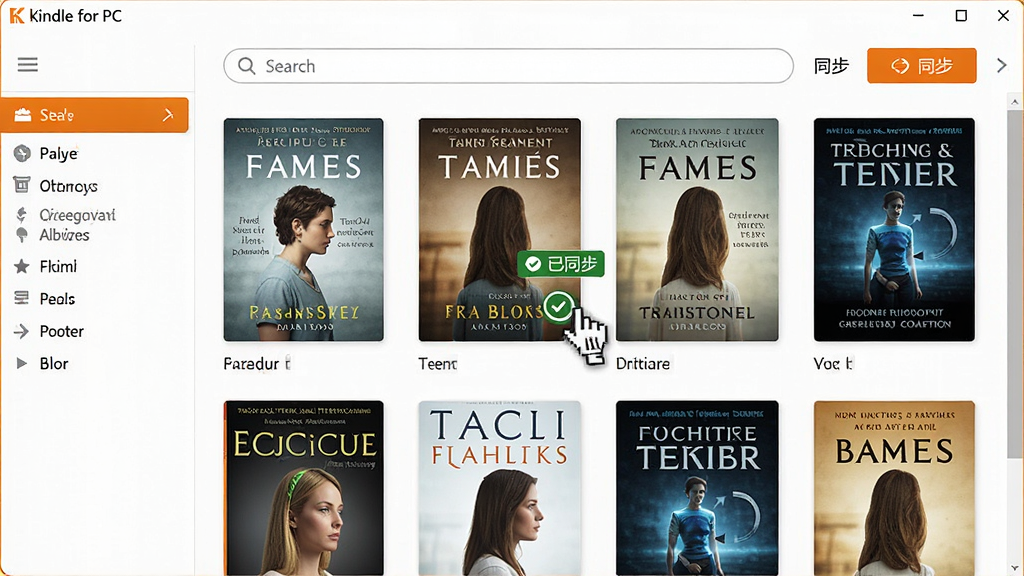
为了满足不同用户的阅读习惯,Kindle for PC 提供了丰富的显示调节选项。您可以根据环境光线和个人偏好,自由调整字体大小、字体样式、行间距和页边距。软件内置了多种背景色主题,包括白色、米色、黑色等,特别适合夜间阅读。在阅读过程中,您还可以使用全屏模式隐藏所有干扰元素,获得仿佛纸质书般的专注体验。此外,Kindle for PC 支持导入本地文档(如TXT、PDF等格式),让您的所有阅读资料都能集中管理。
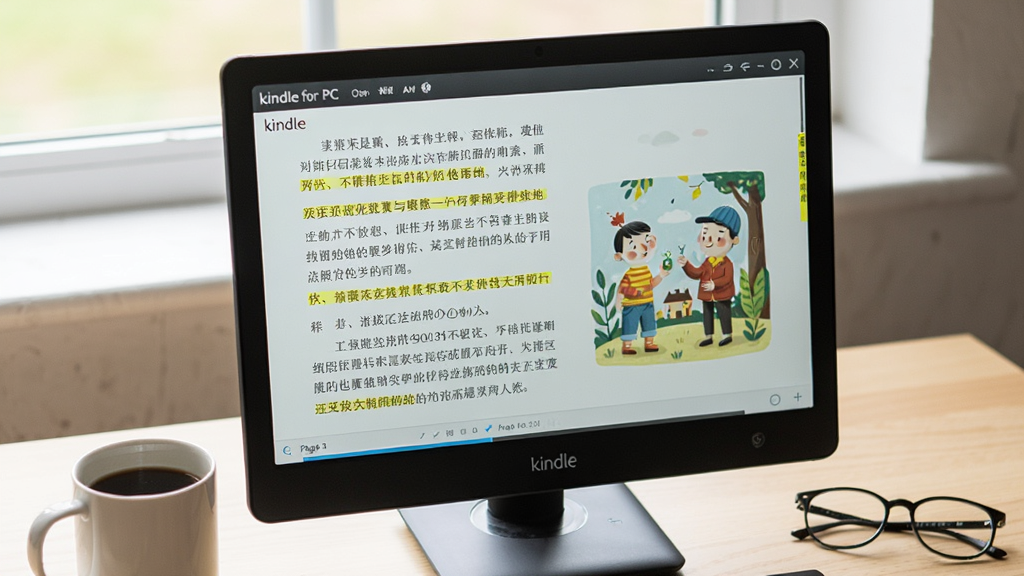
在阅读过程中遇到精彩段落或重要知识点时,您可以使用鼠标轻松选择文字,进行高亮标注或添加笔记。所有笔记和标注都会自动保存在云端,并支持导出为文本文件,方便您整理读书笔记或撰写报告。更高效的是,您还可以在软件内直接查看所有标注的汇总视图,快速回顾一本书的核心要点,这对于学习和研究场景来说极为实用。
对于阅读外文原版书籍的用户,Kindle for PC 内置了强大的生词提示功能。开启后,页面中较难的英文单词上方会自动显示简短的汉语释义,无需跳出页面查词典,极大提升了阅读流畅度。同时,您只需选中任意单词或句子,即可通过内置的词典、必应翻译等多种工具获取详细解释或整段翻译,是语言学习者的得力助手。
得益于亚马逊成熟的云服务,Kindle for PC 与您的所有Kindle设备、iOS和Android设备保持无缝连接。您在一个设备上停止阅读的位置,会自动同步到其他设备。此外,您的个人文档(通过“发送至Kindle”功能上传)也能通过该软件随时随地访问,实现跨平台、跨设备的统一阅读空间。
| 功能/特性 | 详细说明 |
|---|---|
| 全平台同步 | 支持与Kindle硬件、手机、平板同步阅读进度、书签和笔记。 |
| 自定义阅读 | 可调整字体、行距、页边距、背景色,支持全屏阅读模式。 |
| 笔记导出 | 支持将高亮和笔记导出为CSV或文本文件,方便整理。 |
| 生词提示 | 自动显示英文生词的汉语释义,支持英汉、英英词典查询。 |
| 系统兼容 | 支持Windows 7/8/10/11,32位与64位系统,需.NET Framework 4.5以上。 |
| 文件格式 | 支持AZW、AZW3、MOBI、TXT、PDF等主流电子书格式。 |
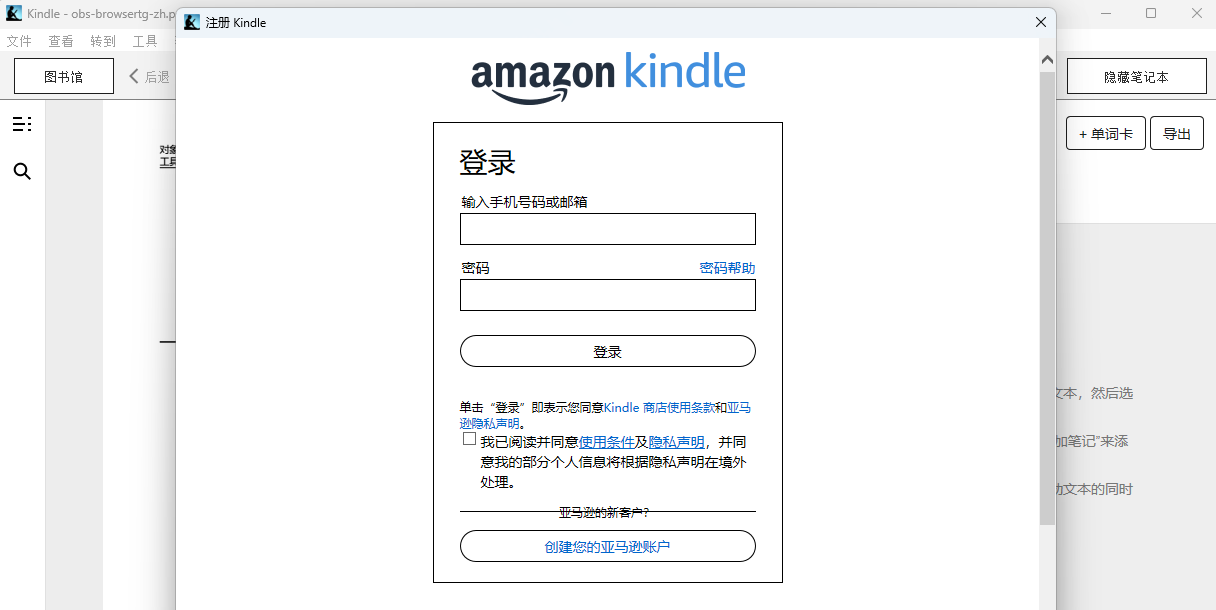
在使用Kindle for PC的过程中,您可能会遇到一些安装或运行上的小问题,下面为您梳理最实用的操作技巧与避坑指南。
高危避坑:请务必从官方网站或可信下载站获取安装包,切勿使用破解版或第三方修改版,以免携带恶意软件导致个人账户信息泄露。
强制操作:安装时请关闭杀毒软件或防火墙的实时监控,否则可能导致安装文件被误删或安装失败。
优化技巧:如果软件运行卡顿,可以尝试在设置中关闭“动画效果”,并定期清理缓存文件(位于“文档/My Kindle Content”文件夹)。
温馨提示:Kindle for PC 不支持直接打开EPUB格式文件,请先转换为MOBI或AZW3格式再导入。
若遇到闪退问题,请先检查系统是否满足最低要求,并尝试以管理员身份运行程序。
如遇黑屏或界面显示不全,请更新显卡驱动至最新版本,并调整屏幕分辨率至推荐值。
对于Windows 10/11用户,如果安装时提示“.NET Framework缺失”,请前往微软官网下载并安装 .NET Framework 4.8。
移动端用户(安卓/iOS)请下载对应的Kindle阅读APP,使用同一亚马逊账户登录,即可与PC端同步数据。
在电脑端阅读时,建议使用鼠标滚轮滚动页面,按住Ctrl键同时滚动可快速调整缩放比例。
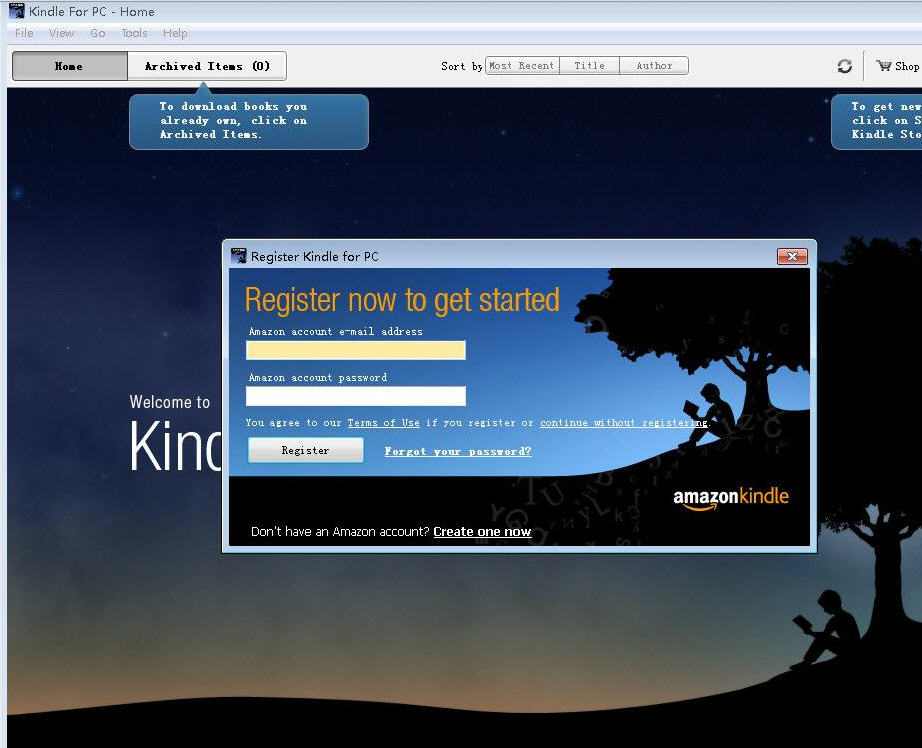
如果无法登录,请检查网络连接,并确认亚马逊账户未被锁定,可尝试在浏览器中登录验证。
软件支持离线阅读,但首次下载图书需要联网,之后可随时在无网络环境下阅读已下载内容。
定期备份“My Kindle Content”文件夹,以防系统重装导致书籍丢失。
如果导入的PDF文件排版错乱,建议使用“发送至Kindle”功能自动重排,体验更佳。
阅读过程中,按F11键可快速进入全屏模式,再次按F11退出。
快捷键Ctrl+加号/减号可调整字体大小,Ctrl+0恢复默认。
当遇到无法翻页或点击无响应时,请尝试重启软件或重新安装。
| 软件名称 | 功能优势 | 评分 |
|---|---|---|
| 阅流器 | 轻量级PDF阅读,启动快 | ★★★☆☆ |
| Adobe Reader | 官方PDF阅读,兼容性强 | ★★★★☆ |
| 网易云阅读 | 中文书城资源丰富 | ★★★★☆ |
| 火狐阅读 | 多格式支持,界面简洁 | ★★★☆☆ |
| 百度阅读 | 百度生态,在线书库 | ★★★☆☆ |
| Calibre | 电子书管理转换神器 | ★★★★★ |
| 简书 | 写作阅读一体社区 | ★★★☆☆ |
Kindle for PC 的生词提示功能对于阅读英文原版书非常实用。开启方法很简单:在阅读界面右上角点击“显示选项”图标,在“生词提示”一栏选择“开启”即可。开启后,页面中较难的英文单词上方会自动出现简短的汉语释义,您还可以点击单词查看更详细的词典解释。该功能支持自定义提示语言和难度级别,您可以根据自己的英语水平进行调整。需要注意的是,生词提示功能并非对所有书籍都有效,它需要书籍文件本身带有相关数据,一般亚马逊商店购买的英文原版书大多支持,但个人导入的文档可能无法使用。
很多用户反馈在电脑上找不到Kindle for PC的序列号,其实这个软件本身并不需要序列号激活,它使用您的亚马逊账户登录即可。如果您需要在Kindle设备上查看序列号,可以前往亚马逊官网“管理我的内容和设备”页面,在“设备”选项卡中找到您的设备并查看序列号。对于Kindle for PC,您只需在软件中登录账户,所有绑定操作都会自动完成,无需手动输入序列号。
当然可以,Kindle for PC 依然是亚马逊官方支持的软件,您可以从微软商店或亚马逊官网下载最新版本。不过需要注意的是,亚马逊已经停止了对部分旧版本系统的支持,例如Windows 7 SP1以下版本可能无法安装最新版。如果您在使用过程中遇到下载链接失效,可以尝试更换浏览器或直接访问腾讯软件中心等第三方正规平台下载,但务必确保来源可靠,避免下载到捆绑软件。





 kindle阅读器国际版新闻阅读
 PDF全能阅读器app手机软件
 电子书阅读器app新闻阅读
 极简阅读器安卓版下载新闻阅读
 京东读书应用软件
 Icecream Ebook Reader(冰淇淋电子书阅读器)应用软件
 myReader电子书阅读器最新版本新闻阅读
 olib电子书阅读器最新版下载新闻阅读
 橘猫悦读app手机软件
 人邮知书app手机软件
 光速pdf阅读器电脑版应用软件
 飞火动态壁纸桌面版应用软件
 千问桌面版应用软件
 通义灵码pc端应用软件
 cursor电脑版应用软件
 黑鲨装备箱电脑版应用软件
 亦心ai闪绘电脑版应用软件
 kimi桌面版应用软件
 艾奇全能视频转换器
 油耗计算工具
 拖把更名器
拖把更名器 同款比价小精灵
 快拖(KuaiTuo)
 天天万年历
天天万年历 SolveigMM AVI Trimmer
 HandBrake
 亲宝儿歌宝盒
 伊神超级视频转换大师
 如意工具箱
如意工具箱 TXT切割合并