

版本:1.8.2 视频转码利器
分类:应用软件
时间:2026-09-24 11:16
大小:9.6M
等级:
环境:WinAll
授权:免费软件
语言:中文
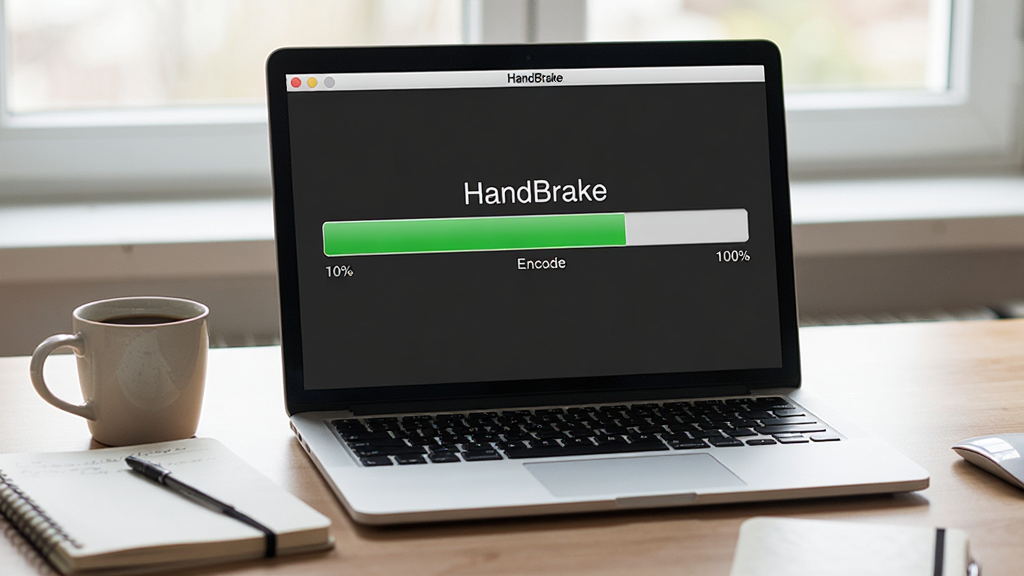
HandBrake是一款开源免费的视频转码工具,凭借强大的兼容性和高效的编码能力,成为全球数百万用户处理视频格式转换的首选。无论您是需要将蓝光光盘转换为MP4以便在手机或平板上播放,还是想压缩视频体积以便快速上传网络,HandBrake都能提供专业级的解决方案。它支持几乎所有的视频格式,内置丰富的预设配置,让新手也能轻松上手,同时为高级用户提供细致的参数调节选项,满足个性化需求。
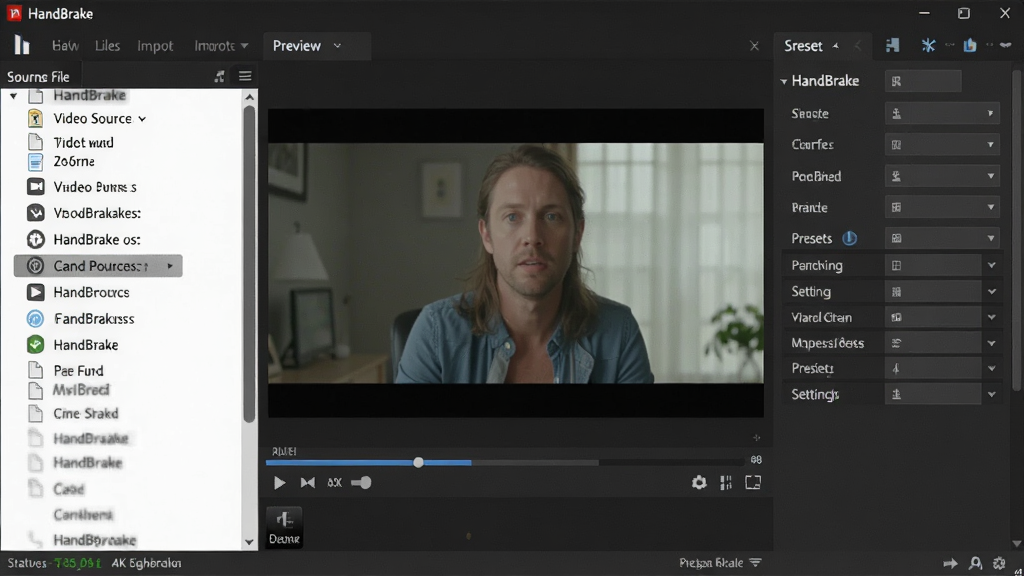
HandBrake几乎支持所有常见的视频格式,包括MP4、MKV、AVI、MOV、WMV、FLV等,以及最新的H.265/HEVC、VP9等高效编码格式。无论您从何处获取视频资源,HandBrake都能顺利读取并转换,彻底解决格式不兼容的烦恼。
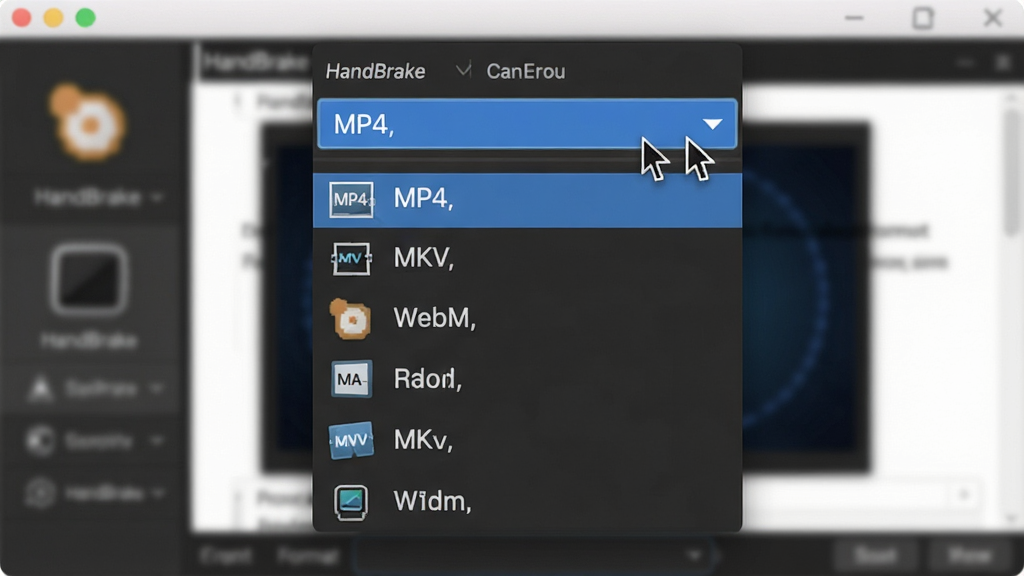
软件内置了针对不同设备和场景的预设选项,如iPhone、iPad、Android手机、Apple TV、YouTube、Vimeo等。您只需选择目标设备,HandBrake就会自动匹配最佳的分辨率、帧率、码率等参数,无需手动调整,一键输出适配文件,极大提升转换效率。
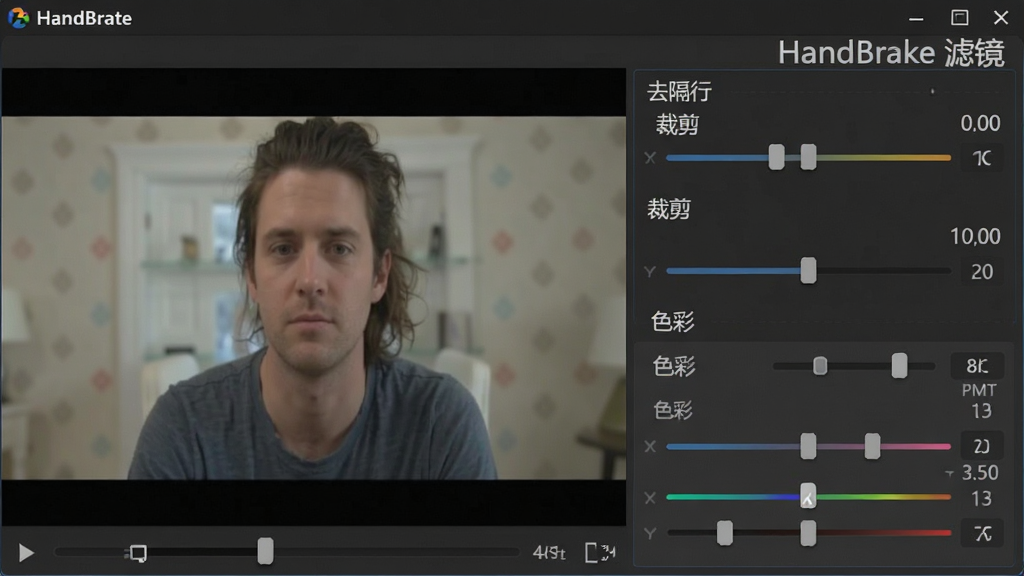
HandBrake提供了丰富的视频滤镜,包括去隔行、裁剪、缩放、色彩校正等,可以改善画质或修复源视频的瑕疵。同时,您还可以精细调整视频的亮度、对比度、饱和度,以及音频的音量、延迟等参数,让输出效果更符合您的预期。
HandBrake支持批量添加多个视频文件,并统一设置输出参数,一次操作即可完成全部转换任务。在转换过程中,您还可以随时查看每个任务的进度状态,支持暂停、取消或重新排队,让大批量视频处理变得轻松自如。
作为一款开源软件,HandBrake完全免费,无任何功能限制,也不含广告或恶意捆绑。您可以放心使用,无需担心付费解锁或隐私泄露问题,同时软件社区活跃,更新频繁,持续优化使用体验。
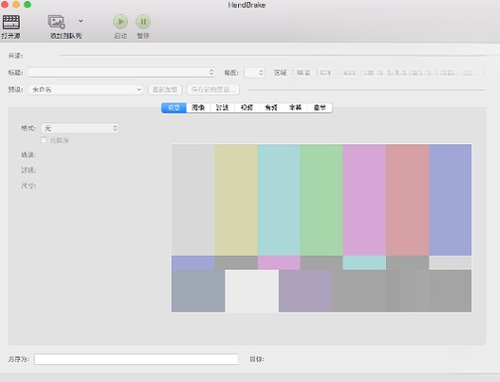
| 操作步骤 | 具体说明 | 注意事项 |
|---|---|---|
| 1. 导入视频 | 点击"打开源"按钮,选择单个或多个视频文件;也可直接将文件拖拽至主界面。 | 支持常见视频格式,若无法导入请检查文件是否损坏。 |
| 2. 选择预设 | 在右侧"预设"栏中,根据目标设备选择如"Fast 1080p30"、"Very Fast 720p30"等预设。 | 预设会自动设置大部分参数,新手推荐使用。 |
| 3. 调整参数 | 在"摘要"、"视频"、"音频"、"字幕"标签页中,手动修改编码格式、质量、分辨率、帧率、码率等。 | 参数调整需了解基本编码知识,可参考官方文档。 |
| 4. 设置输出 | 在"保存至"处选择输出文件夹,并自定义文件名;可勾选"自动生成文件名"。 | 确保磁盘空间充足,避免转换中断。 |
| 5. 开始转换 | 点击顶部"开始编码"按钮,等待进度条完成。可同时处理多个任务。 | 转换过程中可预览,但会影响速度。 |
| 6. 查看结果 | 转换完成后,前往输出文件夹查看文件,可用播放器验证效果。 | 若画质不理想,可提高质量参数重新转换。 |
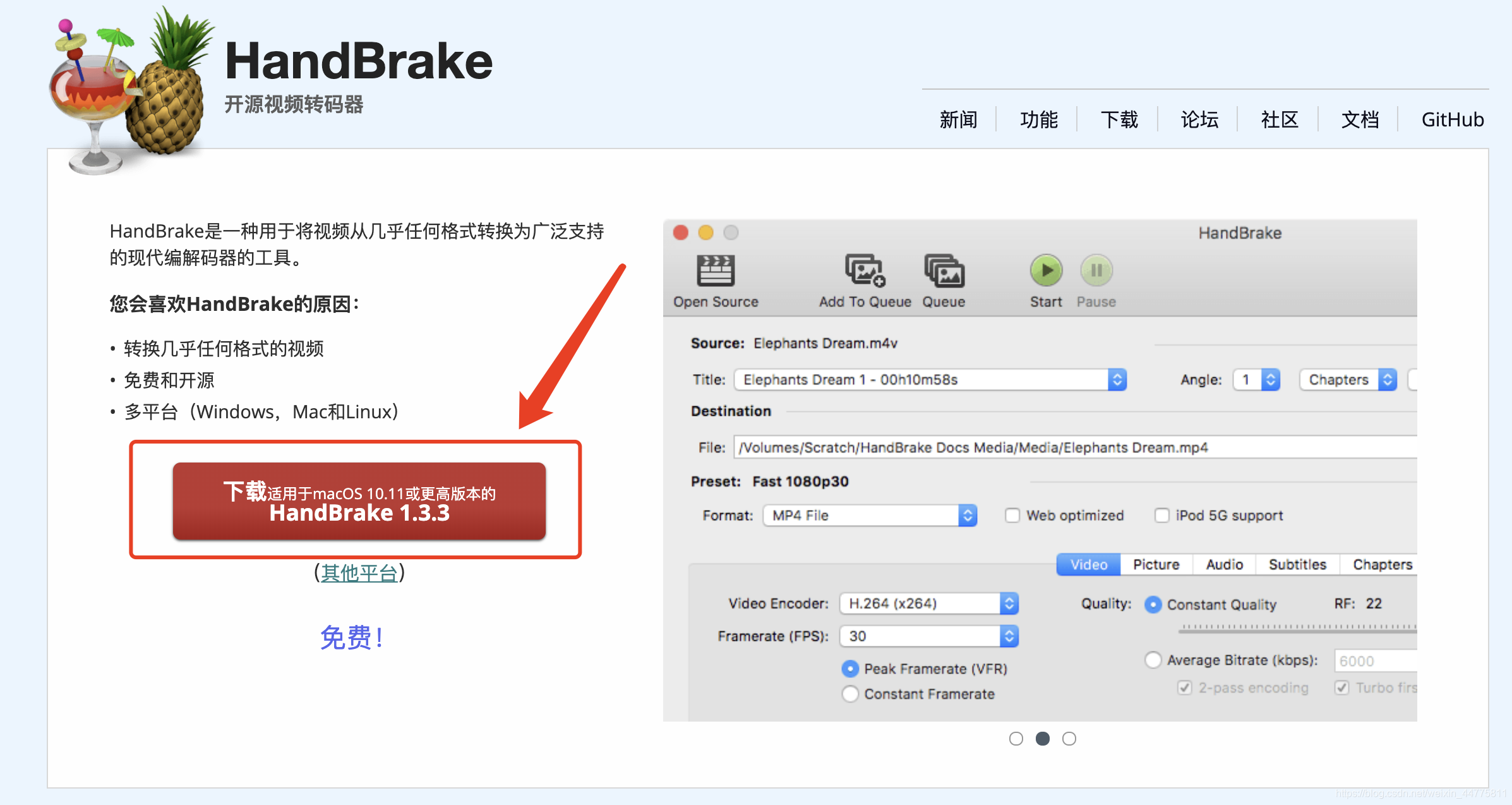
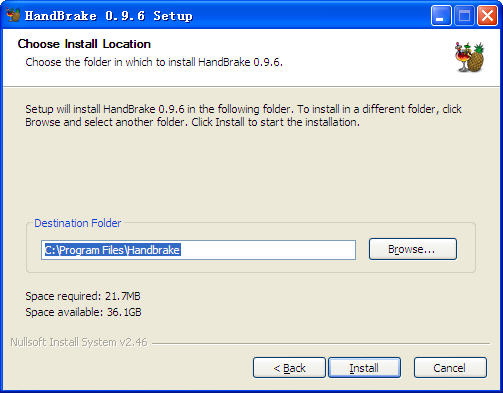
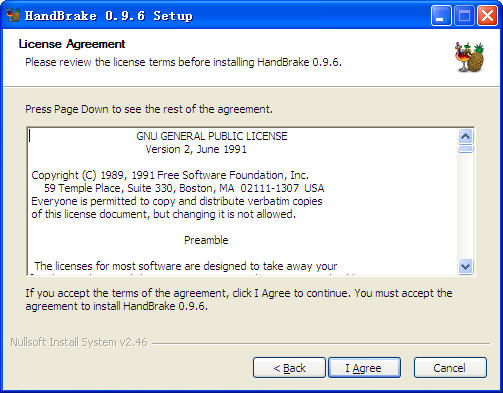
对于电脑端用户,安装HandBrake时请务必从官网或可信渠道下载,避免第三方捆绑。安装过程中,建议选择自定义安装路径,避免安装在C盘系统盘,同时注意取消勾选附加组件。首次使用,建议先选择一个预设进行测试转换,熟悉流程后再处理重要文件。
对于移动端用户,HandBrake目前主要支持桌面系统,但您可以将转换后的视频传输至手机,或使用手机端应用配合使用。若在转换过程中遇到闪退或卡顿,请检查电脑内存是否充足,关闭其他占用资源的程序,并更新显卡驱动。若遇到黑屏问题,可尝试更换视频解码器或降低分辨率。
需要注意的是,HandBrake不支持加密的蓝光光盘,若遇到此类情况,需先解密。此外,转换高分辨率视频时,CPU占用率会较高,建议在性能较好的设备上操作。若缺失运行库,软件可能无法启动,请安装Microsoft Visual C++ Redistributable或.NET Framework等组件。
最后,建议定期清理临时文件,保持系统整洁,同时关注HandBrake官网更新,获取最新功能和优化。
| 软件名称 | 功能优势 | 评分 |
|---|---|---|
| 格式工厂 | 格式转换全能王 | ★★★★★ |
| Any Video Converter | 支持海量设备预设 | ★★★★☆ |
| Freemake Video Converter | 界面简洁易上手 | ★★★★☆ |
| WinX HD Video Converter | 支持4K/8K转换 | ★★★★☆ |
| VidCoder | 基于HandBrake内核 | ★★★★☆ |
| MediaCoder | 专业音频视频转码 | ★★★★☆ |
| XMedia Recode | 支持蓝光3D转换 | ★★★★☆ |
是的,HandBrake完全免费,且开源。您可以自由使用、复制、修改和分发该软件,无需支付任何费用。它由全球志愿者团队开发维护,无广告、无内购、无功能限制,您可以放心使用。
首先,从官网或可信渠道下载安装HandBrake。打开软件后,点击"打开源"选择视频文件。接着,在"预设"区域选择适合您的设备或平台(如"Fast 1080p30"适用于大多数高清播放器)。然后,在"保存至"处设置输出路径。最后,点击"开始编码"即可。若需调整画质,可在"视频"标签下修改质量参数,数值越高画质越好,但文件体积也越大。
HandBrake官网为handbrake.fr,您可以在官网的"Download"页面选择适合您操作系统的版本进行下载。请务必认准官方域名,避免下载到捆绑恶意软件的第三方版本。







 HandBrake 汉布雷克应用软件
 小熊格式转换app办公商务
 AstroBoxapp官方下载手机软件
 伊神超级视频转换大师应用软件
 PK990图片格式转换图像软件
 Freemake Video Converter媒体软件
 速转视频格式转换器大师应用软件
 速转mp4格式转换器图像软件
 AVI视频转换精灵图像软件
 Alldj DVD Ripper图像软件
 光速pdf阅读器电脑版应用软件
 飞火动态壁纸桌面版应用软件
 千问桌面版应用软件
 通义灵码pc端应用软件
 cursor电脑版应用软件
 黑鲨装备箱电脑版应用软件
 亦心ai闪绘电脑版应用软件
 kimi桌面版应用软件
 亲宝儿歌宝盒
 如意工具箱
如意工具箱 TXT切割合并
 WiFi共享精灵WIFI共享精灵
 娱乐浏览器
娱乐浏览器 完美刷机
完美刷机 眼睛护士EyeFoo
 爱踏居4D播放插件
 Remote Desktop Connection Manager 远程桌面连接管理器
 快乐码字
快乐码字 亿名通宝宝取名软件mac版