

版本:7.0.2306.17 精准剪辑
分类:应用软件
时间:2026-09-24 11:25
大小:53.2M
等级:
环境:WinAll
授权:免费软件
语言:中文
SolveigMM AVI Trimmer 是一款专注于 AVI 视频无损剪辑的专业工具,它能够在不重新编码的前提下,快速精准地裁切视频片段、去除广告、删除多余画面,同时保持原始画质与音质零损失。无论是处理家庭录像、监控视频还是影视素材,这款软件都凭借其超高的处理速度和简洁直观的操作界面,成为众多视频编辑爱好者与专业用户的首选利器。其核心价值在于“所见即所得”的帧级精确裁剪,配合智能同步技术,让视频剪辑变得前所未有的简单高效。
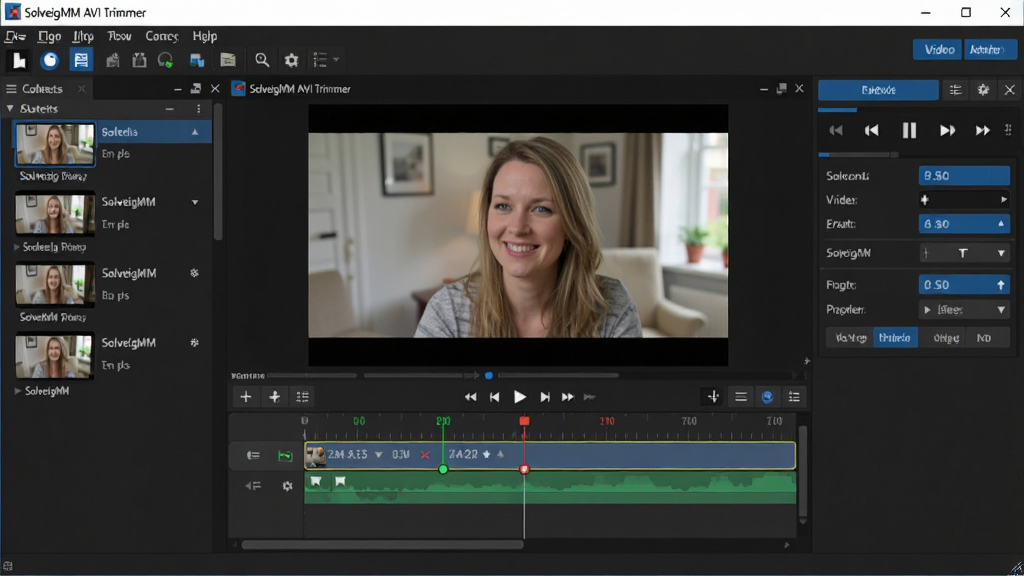
SolveigMM AVI Trimmer 采用先进的智能帧分析技术,能够在不重新压缩视频流的情况下,直接对 AVI 文件进行逐帧精确剪切。这意味着每一次裁剪操作都不会引入画质损失,视频的色彩、细节、动态范围均保持原始状态。无论是处理高清摄像机拍摄的 MJPEG 格式,还是常见的 DV 格式 AVI 文件,软件都能精准识别关键帧,确保剪切点平滑自然,绝无花屏或音画不同步问题。
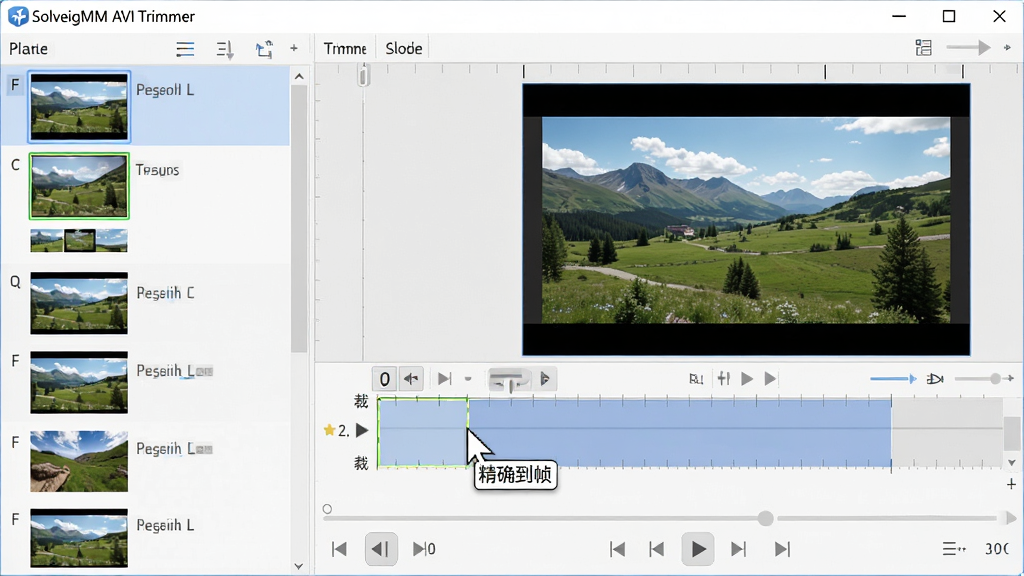
得益于独特的“智能流分析”技术,SolveigMM AVI Trimmer 在裁剪过程中仅处理需要保留的视频片段,而非重新编码整个文件。这种设计使得处理速度比传统视频编辑软件提升数倍甚至数十倍,即使是数 GB 的大型 AVI 文件,也能在几秒钟内完成剪切操作。同时,软件对系统资源的占用极低,用户可以在编辑高清视频的同时流畅运行其他程序,大幅提升工作效率。
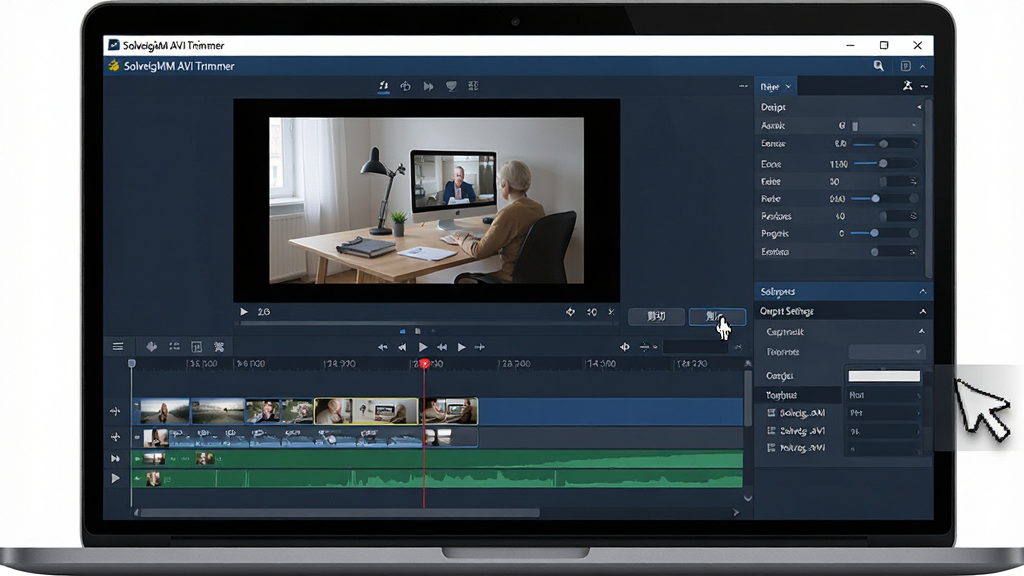
软件界面设计遵循“极简主义”理念,所有功能按钮均一目了然。用户只需通过“打开文件”导入视频,利用预览窗口下方的标记按钮设置起始点与结束点,点击“剪切”即可完成操作。对于需要批量处理的用户,软件还支持列表管理模式,可一次性导入多个文件并逐一设置裁剪范围,实现自动化批量输出,极大节省重复操作的时间。
尽管软件名称专注于 AVI 格式,但 SolveigMM AVI Trimmer 同样支持 WMV、MP4、MKV 等多种常见视频容器的导入与导出。配合内置的 MPEG-2 解码器,它还能处理部分 MPEG 文件,满足用户多样化的剪辑需求。此外,软件提供专业版独有的“画质优先”模式,允许用户自定义输出参数,在保证画质的前提下灵活控制文件体积,适配不同存储与分享场景。
| 功能模块 | 操作说明 | 亮点提示 |
|---|---|---|
| 视频导入 | 点击“打开”按钮或拖拽文件至界面,支持多文件批量导入 | 支持 AVI、WMV、MP4 等格式,拖拽操作更便捷 |
| 标记裁剪点 | 播放视频至起始位置,点击“标记开始”,至结束位置点击“标记结束” | 可使用“上一帧”“下一帧”按钮精确微调,帧级精准 |
| 执行剪切 | 确认标记区域无误后,点击“剪切”按钮,选择输出路径即可 | 处理速度极快,无损输出,保留原始音视频质量 |
| 批量处理 | 在列表中导入多个文件,分别设置裁剪范围,点击“全部剪切” | 支持队列处理,自动保存,适合大量视频整理 |
| 参数设置 | 在“选项”菜单中调整输出格式、音频编码、画质优先级等 | 默认参数适合大多数用户,高级用户可自定义优化 |
1. 下载并安装 SolveigMM AVI Trimmer 时,请务必从官方网站或可信渠道获取安装包,避免第三方捆绑软件。
2. 首次启动软件,建议先点击“帮助”菜单阅读内置教程,熟悉界面布局。
3. 在 Windows 系统上,建议右键点击软件图标,选择“以管理员身份运行”,以获得最佳文件读写权限。
4. 若需处理 4GB 以上超大视频,请确保磁盘格式为 NTFS,否则可能无法保存输出文件。
5. 裁剪前建议先备份原始文件,以防操作失误导致数据丢失。
6. 软件支持 Windows 7/8/10/11 系统,32 位与 64 位均可运行,但推荐使用 64 位系统以发挥最佳性能。
7. 若遇到卡顿或闪退,请尝试关闭其他占用内存较高的程序,或更新显卡驱动。
8. 输出视频时,可根据需求选择“同源质量”或“自定义码率”,移动端用户建议选择较低码率以减小文件体积。
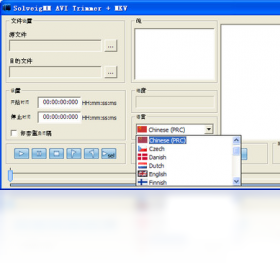
9. 软件免费版会在输出视频中附带水印,如需去除,可考虑升级至专业版,或搜索“SolveigMM AVI Trimmer 汉化版”获取更多资源。
10. 若软件无法识别某些 AVI 文件,可能是编码器缺失,请安装 K-Lite Codec Pack 等解码器组件。
11. 对于触屏设备,软件界面按钮支持触摸操作,但建议使用鼠标进行帧级精确调整。
12. 若裁剪过程中音画不同步,尝试在“选项”中切换“音频同步模式”为“智能同步”。
13. 软件支持快捷键操作,如空格键播放/暂停,左右方向键逐帧移动,可大幅提升效率。
14. 处理监控录像时,建议使用“按时间分割”功能,可自动按设定时长切割视频。
15. 若需批量转换格式,可搭配格式工厂等工具,但注意 SolveigMM 专注于无损裁剪,不适合转码。
16. 软件退出时若提示“未保存任务”,请检查是否忘记点击“保存列表”,避免重复操作。
17. 为避免软件误报病毒,请将软件添加至杀毒软件白名单,确保正常使用。
18. 若输出文件无法播放,请检查播放器是否支持该编码,推荐使用 VLC 媒体播放器。
19. 移动端用户可通过远程桌面软件连接电脑操作,体验与 PC 端一致。
20. 若需处理其他格式视频,可尝试同公司的 SolveigMM Video Splitter,功能更为全面。
| 软件名称 | 功能优势 | 用户评分 |
|---|---|---|
| SolveigMM Video Splitter | 多格式无损切割 | ★★★★★ |
| Bandicut | 高速无损切割 | ★★★★☆ |
| Avidemux | 开源免费剪辑 | ★★★★☆ |
| LosslessCut | 极简无损切割 | ★★★★★ |
| MPEG Streamclip | 专业视频处理 | ★★★★☆ |
| Free Video Cutter | 免费易上手 | ★★★★☆ |
这是许多用户最关心的问题。想要实现无损裁剪,关键在于输出设置。在软件中,点击“选项”菜单,选择“输出格式”为“AVI(未压缩)”,并勾选“保持原始视频流”选项。这样软件会直接复制原始视频数据,不进行任何重新编码,从而保证画质零损失。此外,裁剪时尽量选择关键帧作为起点,可减少处理时间,同时避免出现短暂黑屏。
SolveigMM 是一家拥有十余年历史的俄罗斯多媒体软件开发商,其产品在全球拥有大量用户,安全性有保障。但需要注意的是,网络上存在不少破解版或汉化版,可能捆绑恶意插件。建议用户从官方网站或可信的软件下载站获取安装包,安装时仔细阅读每一步,取消勾选不必要的附加组件,即可放心使用。
若在裁剪后遇到音画不同步,可尝试以下步骤:首先,在“选项”中启用“智能音频同步”功能;其次,确保原始视频的音频编码为 PCM 或 MP3,部分 AC3 音频可能导致同步误差;最后,若问题依旧,可尝试将视频先转换为标准 AVI 格式再裁剪,通常能彻底解决。






 黑猪侠app摄影拍照
 小熊格式转换app办公商务
 素材大师app手机软件
 视频提取app下载影音播放
 SNik WMN Snap brid app摄影拍照
 素材魔方app下载手机软件
 AVI视频转换精灵图像软件
 小宾视频工具箱应用软件
 轻映视频转换器图像软件
 HandBrake 汉布雷克应用软件
 光速pdf阅读器电脑版应用软件
 飞火动态壁纸桌面版应用软件
 千问桌面版应用软件
 通义灵码pc端应用软件
 cursor电脑版应用软件
 黑鲨装备箱电脑版应用软件
 亦心ai闪绘电脑版应用软件
 kimi桌面版应用软件
 HandBrake
 亲宝儿歌宝盒
 伊神超级视频转换大师
 如意工具箱
如意工具箱 TXT切割合并
 WiFi共享精灵WIFI共享精灵
 娱乐浏览器
娱乐浏览器 完美刷机
完美刷机 眼睛护士EyeFoo
 爱踏居4D播放插件
 Remote Desktop Connection Manager 远程桌面连接管理器
 快乐码字
快乐码字