

版本:1.0.0 流量监控专家
分类:应用软件
时间:2026-09-23 13:36
大小:768KB
等级:
环境:WinAll
授权:免费软件
语言:中文
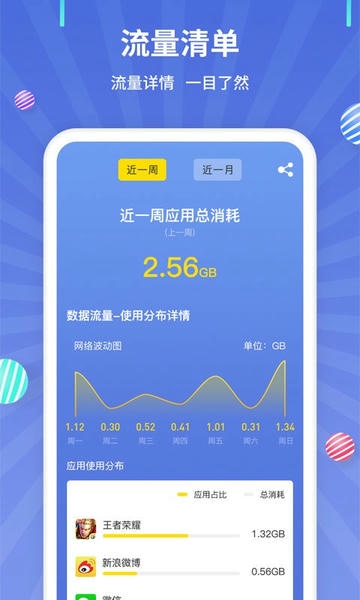
流量客是一款专注于网络流量监控与管理的效率工具,它能够实时记录并分析手机或电脑中的数据消耗情况,帮助用户精准掌握每款应用的流量使用细节。无论是日常刷视频、玩手游,还是办公处理文件,流量客都能为您提供清晰直观的数据看板,让每一兆流量都花得明明白白。软件界面简洁清爽,操作逻辑一目了然,即使是对技术不熟悉的普通用户也能快速上手,轻松管理自己的网络资费。
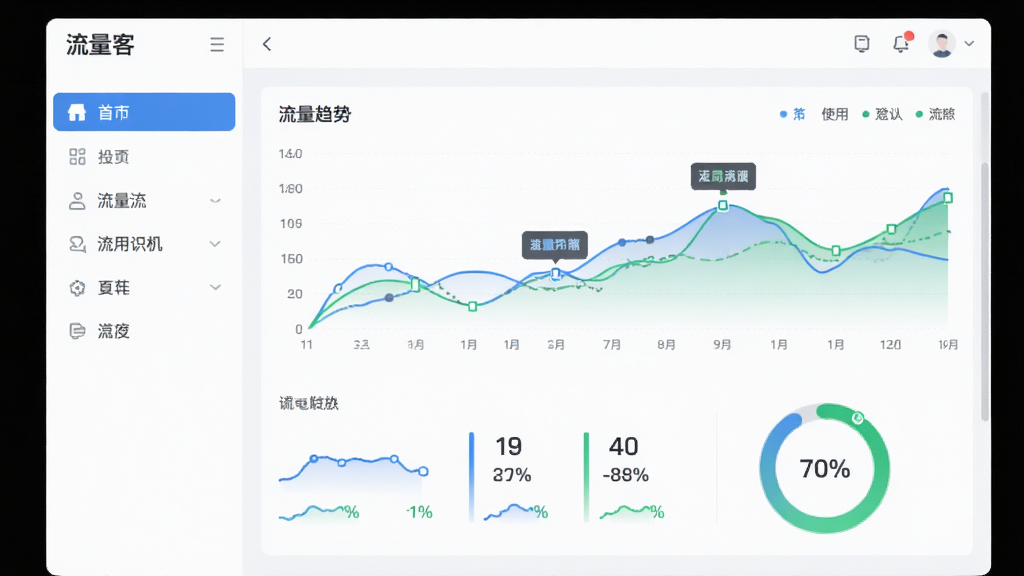
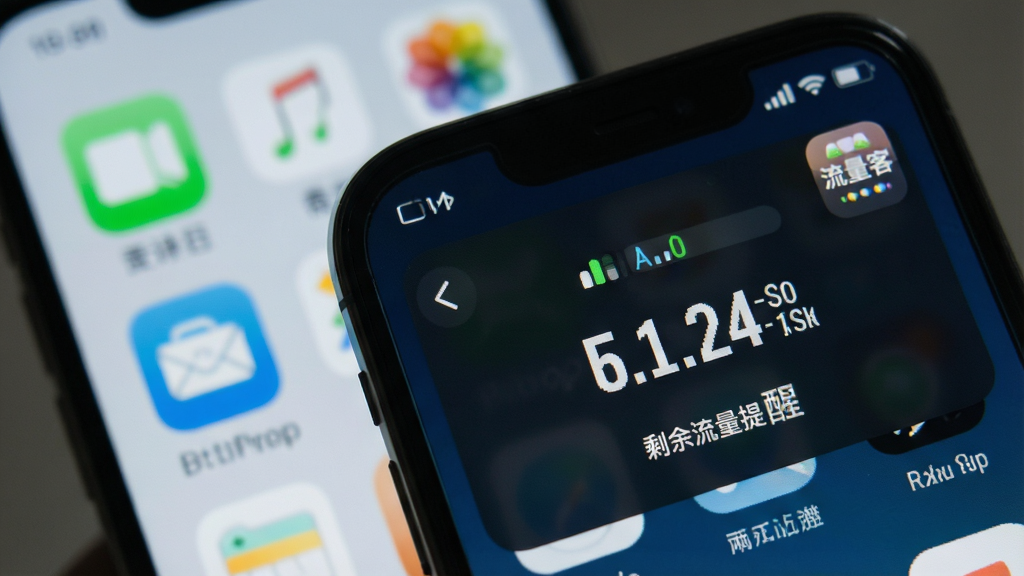
流量客采用系统级底层挂载技术,能够以极低的资源占用率,在后台不间断地统计上行与下行流量数据。您无需开启应用,即可通过通知栏悬浮窗实时查看当前网速与本月已用流量,让流量消耗情况尽在掌握。无论是Wi-Fi还是移动数据网络,都能分开独立统计,方便您对比不同网络环境下的使用习惯。
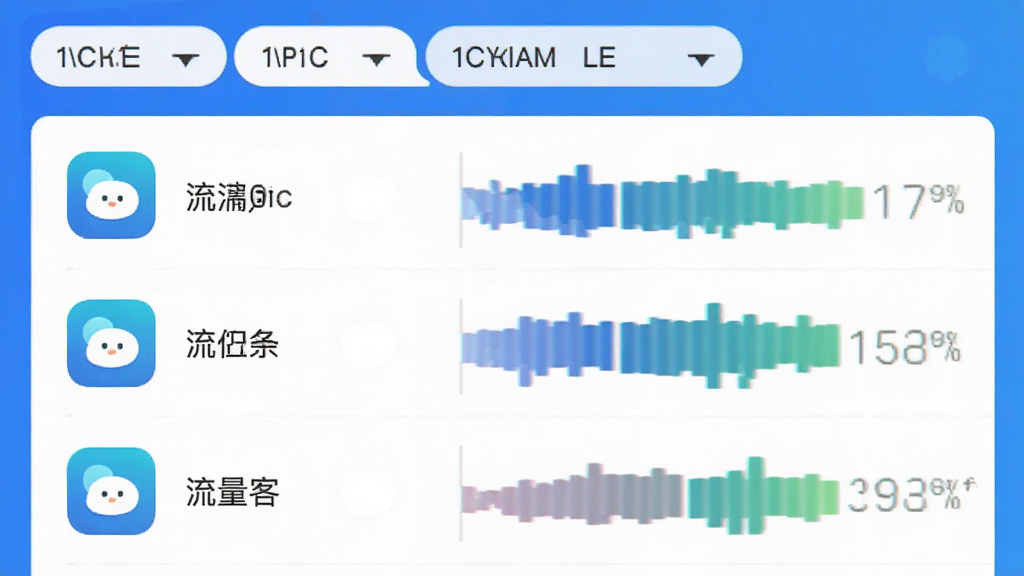
流量客能够深度扫描手机内已安装的所有应用,并按照流量消耗量从高到低进行智能排序。您可以一目了然地看到哪款应用是“流量大户”,哪款应用在后台偷偷消耗数据。支持按日、按周、按月查看不同时间维度的排行详情,为您的流量管理提供精准的数据支撑,从而做出更合理的应用使用决策。
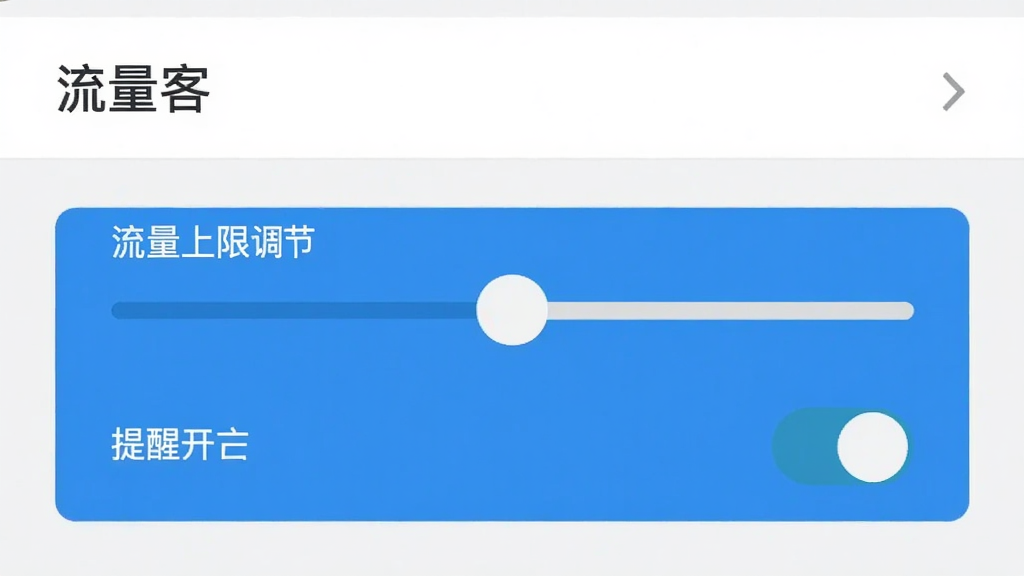
针对流量敏感用户,流量客内置了智能限流规则。您可以自定义设置月度流量上限,当使用量达到设定阈值的80%时,应用会通过系统级推送发出提醒;达到100%时,可触发强制断网或仅允许白名单应用联网。这一功能有效避免了因后台应用自动更新或云同步导致的流量超额费用,特别适合流量套餐有限的用户。
| 功能模块 | 亮点说明 | 操作方式 |
|---|---|---|
| 流量日报/周报 | 自动生成图文报表,支持导出分享 | 首页点击“报告”图标即可查看 |
| 资费管理 | 输入套餐总量与生效日,自动计算日均可用 | 设置-我的套餐-填写信息 |
| 网速测试 | 集成轻量测速引擎,快速检测当前网络质量 | 工具页-点击“开始测速” |
| 省流模式 | 一键禁止非白名单应用后台联网 | 首页打开“省流开关”并配置名单 |
| 桌面小部件 | 无需打开App,桌面直接查看剩余流量 | 长按桌面-添加小部件-选择流量客 |
流量客的安装与使用过程非常顺滑,但为了确保所有功能正常运行,请您留意以下操作细节。
首先,在安装完成后,请务必在手机系统设置中允许流量客的“悬浮窗”权限和“后台弹出界面”权限,否则无法显示实时网速悬浮球,并且可能在系统清理后台时被误杀,导致监控中断。这是最常见的功能失效原因,请优先检查。
对于安卓用户,建议在电池优化白名单中加入流量客,防止系统为了省电而强制关闭监控服务。部分国产手机(如小米、华为)还需要在“自启动管理”中手动允许流量客自启动,否则重启手机后监控服务不会自动运行。
如果您在使用过程中遇到流量统计不准确的情况,可以尝试在设置中点击“校准数据”,并检查是否开启了“双卡双待独立统计”功能。对于双卡用户,请确认SIM卡槽对应的数据网络设置是否正确。
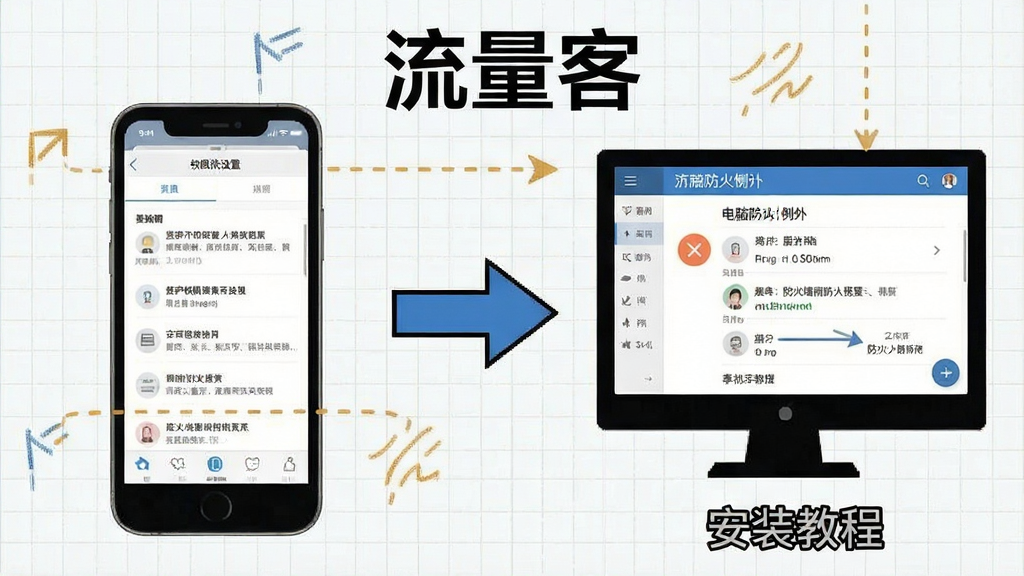
电脑端使用时,请以管理员身份运行流量客,以确保能够正确读取系统网络适配器信息。若出现无法获取网速数据的情况,请检查防火墙是否拦截了软件的网络访问权限,并将其加入信任列表。
遇到闪退或卡顿问题,建议先清除应用缓存(设置-存储-清除缓存),若无效则卸载后重新安装最新版本。请勿将流量客安装至SD卡,这可能导致监控服务因存储卡读写延迟而异常中断。
最后,流量客不会收集您的个人隐私数据,所有统计信息均本地存储,请放心使用。如果您需要备份流量记录,可使用“导出数据”功能生成CSV文件。
| 软件名称 | 核心优势 | 用户评分 |
| 网速监控 | 轻量级悬浮窗网速显示 | ★★★★☆ |
| 流量管家 | 深度省电省流优化 | ★★★★☆ |
| 网络测速 | 精准测速与信号诊断 | ★★★☆☆ |
| 日常流量 | 简洁的月度统计报表 | ★★★☆☆ |
| 后台管理 | 冻结后台高耗流应用 | ★★★★☆ |
流量客安全吗?会不会窃取隐私?
流量客是一款纯粹的本地位流量统计工具,所有数据计算均在设备本地完成,无需上传任何个人信息到服务器。应用仅申请网络权限用于流量数据读取,不涉及通讯录、短信、位置等敏感权限,且已通过主流安全实验室的隐私合规检测,您可以放心使用。
流量客的悬浮窗不显示怎么办?
首先请确认已在系统设置中为流量客开启“悬浮窗”权限。若已开启但仍不显示,请检查是否在流量客应用内关闭了“显示悬浮球”开关。部分手机系统(如OPPO、vivo)需要额外在“安全中心”的“悬浮窗管理”中单独授权,请手动添加。若仍无法解决,建议重启手机或更新至最新版本。
流量客如何设置每月流量上限提醒?
打开流量客首页,点击“套餐设置”或“流量上限”,输入您每月的总流量额度(如30GB),并选择计费周期起始日。软件将自动计算日均可用流量,并在使用量达到80%、90%和100%时分别发送通知提醒。您还可以在提醒设置中自定义提醒音效与震动模式。





 流量监控助手app生活服务
 微光流量顾问app手机软件
 月栖流量宝app手机软件
 聆穗工具箱app手机软件
 话费流量一键查app生活服务
 流量话费缴费厅app生活服务
 锦澜拾欢app生活服务
 清澜流量管家app手机软件
 TrafficMonitor网络软件
 流量盒应用软件
 光速pdf阅读器电脑版应用软件
 飞火动态壁纸桌面版应用软件
 千问桌面版应用软件
 通义灵码pc端应用软件
 cursor电脑版应用软件
 黑鲨装备箱电脑版应用软件
 亦心ai闪绘电脑版应用软件
 kimi桌面版应用软件
 Zava
Zava Navicat Data Modeler
 路路通时刻表
 繁体字输入法
 心意电脑闹钟软件
 iSee爱看
 鸥鸥办公软件
 酷客精灵
酷客精灵 EMACS
EMACS 驾考宝典
驾考宝典 小米路由器
小米路由器 AsLocal网盘