

版本:0.5.1 数据恢复利器
分类:应用软件
时间:2026-09-21 08:25
大小:106.3M
等级:
环境:WinAll
授权:免费软件
语言:中文
WinFR是一款专为Windows平台打造的高效数据恢复工具,基于微软官方Windows文件恢复(Windows File Recovery)引擎开发,为用户提供图形化操作界面,彻底解决了命令行工具使用门槛高的问题。无论是误删文件、格式化分区、清空回收站,还是系统崩溃导致的数据丢失,WinFR都能通过深度扫描和智能分析,最大限度找回您的宝贵数据。软件体积小巧、运行流畅,支持NTFS、FAT、exFAT等多种文件系统,适用于个人用户、办公人员及专业数据恢复场景,让数据恢复不再复杂。

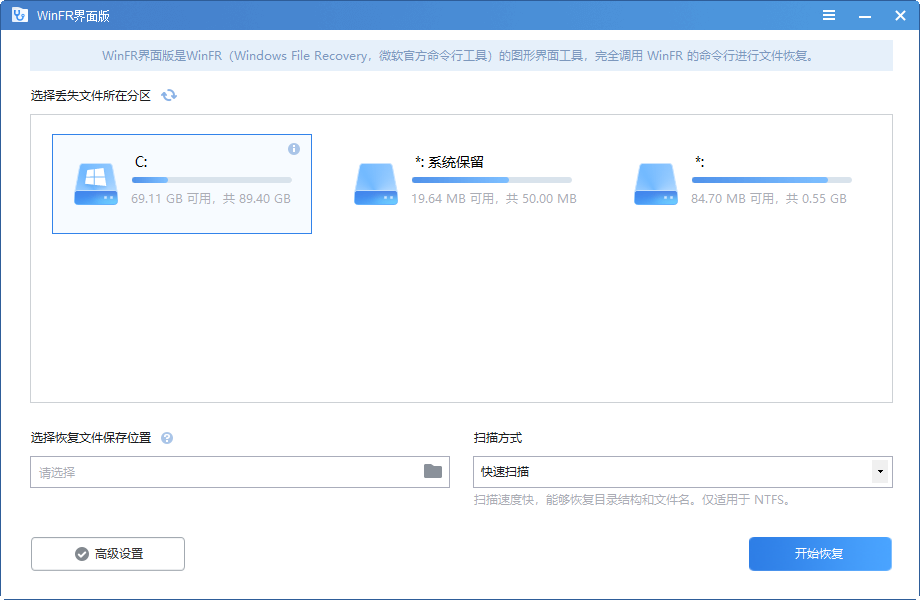
WinFR将复杂的命令行指令转化为直观的图形界面,用户只需几步点击即可完成恢复操作。无需记忆任何命令参数,选择磁盘、设定扫描模式、点击恢复,三步就能搞定,让普通用户也能轻松上手专业级数据恢复工具。

内置微软官方恢复算法,支持快速扫描和深度扫描两种模式。快速扫描可在数分钟内定位近期删除的文件,深度扫描则逐扇区检索磁盘底层数据,即使文件系统元数据已损坏,仍有机会找回关键文件。针对不同丢失场景可灵活选择,平衡速度与成功率。
全面支持NTFS、FAT32、exFAT、ReFS等Windows主流文件系统,无论是传统机械硬盘、固态硬盘,还是U盘、SD卡、移动硬盘,WinFR都能稳定识别并执行恢复任务。对于不同格式的存储设备,软件会自动匹配最优扫描策略,提升恢复效率。

WinFR完全免费,无任何功能限制,不内置广告弹窗,不捆绑第三方软件。用户可放心下载使用,无需担心付费解锁或隐私泄露问题。软件开源透明,安全可靠,持续更新优化,是个人用户数据恢复的首选工具。
| 使用场景 | 操作步骤 | 注意事项 |
|---|---|---|
| 误删文件恢复 | 打开WinFR,选择文件所在磁盘,点击“开始恢复”,等待扫描完成后勾选目标文件,点击“恢复”并选择保存位置。 | 切勿将恢复文件保存到原磁盘,以免覆盖数据。 |
| 回收站清空恢复 | 选择回收站所在分区,使用“深度扫描”模式,系统会搜索回收站残留数据,恢复后建议按原路径还原。 | 深度扫描耗时较长,请耐心等待。 |
| 格式化分区恢复 | 选择被格式化的分区,选择“深度扫描”,软件会重建文件分配表,恢复成功率较高。 | 格式化后尽量不要再写入新数据。 |
| U盘/SD卡恢复 | 插入设备后,在设备列表中选择对应盘符,使用快速扫描先尝试,若未找到再切换深度扫描。 | 若U盘无法识别,请检查驱动或更换USB接口。 |
| 系统崩溃后恢复 | 使用WinPE启动盘进入系统,运行WinFR便携版,选择系统盘进行扫描,可恢复桌面及文档文件。 | 需要提前制作WinPE启动盘。 |

WinFR安装过程非常简单,下载安装包后双击运行,按照向导提示完成安装。首次启动建议先阅读帮助文档,了解基本操作流程。
电脑端操作时,右键点击需要恢复的磁盘分区,选择“以管理员身份运行”可避免权限不足问题。
移动端若通过模拟器使用,需在模拟器设置中开启“共享文件夹”功能,以便将恢复文件导出到宿主机。
安装时请关闭杀毒软件,避免误报导致安装失败。若提示缺少.NET组件,请前往微软官网下载对应补丁。
扫描过程中不要中断程序,也不要打开其他占用磁盘的程序,这会影响扫描效率和数据完整性。
恢复大文件时建议选择空间充足的磁盘,避免中途空间不足导致恢复失败。
若遇到闪退问题,请更新显卡驱动,并关闭其他后台程序再试。黑屏时按Ctrl+Alt+Del打开任务管理器,结束WinFR进程后重新启动。
卡顿时可尝试切换到“快速扫描”模式,或缩减扫描范围,只勾选特定文件夹类型。
请勿在恢复过程中强制关闭电源,这可能造成硬盘损坏。建议定期备份重要数据,防患于未然。
若恢复的文件无法打开,可能是文件已损坏,可尝试使用深度扫描再次找回。

| 软件名称 | 功能优势 | 用户评分 |
| Recuva | 轻量易用,恢复速度快 | ★★★★☆ |
| EaseUS Data Recovery | 支持多种文件类型 | ★★★★★ |
| DiskGenius | 分区恢复功能强大 | ★★★★☆ |
| Wondershare Recoverit | 界面美观,操作简单 | ★★★★☆ |
| Stellar Data Recovery | 专业级恢复,支持RAID | ★★★★★ |
| PhotoRec | 开源免费,命令行操作 | ★★★☆☆ |
WinFR是一款基于微软官方Windows File Recovery引擎开发的图形化数据恢复工具,它通过调用系统底层API实现文件恢复功能,本身不包含任何恶意代码。软件完全免费,无需注册,不收集用户隐私数据,安装包经过腾讯软件中心安全检测,可放心使用。但建议从官方或正规下载站获取,避免第三方打包版本携带病毒。
WinFR完全免费,无任何隐藏收费项目,也不限制恢复文件大小或数量。相比市面上其他商业恢复软件动辄数百元的授权费,WinFR提供了极高性价比的解决方案。用户无需付费即可享受专业级的数据恢复服务,适合个人和中小企业日常使用。
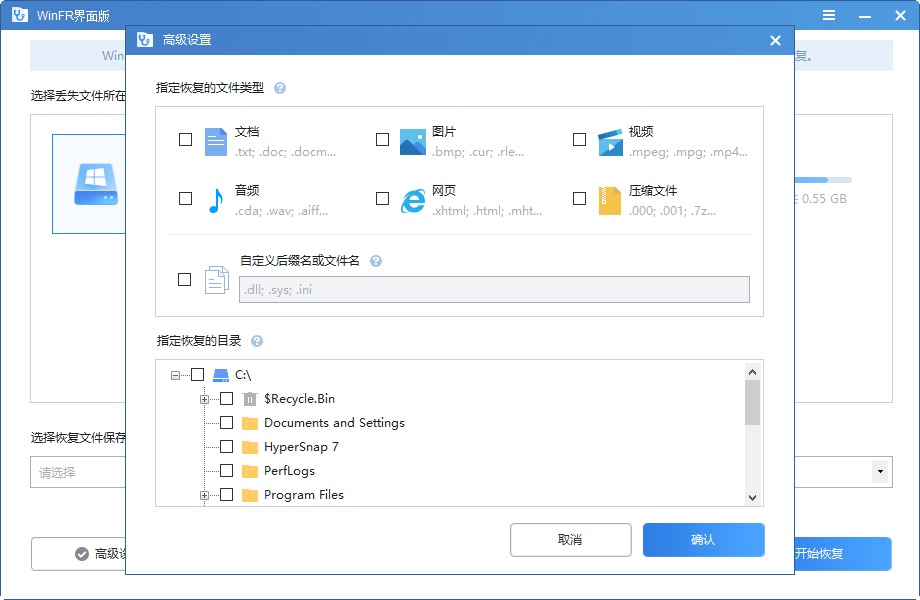
WinFR是命令行工具Windows File Recovery的图形化封装,保留了底层恢复引擎的所有功能,同时增加了可视化操作界面。用户不需要记忆任何命令参数,只需点击鼠标即可完成恢复。对于熟悉命令行的用户,WinFR也提供了“高级模式”,可手动输入参数进行精细控制。两者恢复能力相同,但WinFR更适合大众用户。





 紧急数据恢复app手机软件
 聊天记录恢复助手app生活服务
 极风数据恢复中心app手机软件
 免费数据恢复大师app手机软件
 数据恢复管家app手机软件
 微聊天记录云还原备份app生活服务
 聊天记录微备份app通讯社交
 备份小子应用软件
 赤友数据恢复应用软件
 比特苹果恢复大师应用软件
 光速pdf阅读器电脑版应用软件
 飞火动态壁纸桌面版应用软件
 千问桌面版应用软件
 通义灵码pc端应用软件
 cursor电脑版应用软件
 黑鲨装备箱电脑版应用软件
 亦心ai闪绘电脑版应用软件
 kimi桌面版应用软件
 奇客压缩宝
奇客压缩宝 自助听写
自助听写 IntelBurnTest
 搜狗输入法企业版
 沃方PDF转换器
 Hat.sh
 大雁发房
大雁发房 文本粘贴工具
 新概念英语学习王
 旋风PDF阅读器
 驾校一点通
驾校一点通