

版本:1.0.0 高效文本粘贴助手
分类:应用软件
时间:2026-09-20 17:02
大小:6.0M
等级:
环境:WinAll
授权:免费软件
语言:中文
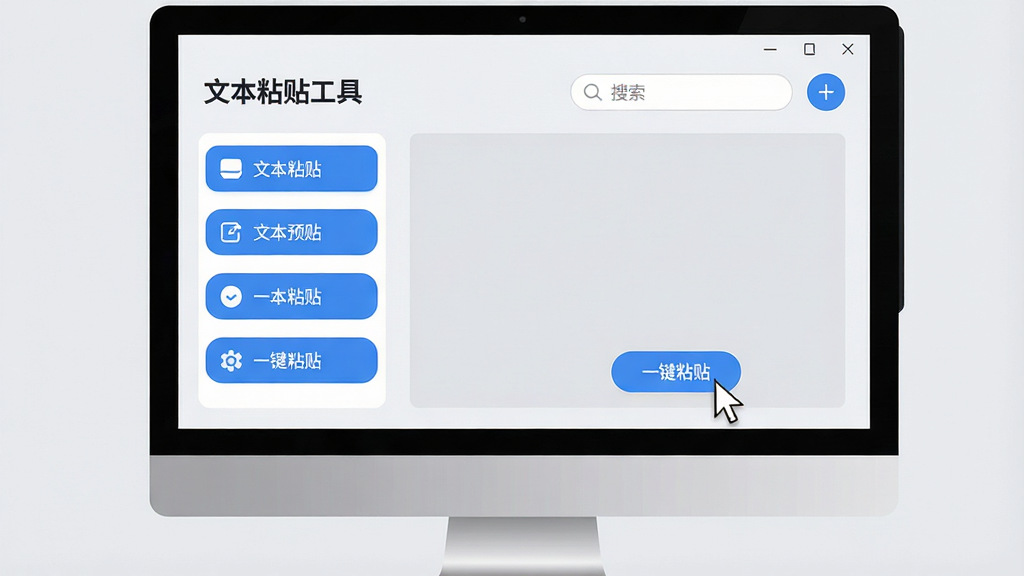
文本粘贴工具是一款专为提升日常文本处理效率而设计的轻量级系统增强软件。它深度优化了Windows系统自带的剪贴板功能,通过智能识别、格式清理与快捷操作,帮助用户彻底告别复制粘贴过程中遇到的格式错乱、步骤繁琐等问题。无论是办公文档编辑、网页内容采集,还是代码编写、数据录入,这款工具都能显著简化操作流程,让文本粘贴变得干净、快速、得心应手。软件体积小巧、运行稳定,完全免费,是提升电脑使用效率的得力助手。
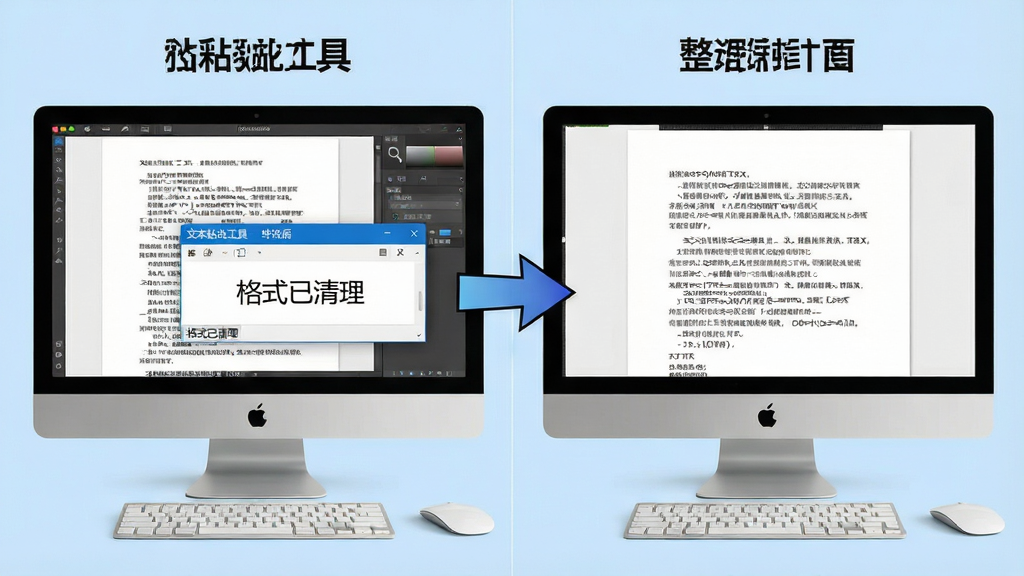
当从网页、PDF或Word文档中复制内容时,常会带入多余的样式、超链接或乱码。文本粘贴工具能一键智能识别并清除所有非纯文本元素,自动匹配目标文档的字体和排版风格,确保粘贴后的内容与周围环境完美融合,无需再手动调整格式,大幅提升文档处理效率。
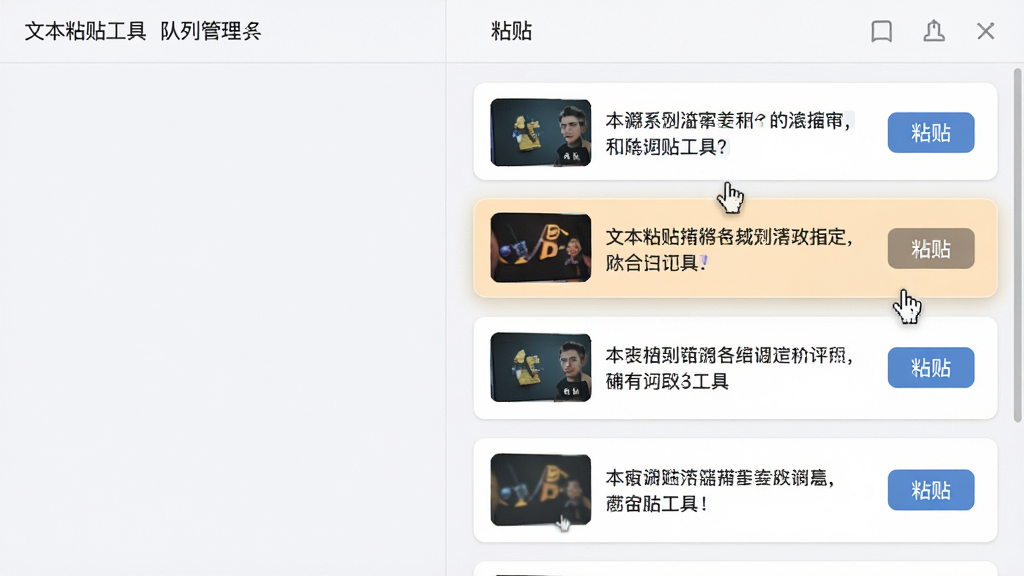
支持同时复制多条内容并暂存在工具内部队列中,用户可随时调出队列面板,选择任意一条内容进行粘贴,无需反复切换窗口重新复制。这一功能特别适合需要频繁引用不同数据段的用户,如客服对话、资料整理、文案编辑等场景,让多段内容的连续操作成为可能,极大减少重复劳动。
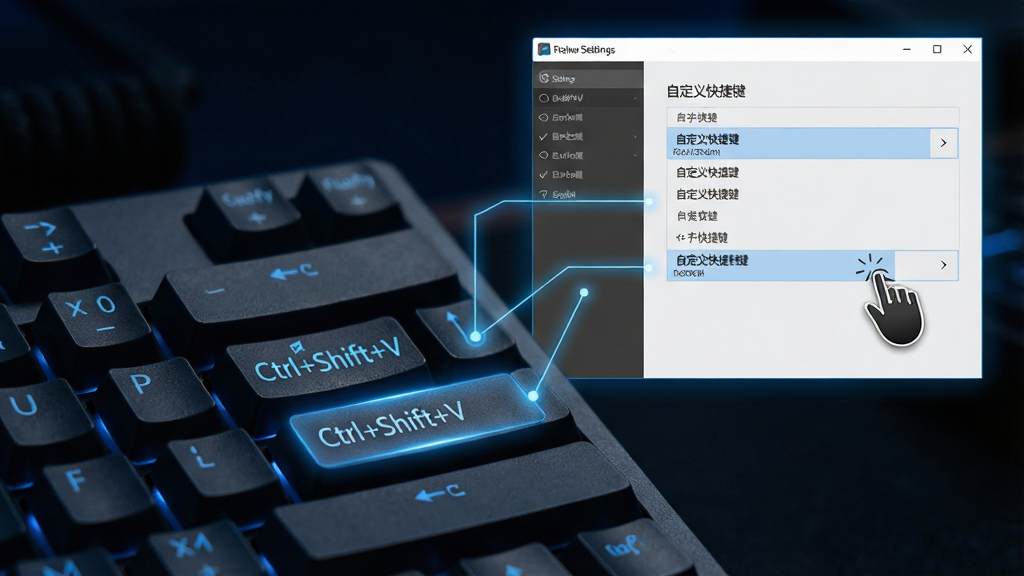
软件允许用户为各种粘贴操作自定义专属快捷键,比如设置Ctrl+Shift+V为纯文本粘贴,Ctrl+Alt+V为无格式粘贴等。通过简单的按键组合即可触发对应功能,完全摆脱鼠标操作,特别适合键盘党与高效办公人士。快捷键设置界面清晰直观,支持恢复默认设置,操作零门槛。
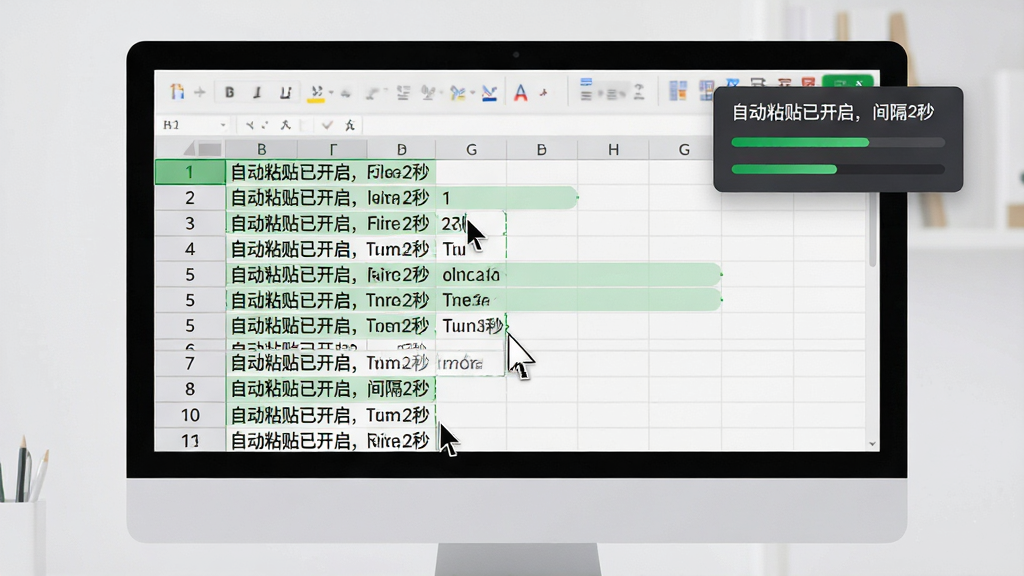
针对需要频繁重复粘贴相同内容的场景,文本粘贴工具提供自动粘贴功能。用户可设定粘贴次数与间隔时间,软件便会自动将剪贴板内容循环粘贴到指定位置,全程无需人工干预。这一功能对批量填充表格、发送重复消息、填写固定格式文档等任务尤为实用,让双手彻底解放。
| 操作项 | 具体说明 |
|---|---|
| 软件启动 | 下载安装后双击桌面图标,软件自动运行并驻留系统托盘,不占用任务栏空间。 |
| 首次使用 | 建议先进入“设置”查看默认快捷键,可根据个人习惯修改为熟悉的组合键。 |
| 基本粘贴 | 正常复制内容后,在目标位置使用软件提供的快捷键或右键菜单即可完成智能粘贴。 |
| 队列功能 | 点击托盘图标打开主界面,在“队列”标签中可查看已复制内容,点击任意条目即可粘贴。 |
| 自动粘贴 | 在“自动粘贴”设置中勾选启用,设定循环次数与间隔时间,点击开始即可。 |
| 系统兼容 | 支持Windows 7/8/10/11,32位与64位系统均可流畅运行,无需额外依赖组件。 |
安装时请留意安装路径不要选择系统盘(C盘)以外的系统关键目录,以免权限不足导致功能异常。
软件默认开启“开机自启”功能,若不想随系统启动,可在“设置-常规”中关闭此选项。
在使用“格式清理”功能时,请确保目标文档支持纯文本粘贴,否则可能出现格式丢失的情况。
若遇到快捷键无响应,请检查是否与其他软件快捷键冲突,可进入设置重新指定。
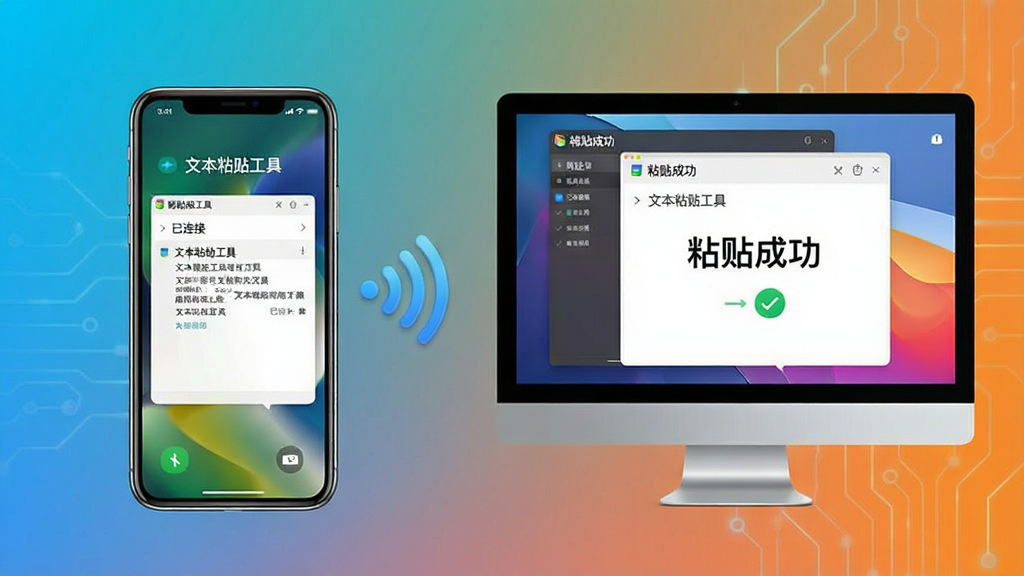
在移动端(安卓/iOS)上,本软件提供配套的“文本粘贴助手”应用,可通过浏览器分享菜单直接调用,实现跨设备文本流转。
当软件出现闪退时,建议先更新至最新版本,并检查系统是否安装了最新的Visual C++运行库,可前往系统软件站搜索“运行库合集”进行修复。
若开启自动粘贴后无法停止,请使用紧急停止快捷键Ctrl+Alt+F1,或直接关闭软件主进程。
请务必从正规渠道下载安装包,避免第三方捆绑插件影响系统安全。
| 软件名称 | 功能优势 | 评分 |
|---|---|---|
| 剪贴板工具 | 历史记录管理 | ★★★★☆ |
| 纯文本粘贴助手 | 一键格式清理 | ★★★★☆ |
| 快捷键管理器 | 自定义热键 | ★★★★☆ |
| 文本复制增强器 | 多段连续复制 | ★★★★☆ |
| 剪贴板历史 | 历史记录检索 | ★★★★★ |
| 系统剪贴板增强 | 无缝集成系统 | ★★★★☆ |
| 文本捕获工具 | 屏幕文字提取 | ★★★★☆ |
| 高效办公套件 | 集成多种办公工具 | ★★★★☆ |
文本粘贴工具的使用非常简单,几乎无需学习成本。安装完成后,软件会自动在后台运行,并接管系统剪贴板。当您复制任何内容时,软件会智能分析其格式,并在您执行粘贴操作时自动应用相应的处理规则。如果您需要更精细的控制,可以通过托盘图标打开主界面,在“设置”中调整各项行为。例如,您可以将“纯文本粘贴”设为默认模式,这样每次粘贴都会自动去除格式。此外,队列功能让您可以暂时保存多条复制记录,方便随时调用。具体操作步骤为:复制多条内容后,点击托盘图标,在队列列表中点击任意一条,即可将其粘贴到当前光标位置。整个过程流畅高效,让您的文本处理效率提升数倍。
作为一款从正规渠道下载的软件,文本粘贴工具本身是安全可靠的,它不会包含任何恶意代码或广告插件。但需要注意的是,由于该软件涉及系统剪贴板的访问,某些杀毒软件可能会将其误报为“可疑程序”,这是因为其行为与部分木马类似。建议您从官方网站或可信的下载站获取安装包,并安装前使用杀毒软件进行扫描。在下载时,请务必认准官方版本,避免使用破解版或修改版,这些版本可能被植入恶意代码。使用过程中,软件不会收集您的任何个人数据,所有操作均在本地完成,您可以放心使用。
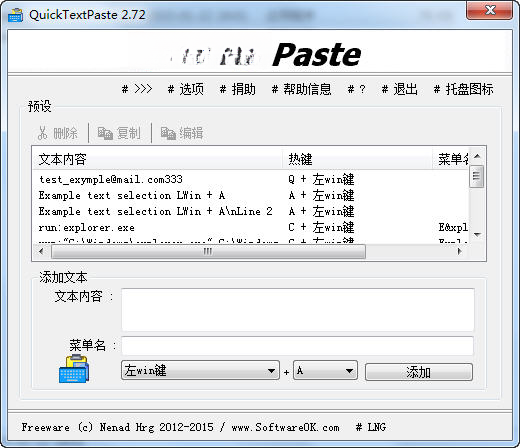





 Ditto免费版应用软件
 Ditto应用软件
 工具轻清盒app下载手机软件
 小梦工具箱app下载手机软件
 游龙安全护盾专业版(游龙工具)手机软件
 元气骑士主机小工具app下载游戏辅助
 GameTools游戏工具游戏辅助
 实用百宝工具箱软件手机软件
 逸风工具箱apk手机软件
 petpetgenerator工具中文版手机软件
 光速pdf阅读器电脑版应用软件
 飞火动态壁纸桌面版应用软件
 千问桌面版应用软件
 通义灵码pc端应用软件
 cursor电脑版应用软件
 黑鲨装备箱电脑版应用软件
 亦心ai闪绘电脑版应用软件
 kimi桌面版应用软件
 新概念英语学习王
 旋风PDF阅读器
 驾校一点通
驾校一点通 Motrix
 小鹿拓词
小鹿拓词 MAKA
MAKA 小鹿搜狗助手
 流水记账大管家软件
 赤友数据恢复
 云记事本
云记事本 闪电电脑录音软件
 每屏秀秀上墙