

版本:v3.2.1 数据备份还原工具
分类:应用软件
时间:2026-09-20 17:13
大小:8.5M
等级:
环境:WinAll
授权:免费软件
语言:中文
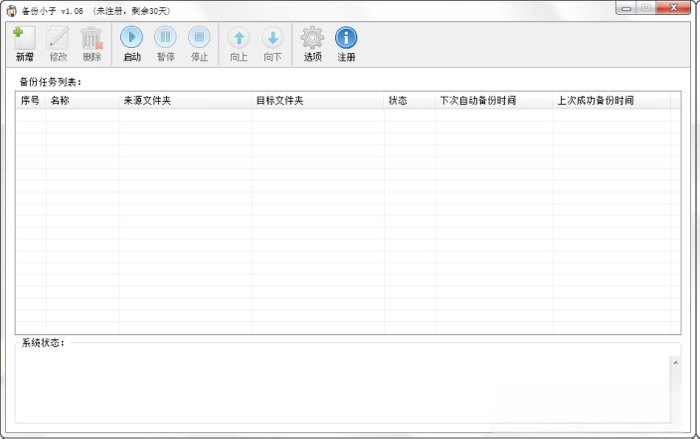
备份小子是一款专为个人电脑用户打造的轻量级数据备份与恢复工具,它致力于解决日常生活中因系统崩溃、硬盘故障或误操作导致的数据丢失烦恼。软件以“极简操作、安全可靠”为核心设计理念,将复杂的备份机制封装为直观的图形界面,无论是电脑新手还是资深玩家,都能在几分钟内轻松上手。它支持文件、文件夹、系统分区及常用软件配置的定时备份,并提供多种存储方案,让您的数字资产得到全方位、多层次的守护,从此告别数据丢失的焦虑。

备份小子将复杂的备份流程简化为“一键”操作。用户只需在软件主界面选择需要备份的数据类型(如文档、图片、桌面文件等),点击“开始备份”按钮,软件便会自动扫描并智能匹配最佳的备份策略,全程无需人工干预。对于不熟悉电脑操作的用户而言,这种傻瓜式的交互设计极大地降低了使用门槛,真正实现了“打开即用,点一下就安心”。

为了确保数据时刻处于最新状态,备份小子内置了强大的定时任务调度器。用户可以根据自身使用习惯,灵活设定每日、每周或每月的自动备份时间点。软件会在系统后台静默运行,到点自动执行备份任务,并在完成后通过弹窗或声音提示。这一功能特别适合需要长期保存工作文档或家庭照片的用户,彻底解放双手,杜绝因遗忘而造成的备份空窗期。
与普通备份工具不同,备份小子支持对同一个数据源保留多个历史版本。当您对文件进行多次修改后,软件会记录每一次备份的快照。一旦发现当前文件被误改或中病毒,您可以轻松回溯到任意一个历史时间点的版本进行恢复。这种版本化管理机制,如同为您的数据购买了“后悔药”,极大地增强了数据操作的安全感。

软件充分尊重用户的存储自由,备份数据既可以存放在本机其他磁盘分区,也可以直接备份至移动硬盘、U盘或网络共享文件夹。对于追求更高安全性的用户,还支持备份至NAS网络存储设备。这种多点分散存储的策略,有效避免了“鸡蛋放在同一个篮子里”的风险,即使电脑硬盘完全损坏,也能从外部存储介质中快速找回宝贵数据。
| 功能模块 | 具体操作说明 | 适用场景 |
|---|---|---|
| 文件备份 | 勾选需要备份的单个文件或整个文件夹,支持拖拽导入,点击“立即备份”即可生成压缩镜像文件。 | 日常办公文档、学习资料、设计源文件的即时保护。 |
| 系统分区备份 | 在“系统备份”页签下选择系统盘(通常为C盘),软件将基于卷影复制技术创建系统镜像,不影响当前工作。 | 在安装大型软件或系统更新前,创建安全回滚点。 |
| 软件配置迁移 | 软件可自动识别常用软件(如微信、QQ、浏览器)的配置目录,一键打包其聊天记录、收藏夹等个性化设置。 | 更换新电脑或重装系统后,快速还原熟悉的软件环境。 |
| 数据恢复向导 | 在主界面点击“恢复”按钮,浏览备份记录列表,选择时间点后,可自定义恢复至原位置或指定新目录。 | 误删文件恢复、系统崩溃后的紧急救援。 |

高危避坑:切勿将备份文件存放在C盘系统分区内。
若系统崩溃需重装,C盘数据会被格式化,存放在此的备份将一同丢失,导致备份失效。请务必在软件设置中将默认备份路径修改为D盘、E盘或其他外部存储设备。
优化技巧:开启“增量备份”模式可大幅节省磁盘空间。
在“备份策略”设置中,勾选增量备份后,软件每次仅备份自上次备份以来发生变化的文件部分,而非重复复制整个文件,对于大文件备份效率提升显著。
基础温馨提示:首次备份耗时较长属正常现象。
首次全量备份需要复制所有选中的数据,请确保电脑电量充足或接入电源适配器,并耐心等待进度条走完。后续备份将基于首次基础执行,速度会明显加快。
针对移动端与电脑端操作差异:
目前备份小子主要服务于Windows电脑端。若您在平板或笔记本电脑上使用,触控板操作与鼠标逻辑一致。若遇到软件闪退,请检查是否安装了最新的Visual C++ 运行库,缺失该组件可能导致程序无法启动。
若恢复文件时出现黑屏或资源管理器重启,建议先进入安全模式进行数据拷贝。遇到卡顿问题时,请关闭后台杀毒软件的实时监控,避免其干扰文件写入。若备份过程中断,请检查磁盘剩余空间是否充足,并暂时关闭系统休眠功能以防止意外断电。

| 软件名称 | 核心优势 | 用户评分 |
|---|---|---|
| 无间备份 | 实时同步盘符 | ★★★★☆ |
| 易备份 | 轻量极速引擎 | ★★★★☆ |
| 云档安 | 网盘双向同步 | ★★★★★ |
| 手帖备份 | 联系人短信迁移 | ★★★☆☆ |
| 系统镜像工具 | 全盘克隆还原 | ★★★★☆ |
| 高效备份助手 | 批量重命名备份 | ★★★★☆ |
很多用户搜索“备份助手app下载安装”时,其实是想寻找一款能在手机上管理备份的工具。虽然备份小子目前主打Windows平台,但如果您需要移动端应用,建议在官方应用商店搜索“备份助手”相关应用。请注意,下载任何备份类工具时,务必从正规应用市场获取,避免从陌生链接下载,以防捆绑恶意插件。
关于“备份工具下载安全吗”这个问题,答案是:选择正规渠道就安全。备份小子作为腾讯软件中心收录的软件,已经通过了严格的病毒木马扫描。在下载任何版本时,请核对软件的数字签名和文件大小是否与官方一致。安装过程中,若杀毒软件提示拦截,请选择“允许所有操作”,并建议在安装完成后立即进行一次全盘扫描,确保运行环境纯净。
“备份小子一键备份怎么用”是新手最常问的问题。用法非常简单:双击桌面图标打开软件,在首页的“数据选择区”勾选您要保护的文件夹,然后点击右下角醒目的橙色“一键备份”按钮。软件会自动在您预设的路径下创建一个以日期命名的文件夹,所有数据将完整复制进去。如需恢复,点击“版本浏览”,找到对应时间点,选择“恢复到此位置”即可完成。





 紧急数据恢复app手机软件
 聊天记录恢复助手app生活服务
 极风数据恢复中心app手机软件
 微聊天记录备份全免app办公商务
 微聊天记录备份查看app生活服务
 免费数据恢复大师app手机软件
 数据恢复管家app手机软件
 微聊天记录云还原备份app生活服务
 微聊天记录备份app手机软件
 聊天记录微备份app通讯社交
 光速pdf阅读器电脑版应用软件
 飞火动态壁纸桌面版应用软件
 千问桌面版应用软件
 通义灵码pc端应用软件
 cursor电脑版应用软件
 黑鲨装备箱电脑版应用软件
 亦心ai闪绘电脑版应用软件
 kimi桌面版应用软件
 文本粘贴工具
 新概念英语学习王
 旋风PDF阅读器
 驾校一点通
驾校一点通 Motrix
 小鹿拓词
小鹿拓词 MAKA
MAKA 小鹿搜狗助手
 流水记账大管家软件
 赤友数据恢复
 云记事本
云记事本 闪电电脑录音软件