

版本:v3.2.8 高清录音工具
分类:应用软件
时间:2026-09-20 15:32
大小:49.8M
等级:
环境:WinAll
授权:免费软件
语言:中文
闪电电脑录音软件是一款专为Windows平台打造的轻量级高保真录音工具,凭借简洁直观的操作界面与强大的内核引擎,能够轻松捕捉电脑内部声音、麦克风人声以及混合音源,满足网课录制、会议纪要、游戏配音、音乐制作等多元场景需求。软件采用先进的音频处理算法,支持多种采样率与比特率调节,确保每一段录音都清晰饱满、细节丰富。无论是职场新人还是资深音频工作者,都能在数秒内上手,享受专业级录音体验。
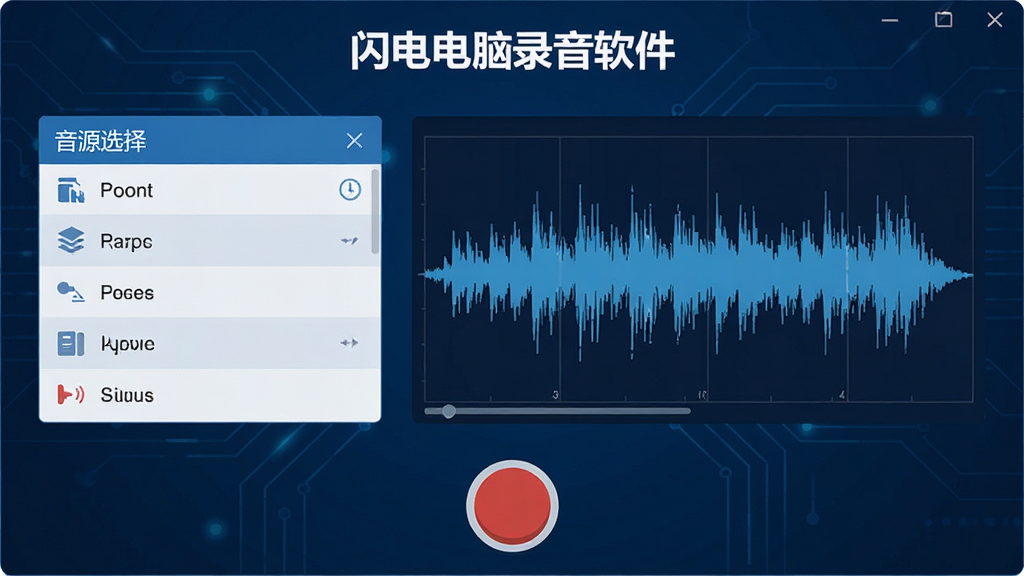
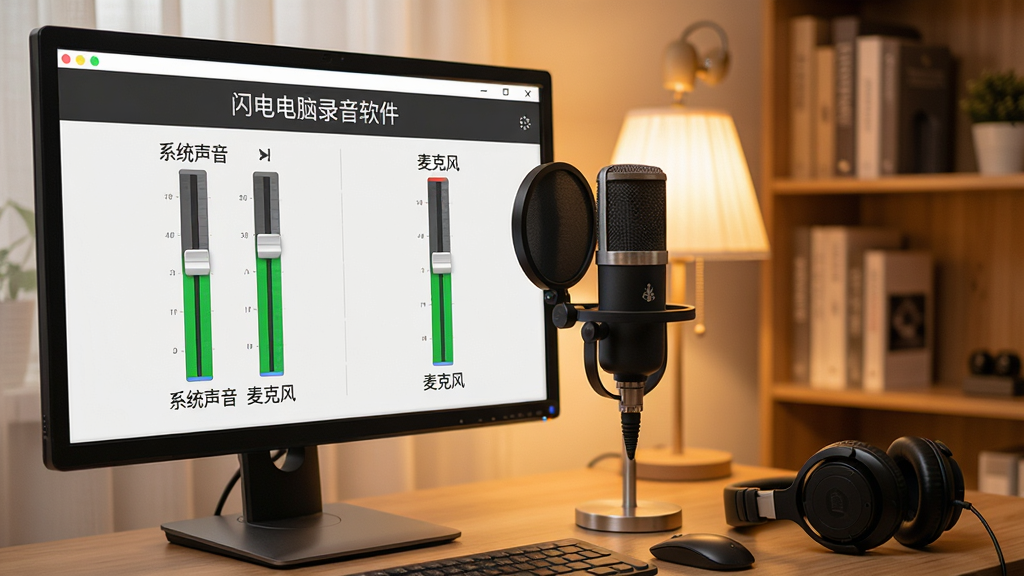
支持同时录制系统声音与麦克风声音,并可独立调节两路音源的音量比例,方便用户自由组合。无论是录制在线课程、视频会议,还是制作游戏解说视频,都能获得理想的音轨层次,避免后期繁琐的音频合成步骤。
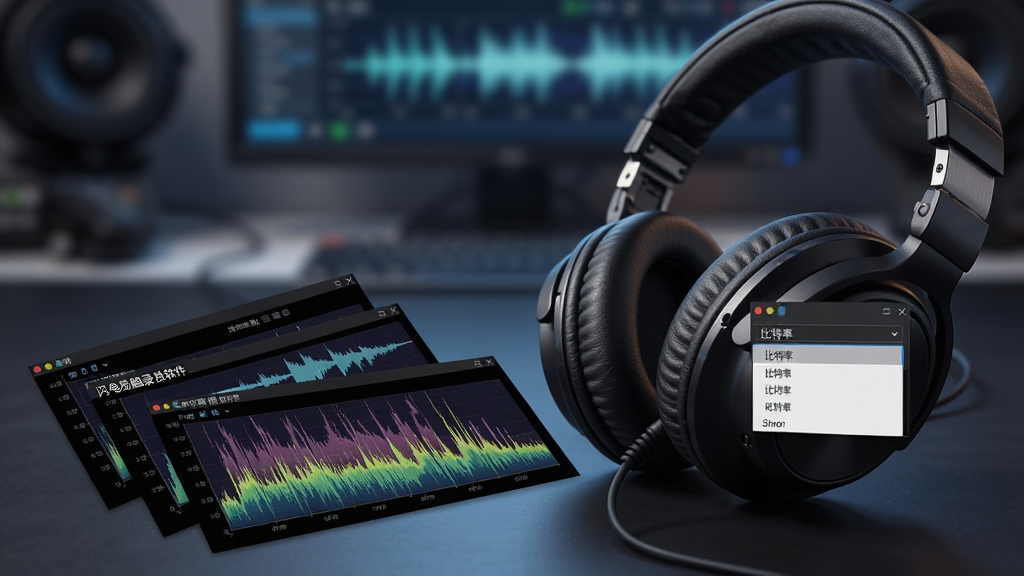
内置高质量音频编码器,最高支持320kbps比特率与48kHz采样率,输出MP3、WAV、FLAC等多种主流格式,满足不同平台的音质要求。无论是日常语音记录还是专业音乐制作,都能保证原始声音的纯净度与还原度,让每一段录音都如同亲临现场。
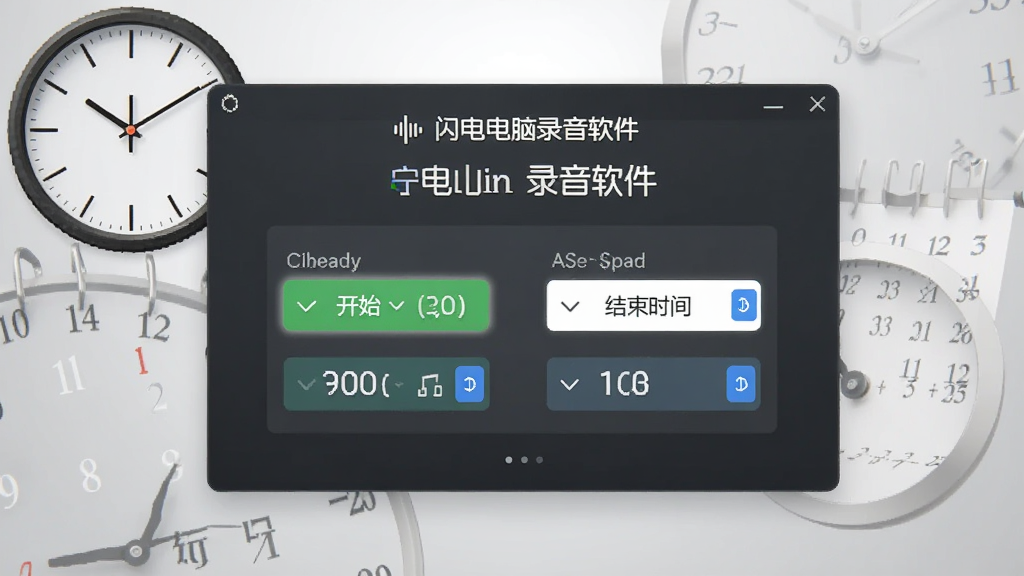
内置灵活的定时任务功能,用户可以设定开始录制与结束录制的时间点,软件会自动执行并保存文件。这一特性尤其适合录制网络直播、电台节目或定时会议,无需人工守候,有效提升工作效率。
内置降噪、增益、均衡器等实用音效处理模块,可在录制过程中实时优化声音表现。有效去除环境杂音与电流底噪,让人声更加饱满清晰,特别适合播客录制与短视频配音,省去后期修音的麻烦。
| 功能模块 | 操作说明 | 适用系统 |
|---|---|---|
| 录音模式 | 可选“仅系统声音”、“仅麦克风”或“混合录制” | Windows 7/8/10/11 |
| 输出格式 | 支持MP3、WAV、FLAC、M4A | 32位/64位 |
| 定时录制 | 支持自定义开始/结束时间,可设置单次或循环任务 | Windows 10/11 |
| 声音美化 | 提供降噪、增益、EQ均衡器,实时生效 | Windows 10/11 |
| 快捷键控制 | 支持全局热键:Ctrl+F9开始/暂停,Ctrl+F10停止 | 所有版本 |
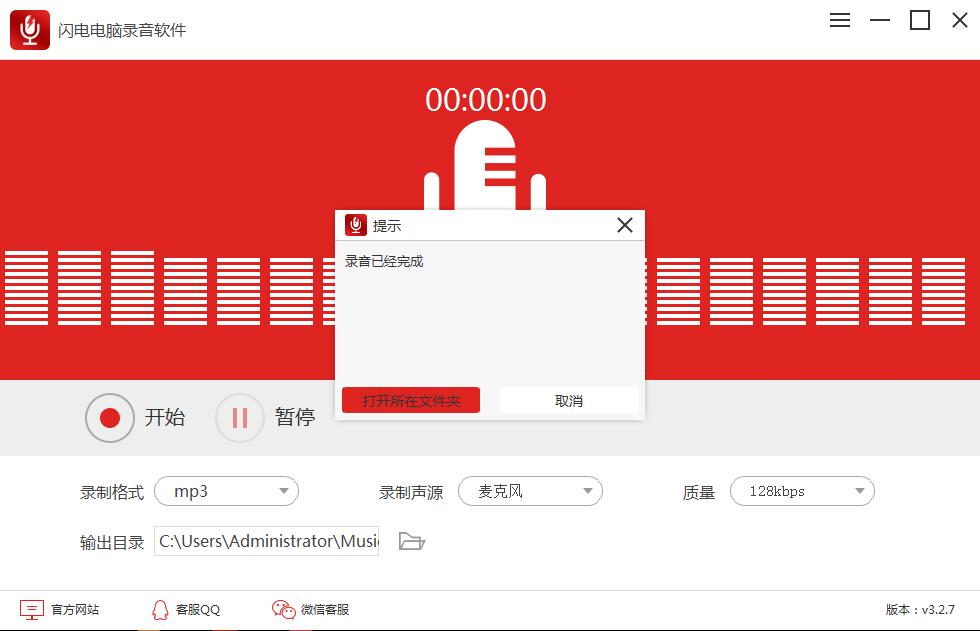
在电脑端下载并安装闪电电脑录音软件后,首次打开会提示选择录音设备,请根据实际需求勾选“立体声混音”或“麦克风”。若未找到立体声混音,可右键任务栏音量图标,进入“声音”设置,在“录制”选项卡中启用“立体声混音”并设为默认设备。
移动端(如通过远程桌面使用)操作时,需确保远程连接软件允许音频透传,否则可能无法捕捉系统声音。
建议在录制前先进行30秒试录,检查音量大小与音质情况,避免正式录制时出现意外。
注意:录制受版权保护的流媒体内容仅供个人学习使用,请勿用于商业用途。
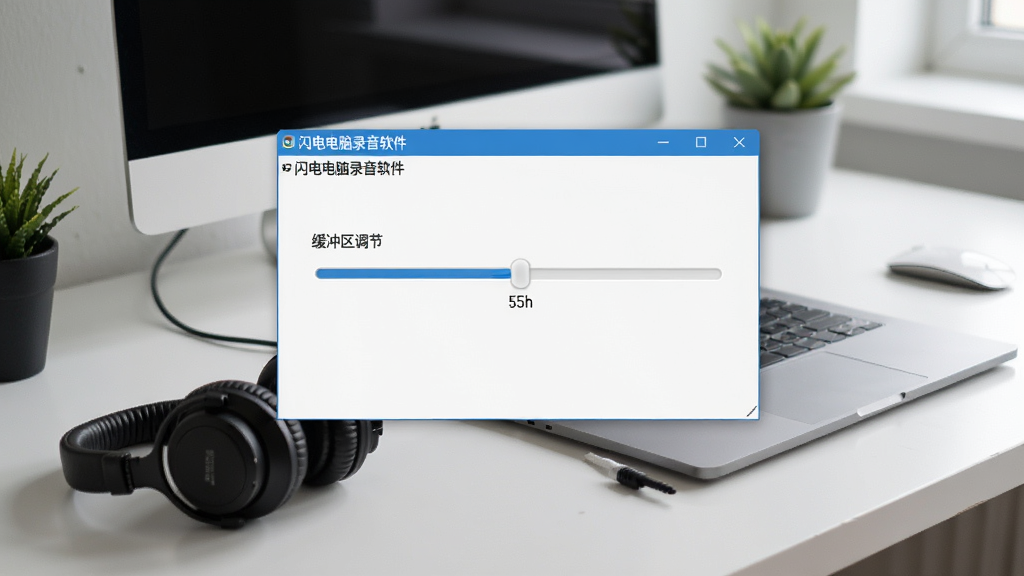
优化技巧:在“设置”中将缓冲区调至512,可有效减少录制时的爆音现象。
温馨提示:若软件无法启动,请安装最新版DirectX运行库与Visual C++ Redistributable。
若录制过程中出现卡顿,可关闭其他占用CPU较高的程序,或降低采样率至44100Hz。
若录制的文件没有声音,请检查音源选择是否正确,以及系统音量是否静音。
若需要长时间录制,建议在“设置”中开启“自动分割文件”,每2小时保存一个文件,避免单个文件过大。
| 软件名称 | 功能优势 | 评分 |
|---|---|---|
| 金舟录音软件 | 多音源录制,操作简单 | ★★★★☆ |
| Audacity | 开源免费,功能强大 | ★★★★★ |
| 战役录音 | 游戏场景优化,低延迟 | ★★★★☆ |
| 网易云音乐录音 | 云端同步,便捷分享 | ★★★☆☆ |
| 我的录音机 | 极简界面,快速启动 | ★★★☆☆ |
| 录音工具王 | 批量转换,格式全面 | ★★★★☆ |
使用闪电电脑录音软件非常简单:下载并安装后,打开软件,在音源选择区勾选“系统声音”或“麦克风”,点击红色圆形按钮即可开始录制。录制过程中可随时暂停,再次点击按钮停止并保存文件。若需定时录制,可在“定时任务”中设置开始和结束时间,软件将自动执行。输出文件默认保存在“文档/闪电录音”文件夹中,也可在设置中自定义保存路径。
不是的。闪电电脑录音软件与金舟电脑录音软件是两款独立的录音工具,虽然功能相似,但开发者与界面风格不同。闪电电脑录音软件主打轻量化和高清音质,而金舟录音软件则更强调多音源混录与内置编辑器。用户可根据个人喜好选择使用,两者均支持Windows系统,且都提供免费版本。






 Cok Auto Recorder应用软件
 高清录音专家app手机软件
 语音备忘录app办公商务
 手机录音app手机软件
 迅捷音频录制工具应用软件
 电话录音助手app下载安装生活服务
 会议录音系统应用软件
 录音啦应用软件
 录音鸭app手机软件
 鲸鱼MAX最新版手机软件
 光速pdf阅读器电脑版应用软件
 飞火动态壁纸桌面版应用软件
 千问桌面版应用软件
 通义灵码pc端应用软件
 cursor电脑版应用软件
 黑鲨装备箱电脑版应用软件
 亦心ai闪绘电脑版应用软件
 kimi桌面版应用软件
 每屏秀秀上墙
 晨光PDF转换器
 比特苹果恢复大师
 背景音乐合成助手
 KM盒子
KM盒子 共学课堂
共学课堂 MP3合并器
 秒点远程控制
 视频旋转大师
 云橙PDF编辑器
 迅捷音频转换器
 BookxNote学习笔记