

版本:1.0.0 电脑录音神器
分类:应用软件
时间:2026-09-17 14:46
大小:1.1M
等级:
环境:WinAll
授权:免费软件
语言:中文
Cok Auto Recorder是一款专为Windows平台打造的智能音频录制工具,它能够帮助用户轻松捕捉来自麦克风、系统声音以及各类应用程序的音频流。无论是录制在线会议、网络课程、游戏音效,还是创作播客内容,这款软件都提供了简洁高效的解决方案。其核心优势在于自动检测音频输入并智能启动/停止录制,极大简化了操作流程,让任何用户都能快速上手,专注于音频内容本身。
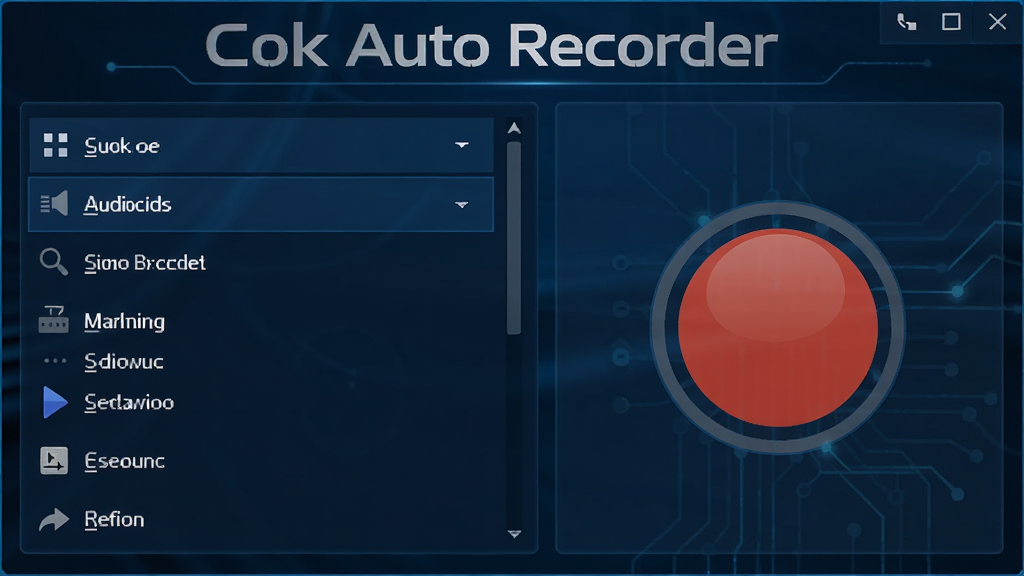
Cok Auto Recorder内置了高灵敏度的声音检测引擎,可以实时监测系统音频输入。当检测到声音信号时自动开始录制,当声音停止超过设定阈值后自动暂停或结束录制。这一功能尤其适合录制网络研讨会、电话会议或游戏对局,无需手动操作,确保不错过任何重要音频片段,同时有效节省硬盘空间。
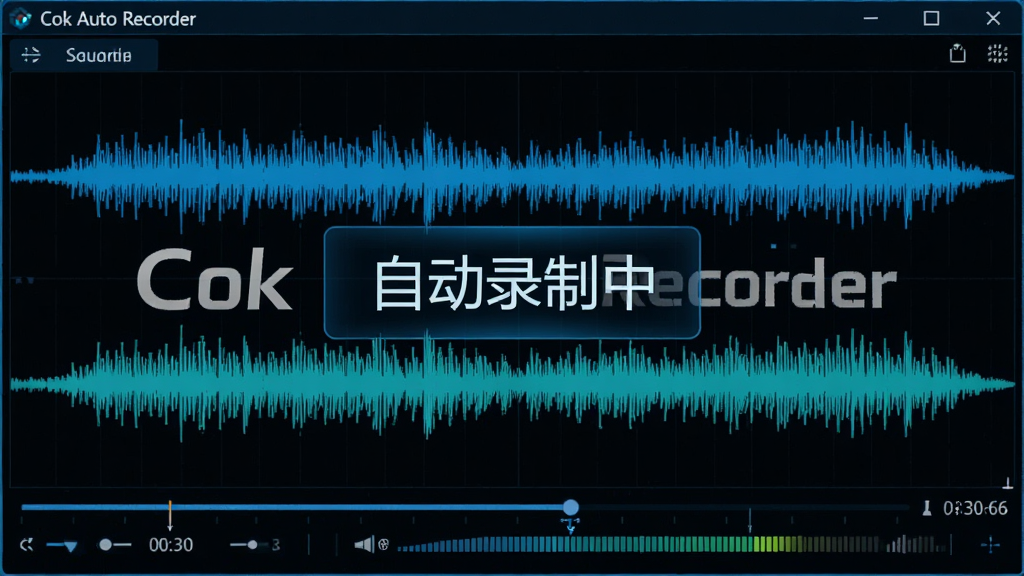
软件支持同时录制麦克风声音和电脑内部声音,并可将两路音频合成为单一音轨,或分别保存为独立文件。这种灵活的录制模式非常适合需要后期编辑的用户,例如游戏解说、在线教学或视频配音场景。用户可以根据需要自由调整每一路音源的音量比例,实现专业级的混音效果。

| 功能模块 | 具体操作 | 亮点优势 |
|---|---|---|
| 快速录制 | 点击主界面“录制”按钮或使用快捷键Ctrl+R | 即时启动,无需繁琐设置 |
| 定时录制 | 在计划任务中设定开始和结束时间 | 自动执行,适合无人值守场景 |
| 音频格式转换 | 内置MP3、WAV、FLAC等多种格式转换器 | 一键转换,方便不同设备播放 |
| 文件管理 | 自动按日期和录制主题分类存储音频 | 查找便捷,历史记录一目了然 |
| 高级降噪 | 开启降噪滤镜,过滤环境杂音 | 提升录音清晰度,媲美专业设备 |
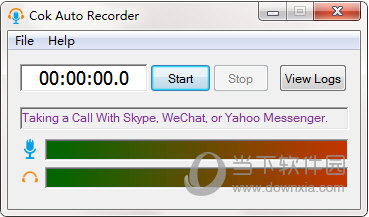
对于初次使用Cok Auto Recorder的用户,建议先进行简单的设备测试,确保麦克风和扬声器正常工作。
在电脑端,安装时请留意是否勾选了附加组件,建议选择自定义安装以避开不需要的捆绑软件。
移动端使用需注意,本软件目前主要为Windows平台设计,若需在手机端录制,可考虑使用系统自带录音机或同类App。
若录制时出现卡顿,请尝试关闭其他占用音频资源的程序,或调整录音采样率至44100Hz。
遇到无法录制系统声音的情况,请检查是否安装了正确的音频驱动,并确认Windows声音设置中的“立体声混音”已启用。
如果软件闪退,请更新显卡驱动并安装最新的Visual C++运行库,通常可解决问题。
录制重要内容前,建议先进行一分钟的试录,回放确认音质正常后再正式录制。
优化技巧:在“设置-高级”中开启“低延迟模式”可减少录制延迟,提升实时监听体验。
安全提示:请从官方网站或可信渠道下载,避免使用破解版,以防恶意软件感染系统。
| 软件名称 | 功能优势 | 评分 |
|---|---|---|
| Audacity | 开源免费,音频编辑强大 | ★★★★★ |
| Bandicam | 屏幕录制,支持游戏音效 | ★★★★☆ |
| OBS Studio | 专业直播,多音轨混音 | ★★★★★ |
| Free Sound Recorder | 轻量易用,支持定时录制 | ★★★★☆ |
| MP3 Recorder | 直接压缩MP3,节省空间 | ★★★★☆ |
| Easy Voice Recorder | 界面简洁,适合快速录音 | ★★★★☆ |
| Voice Recorder Pro | 专业级录音,支持多种格式 | ★★★★★ |
| RecForge II | 安卓端强大,可远程控制 | ★★★★☆ |
想要获得高质量的录音效果,首先要确保录音环境安静,并使用质量较好的麦克风。在软件设置中,将采样率设为48000Hz,比特率设为192kbps以上,可以获得更清晰的音质。录制系统声音时,请关闭其他不必要的通知音,避免杂音混入。若录制人声,建议开启降噪功能,并适当调整麦克风音量至70%左右,防止爆音。录制完成后,可在编辑界面进行简单的剪切和音量增益,进一步提升听感。
Cok Auto Recorder本身是安全可靠的,只要从官方或正规应用商店下载,就不会包含恶意代码。但需注意,一些第三方下载站可能会捆绑广告插件或修改安装包,导致系统中毒或隐私泄露。因此,建议始终使用官网链接或腾讯软件中心等可信平台下载。安装时仔细查看每个步骤,取消勾选任何不明附加项,可以有效避免潜在风险。若担心安全问题,可使用杀毒软件进行扫描后再安装。







 高清录音专家app手机软件
 手机录音app手机软件
 电话录音助手app下载安装生活服务
 JPEGView图像软件
 Icaros IcarosShell系统软件
 会议录音系统应用软件
 Directory Opus系统软件
 WinWAP for Windows应用软件
 录音啦应用软件
 Movie Studio图像软件
 光速pdf阅读器电脑版应用软件
 飞火动态壁纸桌面版应用软件
 千问桌面版应用软件
 通义灵码pc端应用软件
 cursor电脑版应用软件
 黑鲨装备箱电脑版应用软件
 亦心ai闪绘电脑版应用软件
 kimi桌面版应用软件
 百贝浏览器
百贝浏览器 极强数据恢复软件
 闪电PDF阅读器
 EarthTime
 火源
火源 腾讯桌面整理魔镜壁纸专版
 FlareGet Download Manager
 小狼毫输入法Rime
 必剪
必剪 小鸟云应用
小鸟云应用 潭州课堂
潭州课堂