

更新:2026-08-27 15:57大小:40.9M
类型:手机软件版本:v8.0.0408 安卓版
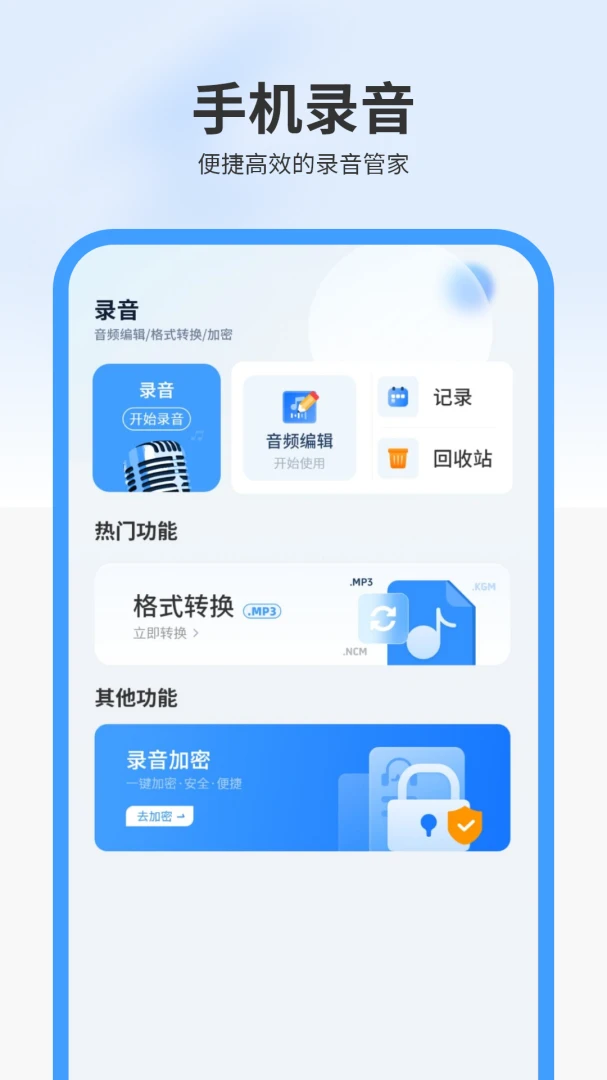
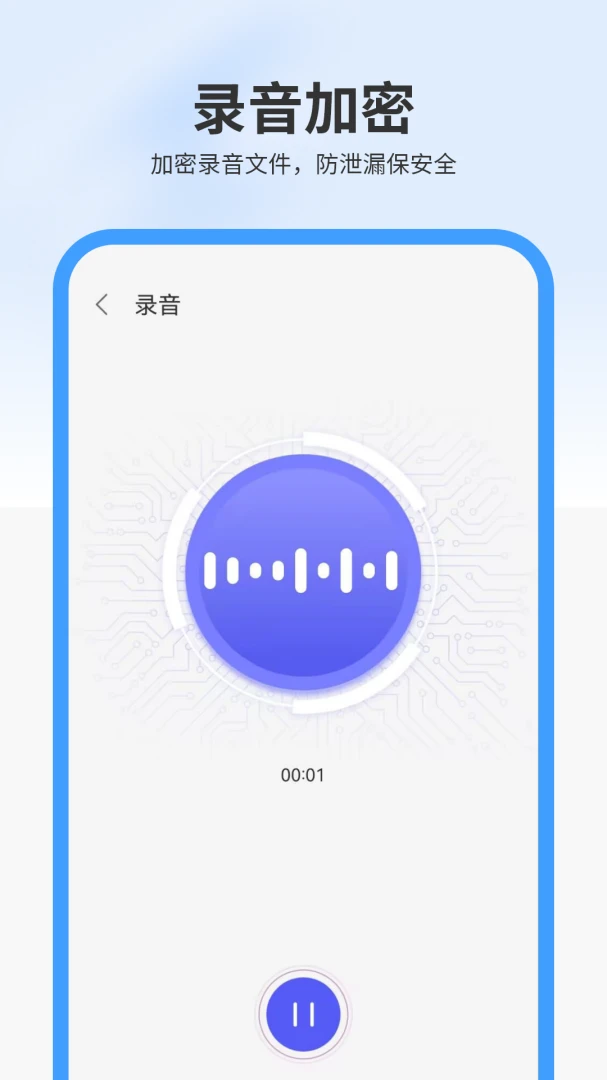
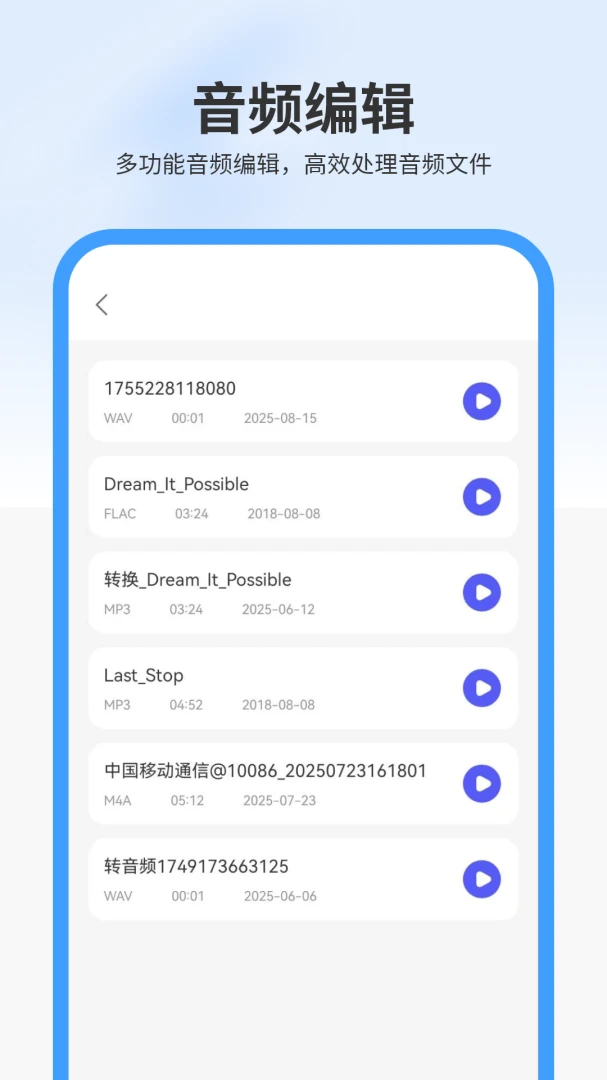
手机录音是一款专为安卓用户打造的轻量级高保真录音工具,它彻底摆脱了传统录音笔的硬件束缚,将您的智能手机瞬间变为随身携带的数字录音室。无论是课堂笔记、会议纪要、灵感速记,还是个人访谈、音乐创作,它都能以清晰、稳定的音质完整记录每一个关键瞬间。软件界面简洁直观,操作逻辑一目了然,即使是从未接触过录音应用的新手也能在几秒钟内轻松上手。内置智能降噪与自动增益控制功能,能有效过滤环境杂音,确保人声清晰透亮。更重要的是,手机录音支持多种音频格式输出与便捷的文件管理,让后续的播放、分享与编辑变得前所未有的简单高效。
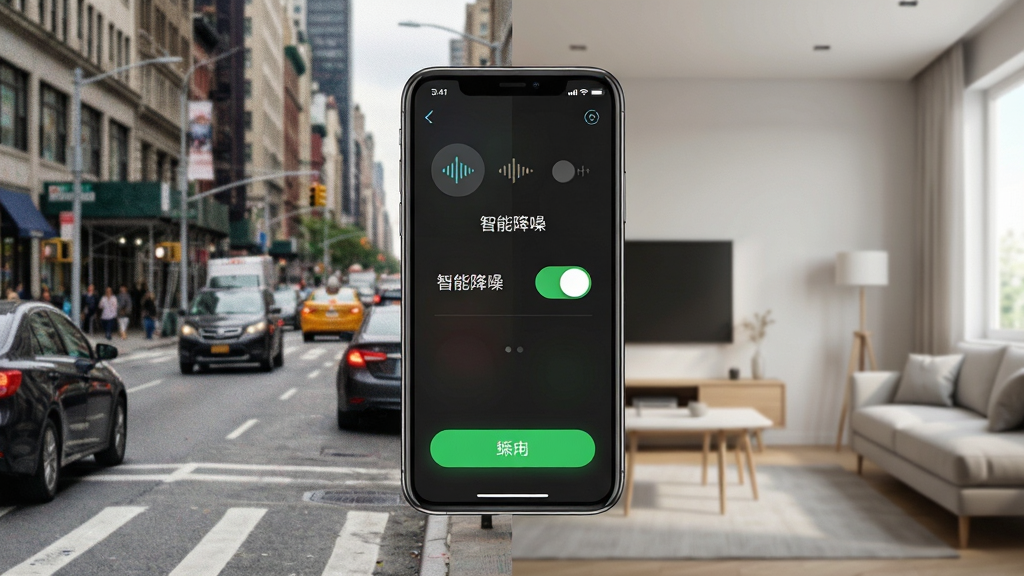
手机录音搭载了先进的智能降噪算法,能够实时识别并削弱环境中的恒定噪音,如空调嗡嗡声、街道车流声等,同时精准保留人声频段。即使在嘈杂的户外环境,也能录制出相对纯净、清晰的音频内容,让每一次录音都无需特意寻找安静角落,极大提升了录音的适用场景与成功率。
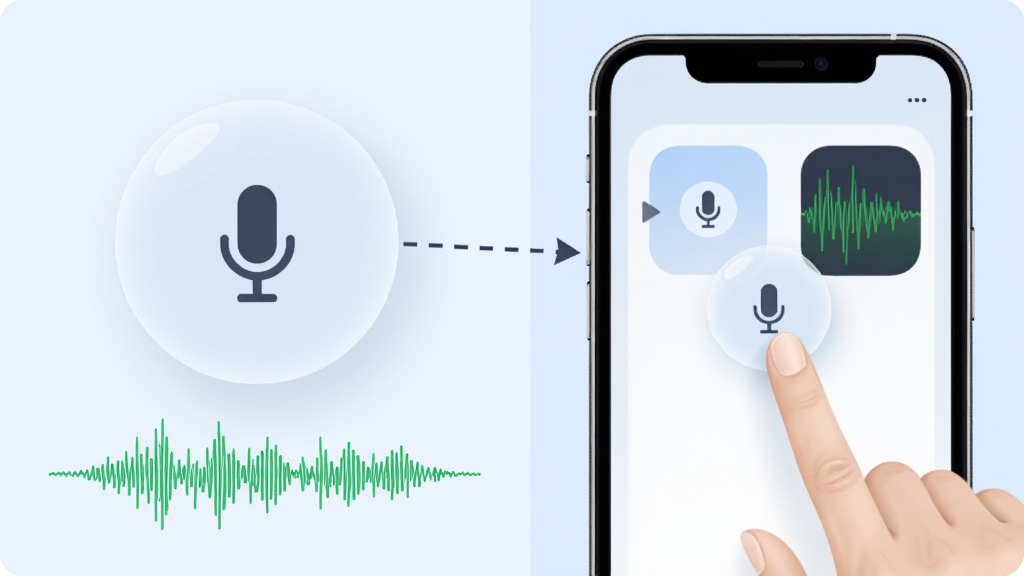
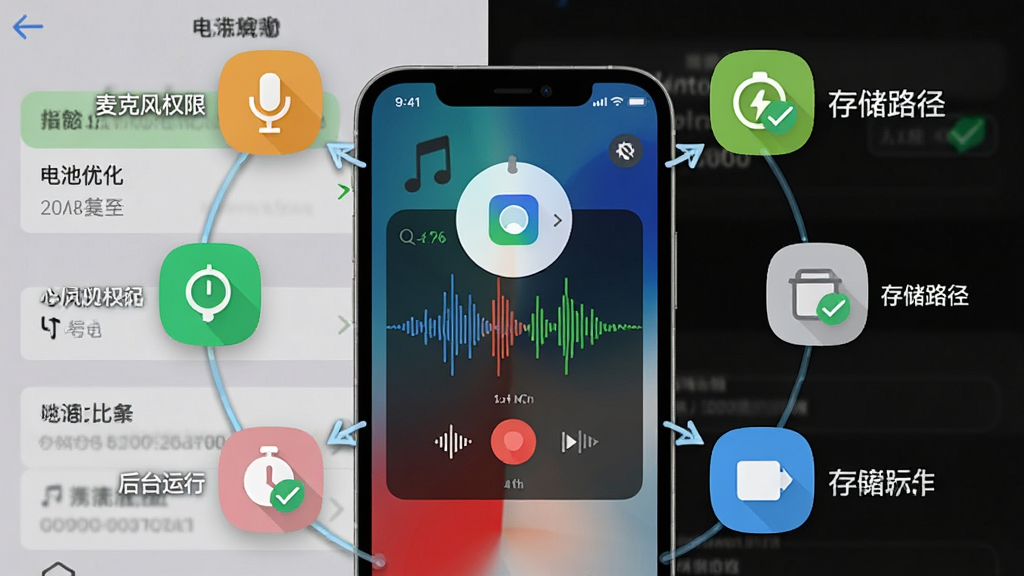
应用提供桌面快捷录音小组件与悬浮球两种快捷入口,无需解锁手机、打开应用,即可在息屏状态下通过双击或点击悬浮球瞬间启动录音。录音过程中支持随时暂停与继续,方便应对接听电话、临时询问等突发情况,确保录音文件完整连贯,不错过任何关键内容。
支持MP3、WAV、AAC、M4A等多种主流音频格式,用户可根据不同使用场景自由选择输出格式。高保真WAV模式适合音乐录制与后期专业编辑,高压缩比MP3模式则便于日常笔记与快速分享。同时内置码率调节选项,让用户在音质与文件大小之间找到最适合自己的平衡点。
录音文件自动按日期与标签分类归档,支持自定义重命名、添加备注与星级标记,查找历史录音如同翻阅日记般便捷。内置的云备份功能可将重要录音自动同步至云端,防止手机丢失或数据损坏带来的不可逆损失,换机迁移数据也变得轻松简单。
| 功能模块 | 具体操作 | 适用场景 |
|---|---|---|
| 基础录音 | 打开应用,点击红色圆形按钮开始,再次点击结束 | 日常笔记、会议记录 |
| 暂停/继续 | 录音中点击双竖线图标暂停,点击播放键继续 | 接电话、问路等临时中断 |
| 格式选择 | 设置-录音设置-音频格式,选择MP3或WAV等 | 根据存储空间与音质需求选择 |
| 文件重命名 | 在文件列表长按文件,选择重命名 | 方便后续检索 |
| 云备份 | 设置-云备份,登录账号后开启自动备份 | 防止数据丢失 |
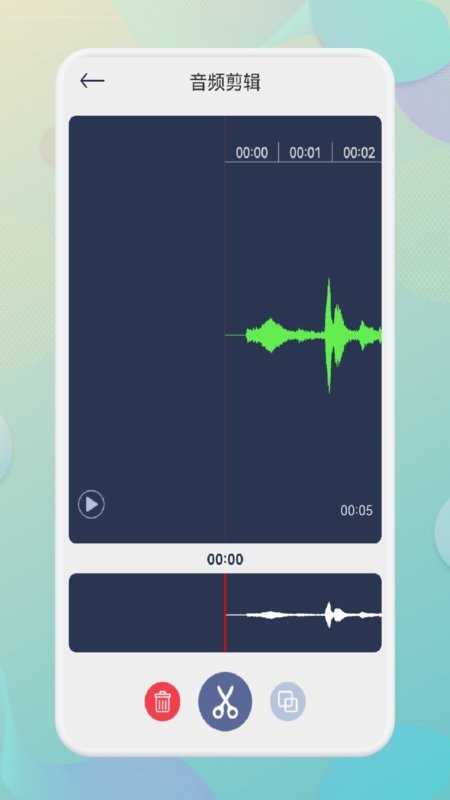
| 播放与剪辑 | 点击文件进入播放页,支持波形图拖动裁剪 | 提取关键片段 |
首次使用手机录音,请务必在系统设置中授予“麦克风”权限,否则无法正常采集声音。
建议在录音前关闭后台其他可能占用麦克风的应用,如语音助手、视频通话等,避免冲突导致录音中断。
移动端操作时,可将应用添加至桌面,并开启悬浮球权限,实现快捷启动。
电脑端若需管理录音文件,可通过数据线连接手机,在内部存储/Recordings文件夹下直接访问。
若遇到录音文件无法播放,请检查是否使用了不兼容的音频格式,建议转换为MP3格式。
当应用出现闪退时,请尝试清除应用缓存或重启手机,若问题依旧,可卸载后重新安装最新版本。
为避免录音文件丢失,请勿在录音过程中强制关闭应用或移除SD卡。
对于长时间录音,建议插入充电器,并关闭屏幕以节省电量,同时启用应用内的“屏幕常亮”选项(如有)。
如果录音声音过小,请检查麦克风孔是否被遮挡,或尝试靠近声源录制。
录音文件默认保存在手机内存,如需保存至SD卡,可在设置中更改存储路径。
若需将录音转换为文字,可借助第三方转写工具,但需注意隐私安全。
使用悬浮球录音时,请确保应用在后台未被系统一键清理,建议在电池优化中设为“不优化”。
录音过程中若来电,部分机型会自动暂停,通话结束后可手动继续录制。
请定期备份重要录音,以防手机系统崩溃或刷机导致数据清空。
更多帮助可在应用内“帮助与反馈”中查看,或搜索“手机录音 常见问题”获取解决方案。
| 软件名称 | 核心优势 | 推荐指数 |
|---|---|---|
| 录音笔 | 专业降噪,转写精准 | ★★★★★ |
| 课程录音王 | 课程录制,自动分段 | ★★★★☆ |
| 高保真录音 | 无损音质,专业级 | ★★★★☆ |
| 会议录音助手 | 会议纪要,智能标记 | ★★★★★ |
| 轻松录音客 | 极简界面,一键录制 | ★★★★ |
| 音频录制器 | 多轨编辑,功能全面 | ★★★★☆ |
手机录音功能通常位于系统自带的“录音机”应用中,或者通过下拉通知栏的快捷开关启动。部分机型可在拨号界面点击右上角菜单找到“通话录音”选项。若使用第三方应用,如手机录音,则需在应用内点击麦克风按钮开始录制。不同品牌手机入口略有差异,但一般都在工具文件夹或负一屏搜索“录音”即可快速定位。
将手机录音转换成文字,可使用专业的语音转文字工具。首先将录音文件导出为MP3或WAV格式,然后上传至支持转写的平台,如讯飞听见、网易见外等。也可使用手机录音应用自带的转写功能(如有),或下载“录音转文字助手”等第三方软件,导入音频后自动识别并生成文本。转换后需人工校对,以提高准确率。
如果手机录音文件被误删,首先检查“最近删除”或回收站,通常保留30天。若已彻底清除,可尝试使用数据恢复软件,如DiskDigger、EaseUS MobiSaver等,连接电脑扫描手机存储。但恢复成功率取决于是否写入新数据,建议立即停止使用手机,并尽快进行恢复操作。同时,养成定期备份的习惯,可避免此类烦恼。
官方网址:暂无
备案号:豫ICP备2025115760号-1
应用厂商:济南品控食品有限公司
包名:com.michurou.recorder
名称:手机录音
版本:8.0.0408
MD5值:366624d147e8a3aa73405715252a868d
隐私政策:点击查看







 智卜ai聊天下载
 火箭沙盒2026新版本
 熊猫看书app下载安装
 NN家族app下载
 百度龙虾AIapp(RedClaw)
 桃白白app下载
 鸿答app
鸿答app 每日赛车app
 小新打印app
 备忘录app
 灵动放大镜app下载安装
 阿里云搜app
 闪照解密app
 费米智连app



 手机软件 / 47.0M / 2026-04-01
 手机软件 / 30.5M / 2026-08-05




 天天跳绳app下载安装免费健康运动
 桌思游想app通讯社交
 番茄畅听免费下载安装最新版本新闻阅读
 测测app星座心理情感问答社区健康运动
 桂建通工人端app官方下载安装办公商务
 面面交友软件通讯社交
 3a云游app游戏辅助
 新浪微博app官方下载安装免费最新版通讯社交
 瑞儿美学生版app艺术素质测评考试学习
 薪朋友app办公商务
 元气酱app手机美化
 宝宝巴士app下载安装育儿亲子
 ai聊天软件
 无禁词的ai聊天软件
 无限制词的ai聊天
 ai聊天软件推荐