

版本:3.2.0.2026
分类:应用软件
时间:2026-08-24 17:50
大小:77.8M
等级:
环境:WinAll
授权:免费软件
语言:中文
超极PDF转WORD是一款专注于PDF与Word文档格式互转的专业工具,凭借其高效的转换引擎和精准的版面还原技术,在众多同类软件中脱颖而出。无论是学生整理学习资料、职场人士处理办公文档,还是自由职业者应对多样化文件需求,超极PDF转WORD都能提供稳定、快速、高质量的转换体验。软件支持批量处理、自定义转换范围、保留原始排版等实用功能,让文档转换不再繁琐,真正实现一键操作、轻松搞定,是提升办公效率的得力助手。

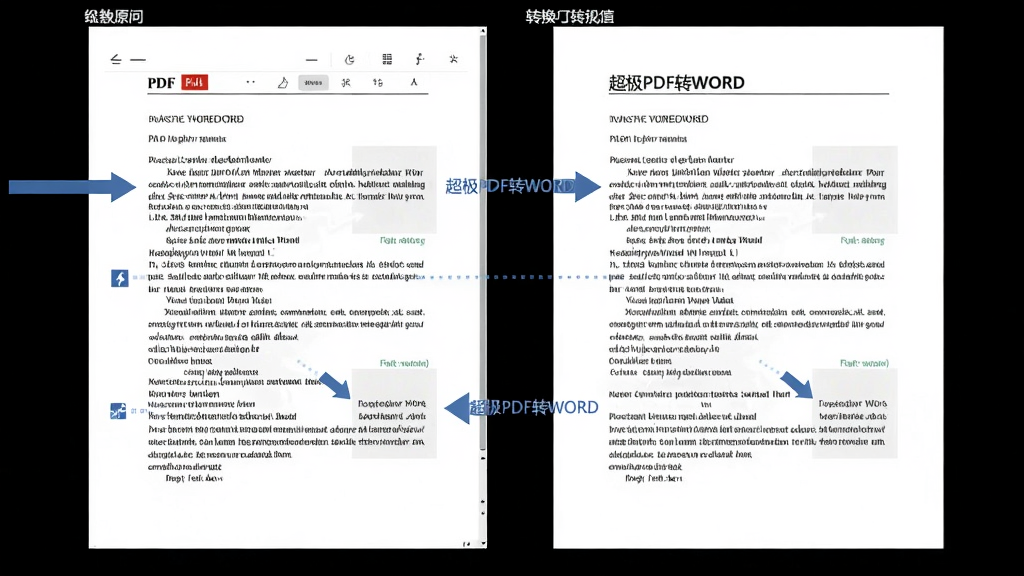
超极PDF转WORD采用先进的版面分析算法,能够智能识别PDF中的文字、图片、表格、页眉页脚等元素,并在转换后的Word文档中高度还原原始排版。无论是复杂的多栏布局,还是嵌套的表格结构,都能保持字体、字号、颜色、间距等格式细节,无需手动调整,即可获得与PDF几乎一致的Word文档。
支持同时添加多个PDF文件进行批量转换,大幅提升工作效率。内置多核并行处理技术,转换速度快,即使是数百页的大型文档也能在短时间内完成转换。同时支持拖拽文件到软件窗口、右键菜单快速转换等便捷操作,简化操作流程,节省用户时间。
提供多种转换模式,包括快速转换、高级转换和OCR识别模式。快速转换适合普通文本型PDF,高级转换可手动调整页面范围、图片质量、字体嵌入等参数,OCR识别模式则能精准识别扫描件和图片型PDF中的文字,支持中英文等多语言识别,满足不同场景下的转换需求。

所有文件转换均在本地完成,无需上传至云端服务器,从根源上杜绝隐私泄露风险。软件不包含任何恶意插件和广告,纯净无打扰。同时支持输出前预览转换效果,确保转换结果符合预期,让用户用得安心。
| 功能模块 | 操作说明 | 核心亮点 |
|---|---|---|
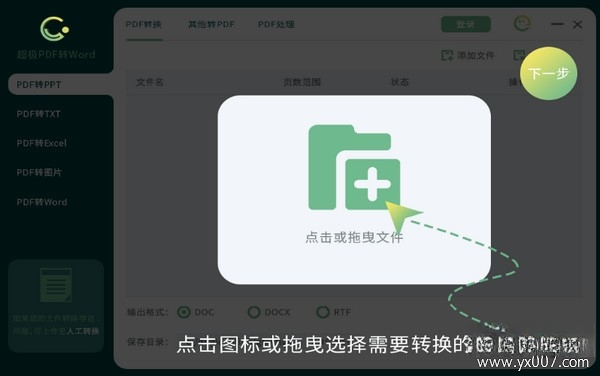
| 文件添加 | 支持点击“添加文件”按钮或直接拖拽PDF文件到软件窗口,可一次选择多个文件。 | 拖拽操作简单快捷,批量添加效率高。 |
| 转换模式 | 根据PDF类型选择“快速转换”、“高级转换”或“OCR识别”,OCR模式需下载语言包。 | 灵活应对文本型和扫描型PDF,识别准确率高。 |
| 参数设置 | 在高级转换中可设置页面范围(全部或指定页码)、输出格式(doc或docx)、图片质量等。 | 自定义程度高,满足个性化需求。 |
| 执行转换 | 点击“开始转换”按钮,进度条显示转换进度,完成后自动弹出输出文件夹。 | 转换速度快,多任务并行处理,节省等待时间。 |
| 输出结果 | 转换后的Word文档自动保存至指定文件夹,支持打开预览和直接编辑。 | 保留原始排版,格式还原度高,无需二次调整。 |
在电脑端使用时,请先下载并安装超极PDF转WORD,安装过程中注意勾选“创建桌面快捷方式”便于后续启动。
首次运行建议先查看“帮助”菜单中的“使用教程”,快速了解各项功能布局。
添加文件时,如果PDF文件较大或数量较多,建议分批转换,避免内存占用过高导致卡顿。
对于扫描版PDF,务必选择“OCR识别”模式,并下载对应的语言包,否则无法提取文字。
高危避坑:请勿在转换过程中强制关闭软件或断电,否则可能导致文件损坏或转换失败。
强制操作:如果遇到无法转换或转换乱码,请先尝试更新软件到最新版本,并检查PDF文件是否加密或损坏。
优化技巧:在“设置”中调整输出路径到非系统盘(如D盘),可提升读写速度,避免系统盘空间不足。
优化技巧:对于经常转换的文件,可以添加到“收藏夹”,下次使用时一键加载,省去重复查找的麻烦。
基础温馨提示:移动端操作时,建议连接Wi-Fi,避免消耗过多移动数据;同时确保手机剩余存储空间充足,以免转换失败。
如果在使用过程中遇到闪退或卡顿,可以尝试清除软件缓存或重新安装;若报错缺少运行库,请搜索“VC运行库”或“.NET Framework”下载安装。
转换后如果发现表格错位,可以尝试在Word中使用“布局”选项卡下的“自动调整”功能修复。
本软件支持Windows 7及以上系统,不支持Mac系统,Mac用户可寻找替代方案。
问:超极PDF转WORD免费吗?安全吗?
答:超极PDF转WORD提供免费试用版,基础转换功能完全免费,无功能限制,且软件经过严格安全检测,无病毒无插件,可放心使用。付费版可解锁更多高级功能,如OCR识别、批量转换无数量限制等。
问:如何将扫描版PDF转换成Word?
答:扫描版PDF属于图片型文档,需要先使用超极PDF转WORD的OCR识别功能。点击“添加文件”后选择“OCR识别”模式,软件会自动识别图片中的文字,并生成可编辑的Word文档。识别前请确保已下载对应的语言包,识别准确率与图片清晰度有关,建议使用300dpi以上的扫描件。
问:转换后的Word排版乱了怎么办?
答:如果转换后的文档出现排版错乱,可以尝试以下方法:1. 在“高级转换”中勾选“保留原始排版”选项;2. 转换完成后,在Word中使用“样式”功能重新应用标题样式;3. 对于复杂表格,可手动调整表格边框和列宽;4. 如果问题依旧,可以尝试将PDF拆分成多个小文件分别转换,然后再合并。






 PDF转WORD工具app下载手机软件
 PDF猫转换器应用软件
 彩虹猪PDF转换器图像软件
 克克PDF阅读器图像软件
 PDF2EXE应用软件
 金山PDF应用软件
 金山PDF应用软件
 PDF猫图片转PDF图像软件
 我速PDF转换器应用软件
 旋风PDF编辑器图像软件
 光速pdf阅读器电脑版应用软件
 亦心ai闪绘电脑版应用软件
 kimi桌面版应用软件
 cursor电脑版应用软件
 通义灵码pc端应用软件
 千问桌面版应用软件
 黑鲨装备箱电脑版应用软件
 飞火动态壁纸桌面版应用软件
 Maple Maple
 Maplesoft MapleMaple 2024中文激活版
 小学英语
小学英语 电子政务浏览器专业版
 谷歌拼音
谷歌拼音 Google Pinyin
 Maplesoft Maple 2022中文破解版
 Maple数学计算软件
 搜狗五笔输入法硬盘版
 搜狗五笔输入法
 Maplesoft Maple2021最新版Maple
 稿定设计专业版