

版本:3.2.0.2026 图片转PDF工具
分类:图像软件
时间:2026-08-24 14:35
大小:21.5M
等级:
环境:WinAll
授权:免费软件
语言:中文
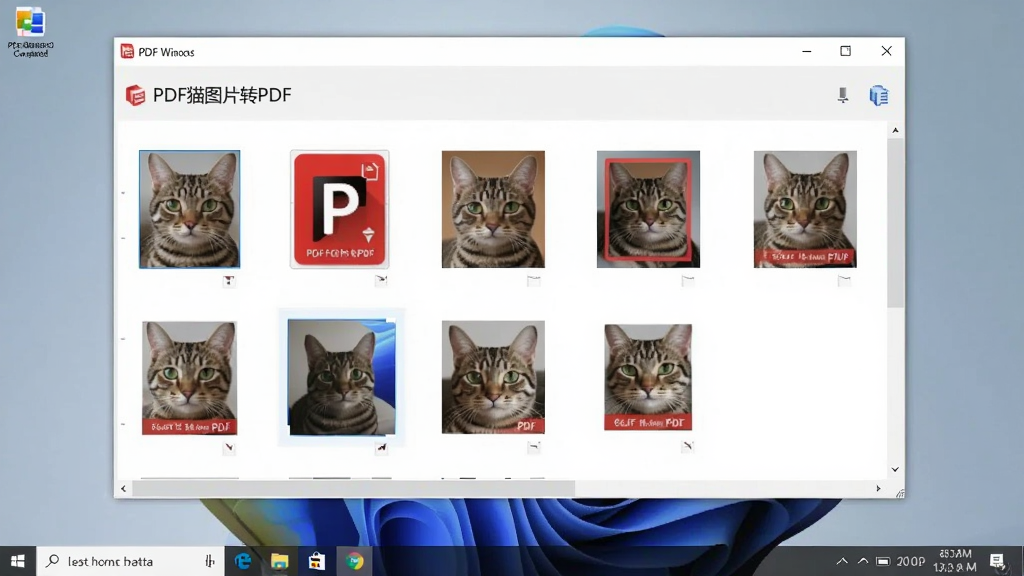
PDF猫图片转PDF是一款专注于将JPG、PNG、BMP等常见图片格式快速转换为高质量PDF文档的实用工具。软件采用轻量级引擎,操作界面简洁直观,无论是单个图片转换还是批量合成PDF,都能在几秒内完成。它特别适合需要将扫描件、照片、截图等整理成电子文档的办公人群和学生用户,转换后的PDF文件清晰度高、排版整齐,并且支持自定义页面尺寸和边距,满足不同场景的归档与打印需求。软件完全免费,无广告干扰,离线也能正常使用,保护用户隐私安全。
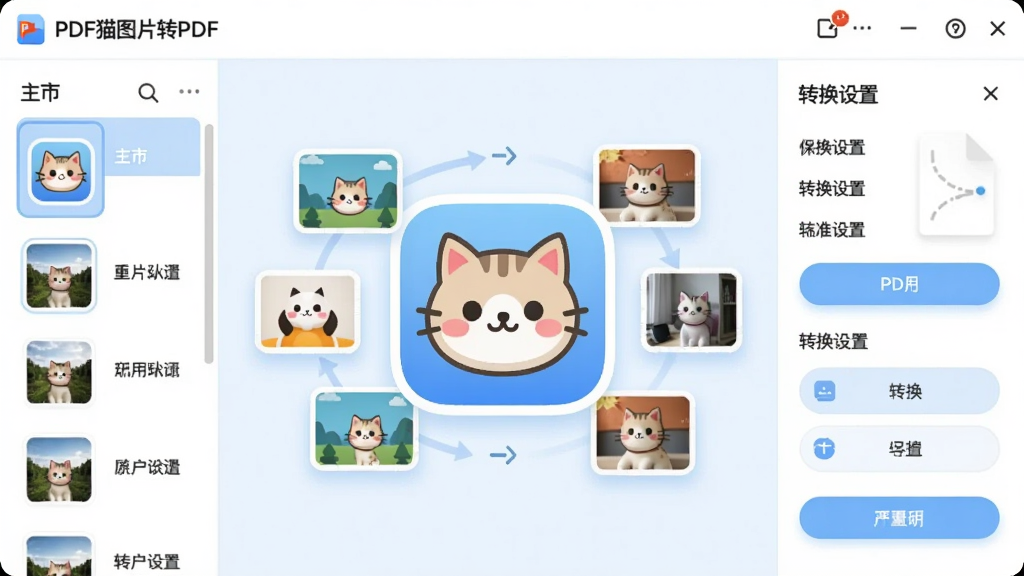
支持一次性导入多张图片,自动按文件名排序或手动拖拽调整顺序,一键合并为单个PDF文档。转换速度经过优化,百张图片也只需数秒,大幅提升办公效率。
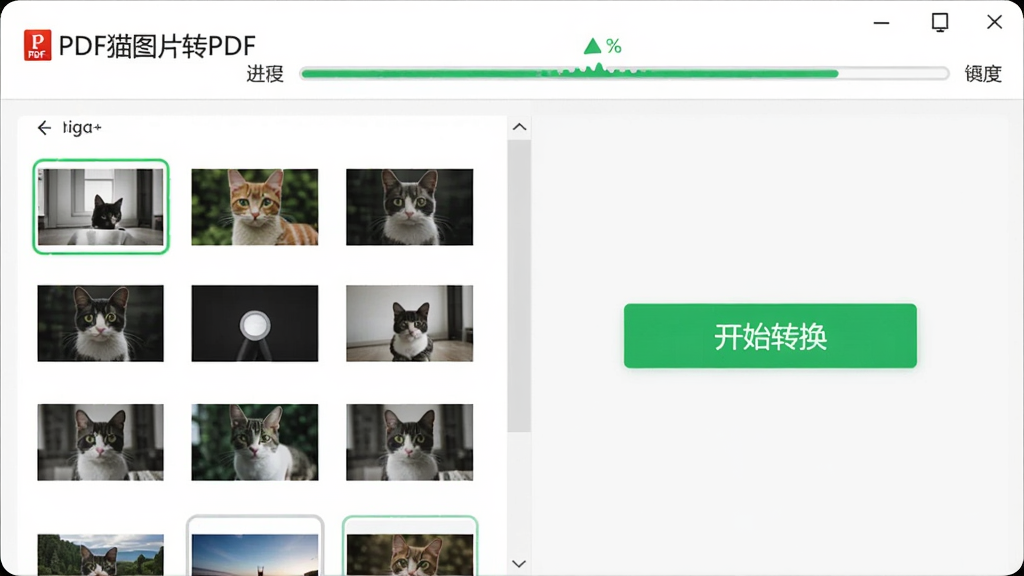
用户可根据需求调整输出PDF的页面大小(如A4、A3、信纸等)、图片质量(从草稿到高清)以及页边距,确保转换后的文档既清晰又节省存储空间,适合不同打印或电子存档需求。
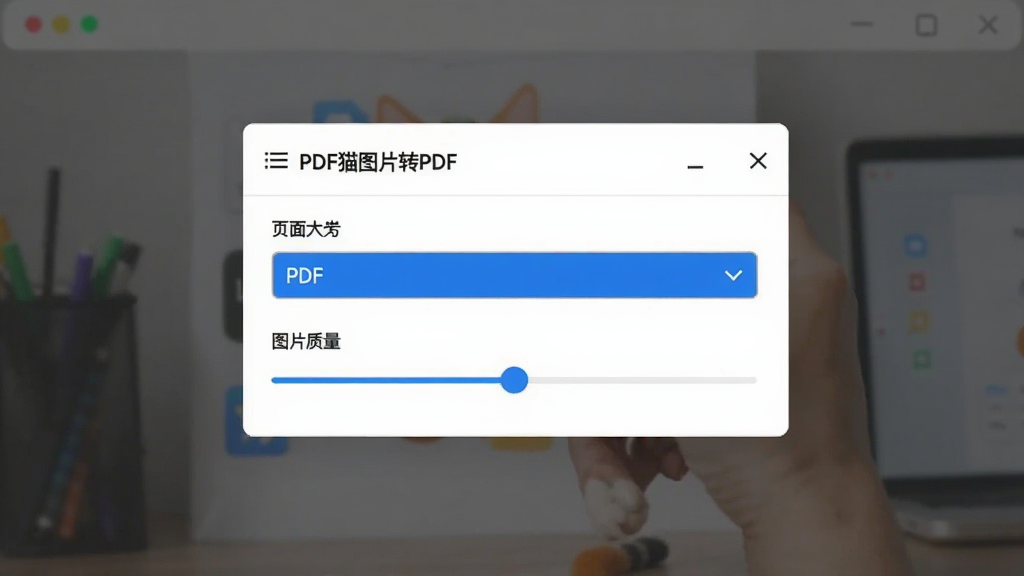
所有转换操作均在本地完成,无需上传图片至云端,彻底杜绝隐私泄露风险。同时软件支持离线使用,不依赖网络,无论身处何地都能随时处理敏感文件。
| 功能模块 | 具体说明 | 适用场景 |
|---|---|---|
| 单张转换 | 选择一张图片,设置参数后直接生成PDF,操作简单快捷。 | 快速将照片转为电子版 |
| 批量合并 | 多张图片按序合并为一个PDF,支持拖拽排序,方便整理文档。 | 扫描件、合同、书籍等批量归档 |
| 压缩优化 | 可调整图片压缩率,平衡清晰度与文件大小,便于分享传输。 | 邮件发送、微信传输 |
| 格式兼容 | 支持JPG、PNG、BMP、GIF等多种常见格式,几乎覆盖所有图片类型。 | 处理不同来源的图片素材 |
| 系统适配 | 完美支持Windows 7/8/10/11,32位和64位系统均可流畅运行。 | 兼容主流办公电脑 |
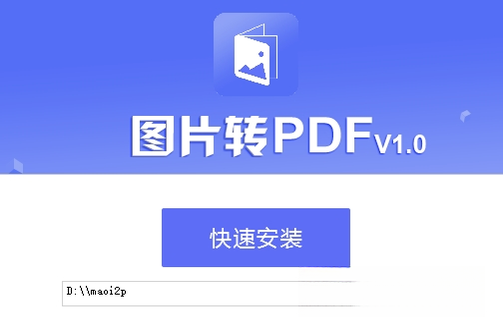
首先,在电脑上下载并安装PDF猫图片转PDF软件,安装过程中建议使用默认路径,避免出现权限不足的问题。
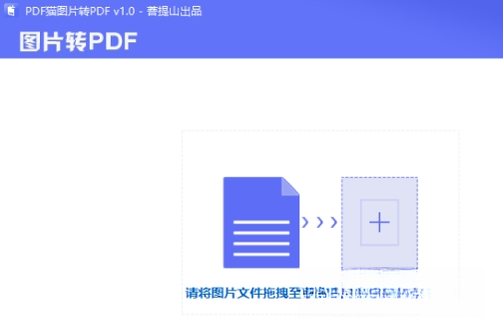
打开软件后,点击“添加图片”按钮或直接拖拽图片到窗口内,即可快速导入需要转换的文件。
在右侧设置区域,您可以选择输出PDF的页面大小、方向以及图片质量,建议日常使用选择“标准”质量即可,兼顾清晰度和文件体积。
如果您需要将多张图片合并为一个PDF,请在导入后按需调整图片顺序,再点击“合并转换”按钮,软件会按列表顺序生成单一PDF文件。
对于移动端用户,虽然本软件主要面向电脑端,但转换后的PDF文件可以轻松传输到手机查看,兼容性良好。
如果在转换过程中遇到卡顿或闪退,请先检查图片总大小是否过大,尝试分批转换,并关闭其他占用内存的程序。
若软件提示缺失运行库,请搜索“微软常用运行库合集”下载安装,即可解决大部分兼容性问题。
请注意,不要将软件安装在C盘系统盘,以免因系统权限导致无法写入文件,建议安装到D盘或其他非系统分区。
当转换完成的PDF文件无法打开时,请确认是否使用了过旧的阅读器,建议升级至Adobe Reader或使用Chrome浏览器直接打开。
软件支持批量导出,但单次导入图片数量建议不超过200张,否则可能会降低转换速度,这是为了保护系统资源稳定运行。
最后,定期清理软件缓存目录,可以保持软件运行流畅,避免积累过多临时文件导致异常。
| 软件名称 | 功能优势 | 推荐指数 |
|---|---|---|
| 百度图片转PDF | 在线免费,无需安装 | ★★★★ |
| WPS图片转PDF | 集成办公套件,多格式支持 | ★★★★☆ |
| 图片转PDF助手 | 轻量快速,界面简洁 | ★★★★ |
| 易照转PDF | 专为扫描件优化 | ★★★☆ |
| 图片合成PDF | 批量合成,自由排序 | ★★★★ |
| 千千图片转PDF | 支持PDF加密与压缩 | ★★★★☆ |
| 快速图片转PDF | 极速转换,占用内存小 | ★★★★ |
| PDF助手图片转 | 多功能PDF工具集 | ★★★★ |
问:PDF猫图片转PDF软件安全吗?会不会泄露我的图片隐私?
答:PDF猫图片转PDF软件完全离线运行,所有图片处理和转换都在本地电脑完成,不会上传任何数据到服务器,因此不存在隐私泄露风险。您可以放心处理合同、证件等敏感文件,同时软件本身无广告、无捆绑插件,通过腾讯软件中心等正规渠道下载,安全有保障。
问:如何将多张图片转换成一份PDF文档?
答:操作非常简单:打开软件后,点击“添加图片”一次性选中多张图片(可按住Ctrl键多选),然后按需调整图片顺序,最后点击“合并转换”按钮,软件就会把所有图片按顺序合并成一个PDF文件。您还可以在设置中调整页面大小和边距,使输出效果更专业。
问:转换后的PDF文件图片变得模糊,怎样提高清晰度?
答:在转换前,请在软件的“图片质量”设置中选择“高清”或“无损”模式,同时确保原图片分辨率足够高。如果原图本身像素低,转换后也无法达到更清晰的效果。另外,页面大小的选择也会影响清晰度,建议选择A4或与图片比例相近的尺寸,避免拉伸变形。





 图片转pdf软件手机软件
 我速PDF转换器应用软件
 彩虹猪PDF转换器图像软件
 风云pdf转换器电脑版应用软件
 烁光pdf转换器电脑版应用软件
 转易侠PDF转换器安卓版办公商务
 一键PDF转换器app办公商务
 迅转PDF转换器app办公商务
 图片pdf转换器官方版办公商务
 超级pdf转换器官方版办公商务
 蓝码动力图片管理软件
 PaintTool SAI Ver2 2023中文解锁版
 PaintTool SAI Ver2 2024中文免费版PaintTool SAI
 PaintTool SAI Ver 2022破解版
 美图秀秀
美图秀秀 金舟视频压缩软件
 旋风PDF编辑器
 Krita
Krita 金舟格式工厂
 Honeyview
 蜂蜜浏览器
蜂蜜浏览器