

版本:最新版
分类:应用软件
时间:2026-08-24 15:23
大小:54.9M
等级:
环境:WinAll
授权:免费软件
语言:中文
金山PDF作为WPS Office家族中的重要成员,是一款集PDF阅读、编辑、转换、批注于一体的专业文档处理软件。它深度整合了金山办公在文档处理领域二十余年的技术积累,为用户提供了从打开、浏览到创建、编辑、格式转换的全流程解决方案。无论是日常办公中的合同审阅、论文排版,还是学习场景下的课件整理,金山PDF都能凭借其轻量高效的引擎和简洁直观的界面,让复杂的PDF操作变得像编辑Word文档一样简单。软件严格遵循数据安全规范,支持对敏感文档进行加密保护,是个人用户与企业团队值得信赖的PDF文档处理伙伴。
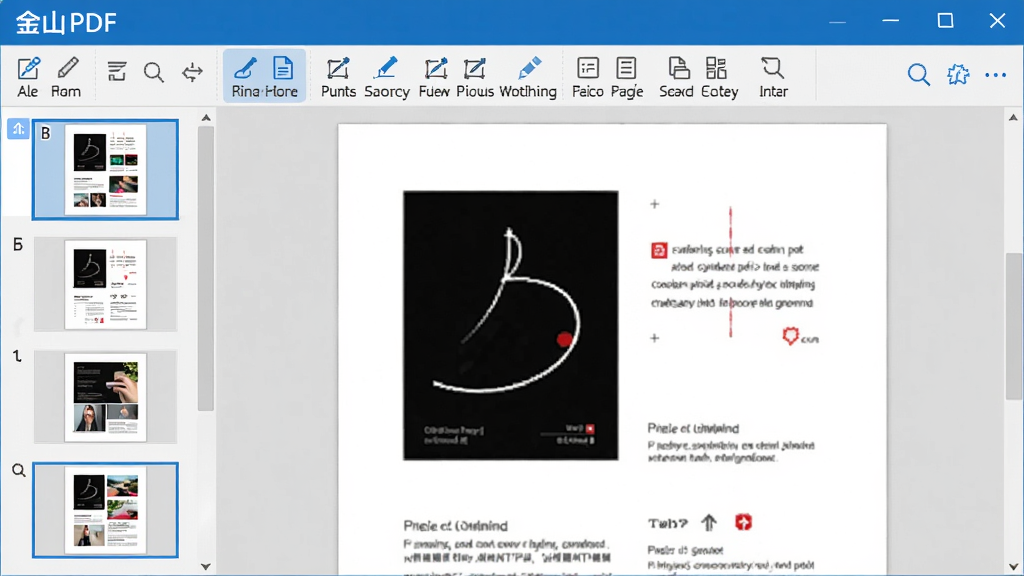
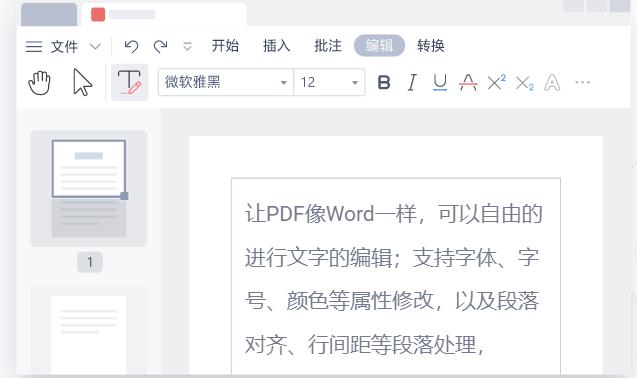
金山PDF突破了传统PDF文件难以修改的局限,内置强大的文本与图像识别引擎。用户可以直接在PDF页面上对文字内容进行增删改操作,字体、字号、颜色等格式属性均可自由调整,其编辑体验与主流文字处理器高度一致。对于扫描件或图片型PDF,软件内置的OCR文字识别技术能够精准提取文字信息,将其转化为可编辑的文本层,极大地方便了资料的二次利用与信息摘录。

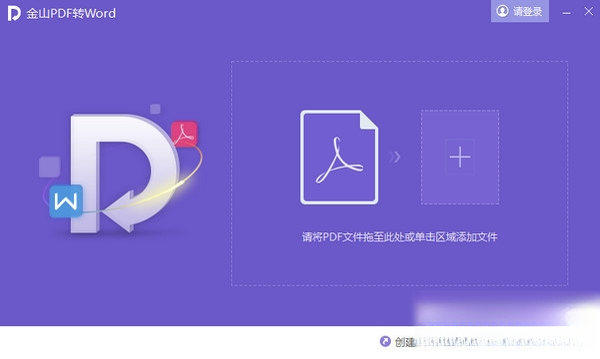
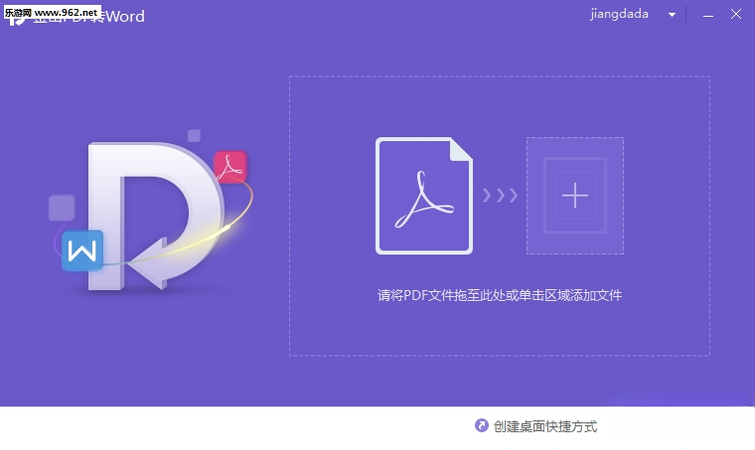
格式转换是金山PDF的另一项核心优势。软件支持PDF与Word、Excel、PPT、图片等多种主流格式之间的双向转换,且转换过程高度保真,能够最大限度还原原始文档的排版、字体和图片质量。特别是PDF转Word功能,经过优化的版面还原算法能有效避免转换后出现乱码、错位等常见问题,大幅提升工作效率。批量转换功能允许同时处理多个文件,无需逐一操作,节省了大量重复劳动时间。
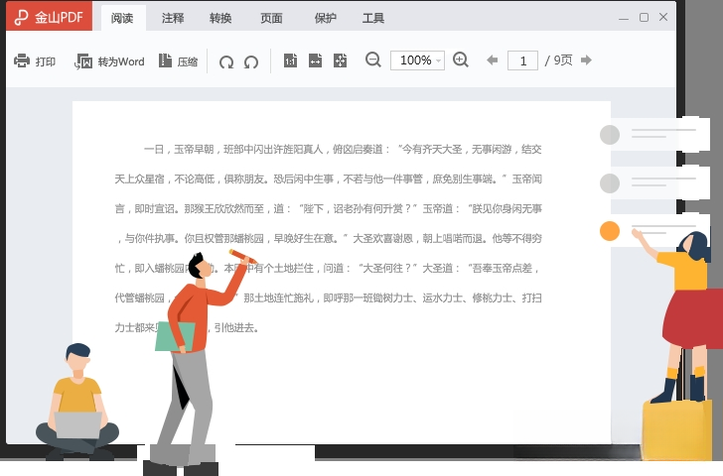
在团队协作与文档审阅场景下,金山PDF提供了丰富多样的批注工具。用户可以使用高亮、下划线、删除线等工具标记重点内容,也可以插入便签、文本框、图章等元素表达修改意见。所有批注内容支持按作者分类管理,便于在多轮反馈中快速定位不同成员的修改痕迹。此外,软件还支持在PDF文档中添加自定义水印,以保护文档版权或标识文档状态。
针对涉及机密信息的文档,金山PDF提供了完善的加密保护机制。用户可以设置打开密码防止未授权访问,也可以设置权限密码以限制他人对文档的打印、复制及编辑操作。软件支持PDF/A等国际标准格式的转换,满足长期存档需求。同时,其内置的隐私保护功能可以彻底移除文档中的隐藏元数据,如作者信息、修订记录等,全方位守护文档内容安全。
| 功能模块 | 具体操作说明 | 适用场景 |
|---|---|---|
| PDF编辑 | 直接修改文本、调整图片大小、添加链接;支持对扫描件进行OCR文字识别后编辑。 | 修改合同条款、更新简历内容、更正课件错别字。 |
| 格式转换 | 一键将PDF转换为Word/Excel/PPT/图片,或反向转换;支持批量拖拽文件处理。 | 提取PDF中的数据做报表、将Word文档转为PDF用于发布。 |
| 批注标记 | 使用高亮、便签、绘制框线等工具进行标注;支持多人批注的颜色区分管理。 | 老师批改电子作业、律师审阅合同、团队内部文件会签。 |
| 加密保护 | 设置文档打开密码、设置打印/编辑权限密码;应用数字签名验证文档真实性。 | 传输商业机密文件、提交标书材料、个人重要证照存档。 |
重要:首次安装请务必从金山官网或腾讯软件中心等正规渠道下载,避免捆绑流氓插件。
强制建议:安装时选择自定义路径,不要安装在C盘系统盘,以免影响电脑运行速度。
优化技巧:在设置中关闭“开机自动启动”功能,可显著提升电脑开机速度。
温馨提示:免费版已包含大部分基础编辑功能,无需急于购买会员,先尝试免费功能是否满足需求。
对于移动端用户(手机或平板),请直接在官方应用商店搜索“金山PDF”或“WPS Office”下载安装。移动端与电脑端操作存在以下差异:
1. 移动端默认不支持直接编辑文本内容,如需修改文字需开通会员或使用电脑端处理。
2. 手机端进行PDF转Word操作时,转换后的文件默认保存在“文档”或“下载”文件夹中,可通过文件管理器查找。
3. 若在电脑端打开PDF时出现字体乱码,通常是缺少对应字体库,可下载安装“方正字体”或“汉仪字体”解决。
4. 遇到软件闪退或卡顿,优先尝试清理软件缓存(设置-清理缓存),或卸载后重新安装最新版本。
5. 当PDF文件页数过多(超过100页)导致翻页卡顿,建议将文件分割为多个小文件后分别打开。
6. 软件内直接点击“打印”若无法识别打印机,请检查打印机驱动是否已安装,可搜索“打印机驱动”下载对应型号驱动。
7. 如需将PDF转换为图片格式,建议选择PNG格式以保证高清无压缩,JPG格式会降低清晰度。
8. 在使用OCR文字识别功能时,请确保扫描件分辨率在300dpi以上,否则识别准确率会大幅降低。
9. 云同步功能默认开启,若涉及敏感文件,建议在设置中关闭“云文档同步”开关。
10. 若批注工具无法选中文字,检查是否处于“浏览模式”,请切换至“编辑模式”后再尝试操作。

| 软件名称 | 功能优势 | 推荐指数 |
|---|---|---|
| Adobe Acrobat Pro | 专业级编辑与OCR识别 | ★★★★★ |
| 福昕PDF | 轻量快速阅读体验佳 | ★★★★☆ |
| 全能PDF转换器 | 转换格式种类最丰富 | ★★★★☆ |
| 万兴PDF专家 | 界面美观操作极简 | ★★★★ |
| 极速PDF阅读器 | 纯阅读模式占用低 | ★★★★ |
| 迅捷PDF转换器 | 批量转换效率极高 | ★★★★ |
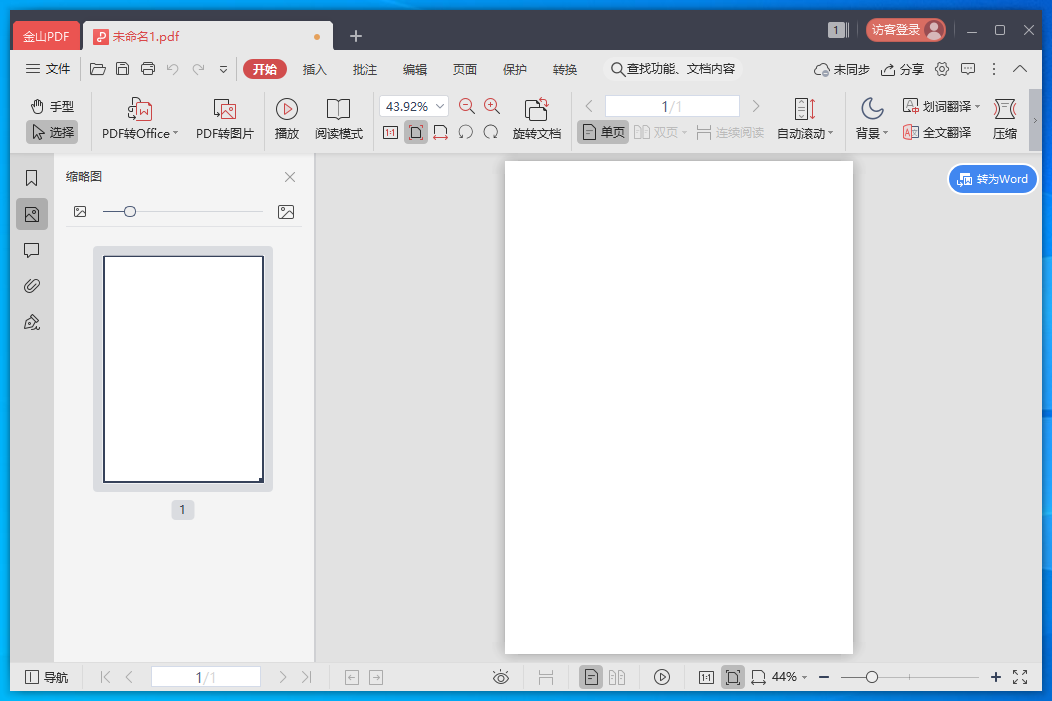
可以的。金山PDF的核心功能之一就是PDF编辑。您只需用金山PDF打开需要编辑的PDF文件,软件会自动进入编辑状态。在顶部菜单栏选择“编辑”选项卡,然后点击需要修改的文字,光标出现后即可直接输入新内容或删除旧内容。对于图片,您可以点击选中后拖动调整位置或大小。如果您打开的是扫描件或图片型PDF,需要先点击“工具”菜单下的“OCR文字识别”功能,等待软件完成文字识别后,才能进行编辑操作。整个过程与使用Word类似,非常容易上手。
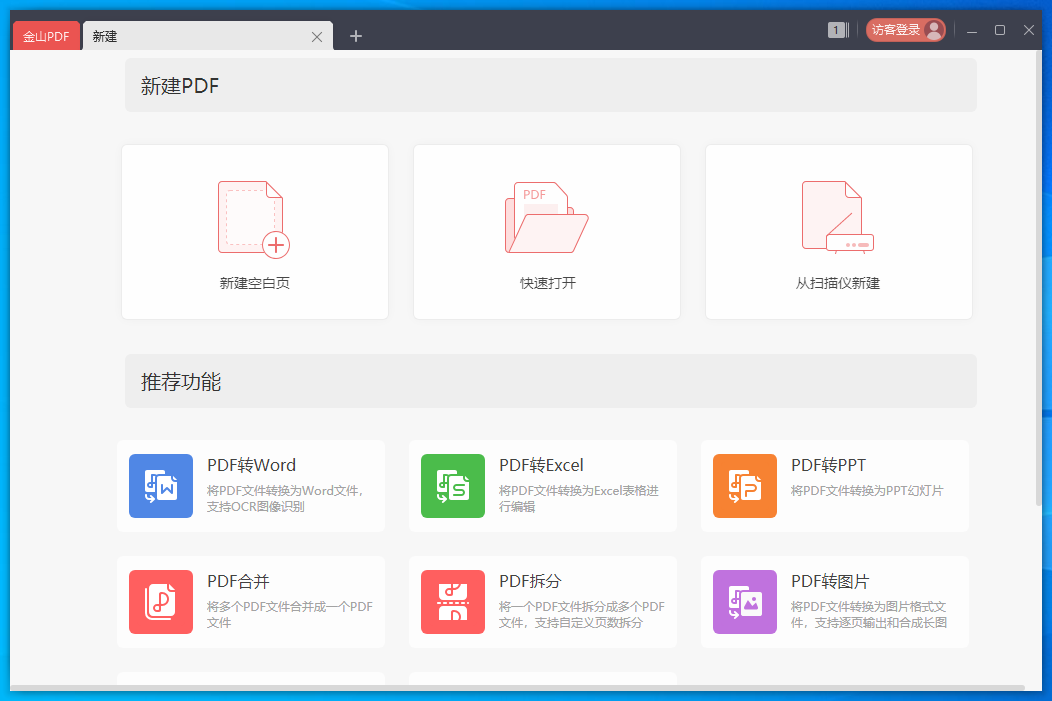
合并PDF文件非常简单。首先打开金山PDF软件,在首页或“工具”菜单中找到“PDF合并”功能。点击后,在弹出的窗口中点击“添加文件”按钮,可以一次性选择多个PDF文件(支持按住Ctrl键多选)。您可以通过拖拽列表中的文件来调整合并顺序。确认无误后,点击“开始转换”或“合并”按钮,软件会迅速完成合并操作,并自动生成一个包含所有页面内容的新PDF文件。整个过程无需联网,且完全免费。
简单来说,金山PDF是WPS Office家族中的一个组件,专门负责处理PDF格式的文档。而WPS Office是一个包含文字(对应Word)、表格(对应Excel)、演示(对应PPT)以及PDF模块的完整办公套件。如果您只需要处理PDF文件,单独安装金山PDF即可满足需求。但如果您日常还需要编辑Word、Excel等文档,安装完整的WPS Office会是更全面的选择,因为WPS中已经内置了与金山PDF完全相同的PDF处理功能模块。两者在PDF处理能力上并无本质差距,主要区别在于是否包含其他办公组件。





 金山PDF应用软件
 Adobe Acrobat Pro DC 2025中文破解版图像软件
 PDF猫转换器应用软件
 我速PDF转换器应用软件
 旋风PDF编辑器图像软件
 PDF编辑器和扫描app办公商务
 PDF Mpjex - PDF编辑器官方版办公商务
 PDF全能编辑器app办公商务
 福昕PDF编辑器app办公商务
 pdfgear安卓下载手机软件
 光速pdf阅读器电脑版应用软件
 亦心ai闪绘电脑版应用软件
 kimi桌面版应用软件
 cursor电脑版应用软件
 通义灵码pc端应用软件
 千问桌面版应用软件
 黑鲨装备箱电脑版应用软件
 飞火动态壁纸桌面版应用软件
 聚业教育
聚业教育 火蜂精灵模拟器
 聚业教育
聚业教育 火蜂精灵模拟器
 海螺桌面
海螺桌面 Miniplorer
 固乔剪辑助手
 办公浏览器
办公浏览器 腾讯课堂极速版
 Disksync