

版本:1.0.0 桌面整理美化工具
分类:应用软件
时间:2026-08-24 14:57
大小:18.8M
等级:
环境:WinAll
授权:免费软件
语言:中文
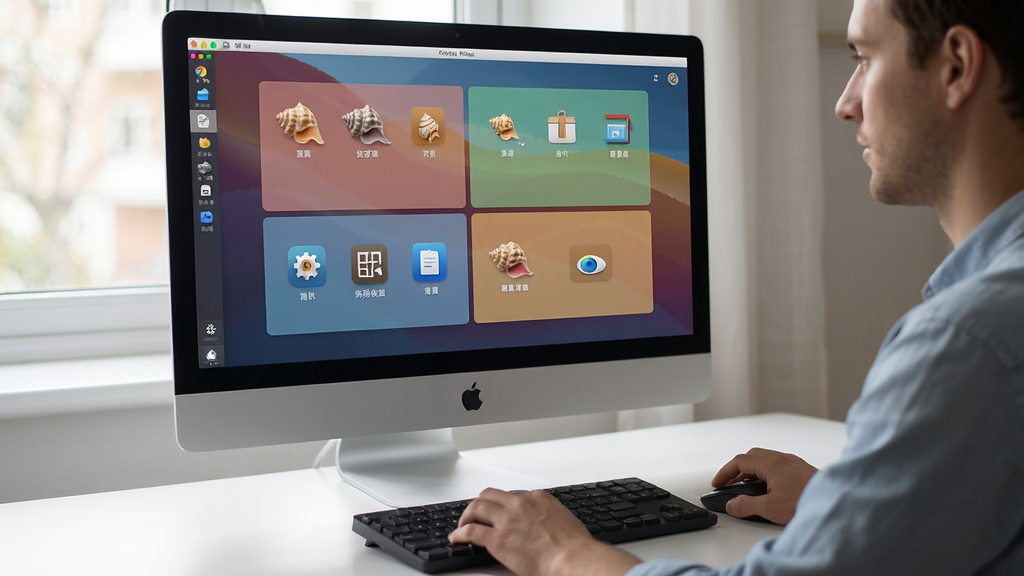
海螺桌面是一款专为Windows用户打造的桌面效率美化工具,它打破了传统桌面图标堆叠杂乱的固有印象,通过智能分区、壁纸轮播和组件化小组件,将您的电脑桌面变成一个井然有序、赏心悦目的高效工作台。无论是办公族、设计师还是普通家庭用户,都能通过海螺桌面轻松实现桌面的个性化定制与快速整理,让每一次开机都拥有焕然一新的体验。
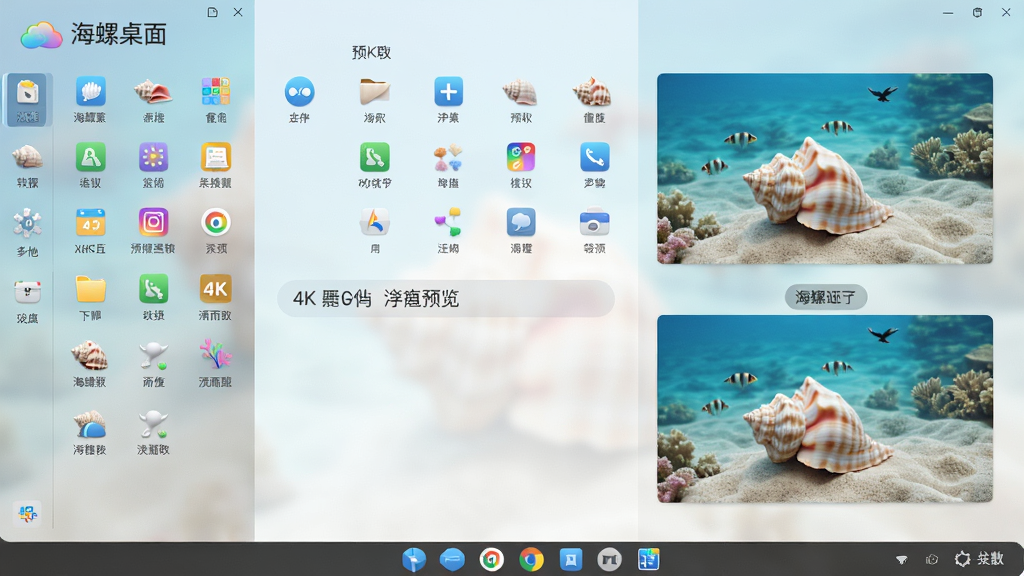
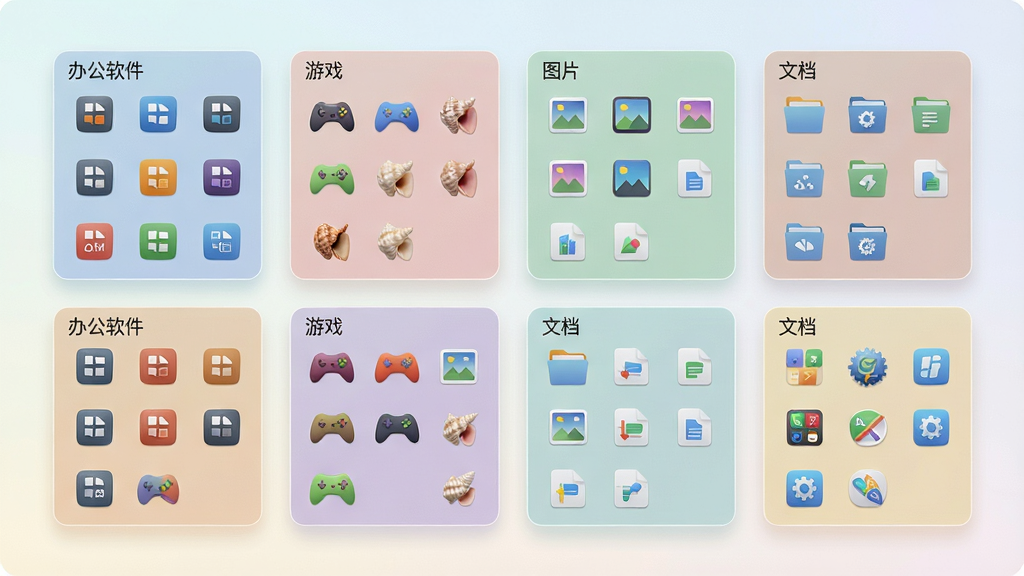
海螺桌面内置智能分区引擎,能够自动识别桌面上的快捷方式、文件、文件夹及应用程序,并按照预设规则将其归类到不同的“收纳盒”区域。用户也可以手动拖拽创建专属分区,将工作、娱乐、生活等不同场景的图标分门别类,彻底告别杂乱无章的桌面环境,查找文件从此一目了然。
海螺桌面内置海量高清动态壁纸资源,支持视频、GIF、HTML等多种格式,用户可一键应用或定时切换。同时提供丰富的主题皮肤,从简约黑白到炫彩渐变,从赛博朋克到自然风光,无论您偏爱何种风格,都能在海螺桌面中找到最适合自己的视觉方案,让桌面真正成为个人品味的延伸。

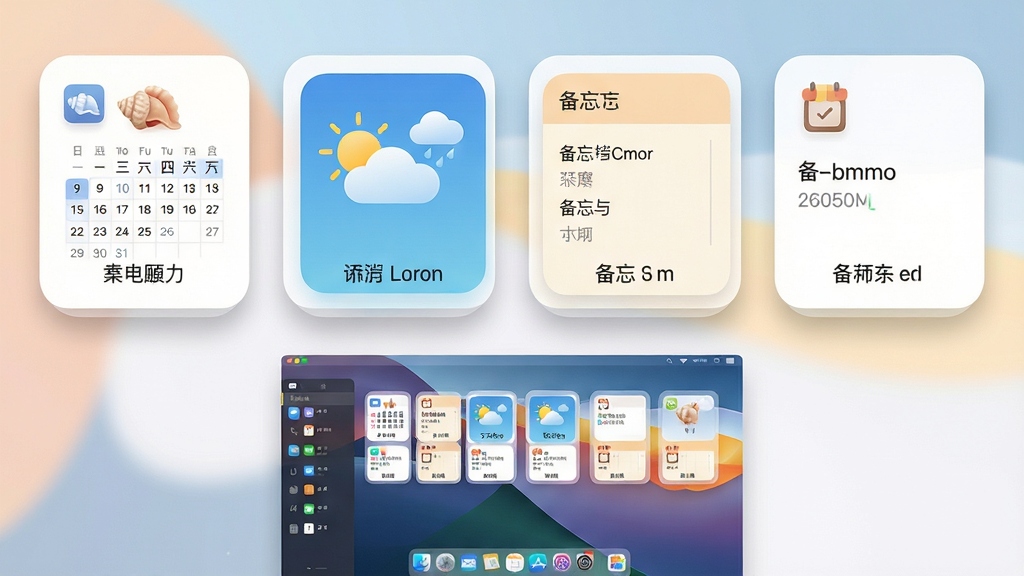
海螺桌面提供多种实用小组件,如日历、天气、备忘录、系统监控、时钟等,可自由添加到桌面任意位置,并支持自定义大小与透明度。这些小组件不仅美观,更兼具实用性,让您无需打开其他应用即可快速查看日程、天气或系统状态,全面提升信息获取效率。
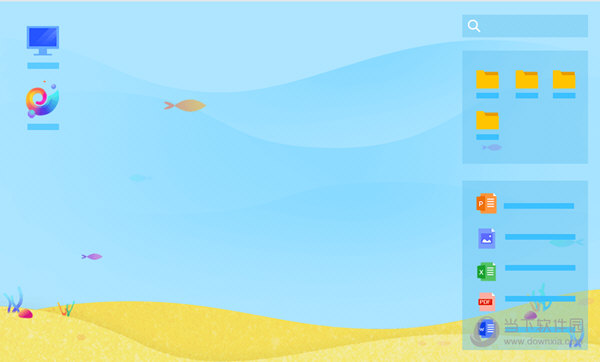
当桌面文件过多时,海螺桌面内置的全局搜索功能可帮助您瞬间找到目标。只需按下快捷键或点击搜索框,输入文件名、类型或关键词,软件便会实时索引并展示匹配结果,支持按名称、日期、大小排序,让文件查找变得前所未有的简单快捷。

| 功能模块 | 操作方式 | 核心优势 |
|---|---|---|
| 桌面分区 | 右键桌面空白处 → 选择“新建分区” → 拖拽图标进入分区 | 支持自定义分区名称、颜色、透明度,一键折叠/展开 |
| 动态壁纸 | 打开软件主界面 → 壁纸库 → 选择壁纸 → 点击“应用” | 支持本地视频/图片上传,定时切换,节省系统资源 |
| 小组件添加 | 点击桌面侧边栏“+” → 选择组件 → 拖拽至桌面 | 组件支持缩放、锁定、置顶,信息实时更新 |
| 全局搜索 | 双击Ctrl键或点击悬浮搜索框 → 输入关键词 | 毫秒级响应,支持模糊匹配,索引本地文件 |
首先,您需要从官方或可信渠道下载海螺桌面安装包,推荐使用腾讯软件中心PC版下载,安全无毒。
安装过程中,请留意每一步的勾选项,建议选择“自定义安装”以取消捆绑软件,这是很多新手容易忽略的高危点。
安装完成后,首次启动会引导您进行桌面整理,点击“一键整理”即可自动生成分区,但请注意,自动整理可能移动您原有的文件位置,建议提前备份重要文件。
在电脑端,您可以通过右键菜单快速创建分区、更换壁纸;在移动端(如海螺AI App)中,功能侧重于壁纸与主题同步,操作界面略有不同。
如果您遇到壁纸无法加载的情况,请检查网络连接,或尝试更换壁纸源;若软件闪退,请以管理员身份运行,并确保系统已安装最新VC++运行库。
对于卡顿问题,建议关闭不必要的后台进程,并在设置中降低壁纸帧率;同时,海螺桌面支持GPU加速,请确保显卡驱动已更新至最新。
最后,若您想彻底卸载海螺桌面,请使用系统“设置”中的“应用”功能,或运行软件自带的卸载程序,并手动清理注册表残留,避免出现“海螺桌面加速组件文件正在使用”的提示。
如果您在使用过程中遇到任何问题,欢迎在下方评论区留言,我们会尽快为您解答。
| 软件名称 | 功能优势 | 评分 |
|---|---|---|
| 雪狮桌面 | 高效整理,极速搜索 | ★★★★☆ |
| 雁桌面 | 轻量实用,分区美观 | ★★★★☆ |
| 桌面整理工具 | 自动分类,一键清爽 | ★★★☆☆ |
| 灵悟桌面 | 智能收纳,动态天气 | ★★★★★ |
| 最强桌面 | 功能全面,资源占用低 | ★★★★☆ |
海螺桌面是一款桌面美化与整理工具,并非病毒或恶意软件,它由正规公司开发,旨在提升Windows系统的使用体验。如果您不再需要它,可以通过“控制面板”或“设置”中的“应用与功能”正常卸载,卸载过程不会影响系统稳定性,也不会残留顽固文件。但请注意,在卸载时请确认没有开启“卸载保护”功能,否则需要先在软件设置中关闭。
很多时候,海螺桌面可能是作为其他软件的捆绑组件被安装在您的电脑中。例如,某些下载站或软件安装器会在您安装其他程序时,默认勾选安装海螺桌面。如果您发现桌面上突然出现了海螺桌面的快捷方式,可以检查近期安装的软件列表,并取消勾选相关捆绑项。此外,您也可以直接卸载海螺桌面,并后续下载软件时选择“自定义安装”以避开捆绑。
要彻底卸载海螺桌面,请先退出软件进程(右键点击托盘图标选择“退出”),然后打开“设置”->“应用”->“应用和功能”,找到海螺桌面,点击“卸载”。卸载完成后,建议使用CCleaner或Windows自带的磁盘清理工具扫描注册表残留,并手动删除以下目录(如果存在):C:\Program Files\海螺桌面、C:\ProgramData\海螺桌面、%AppData%\海螺桌面。最后,重启电脑即可完全清除。









 PinStack应用软件
 飞火动态壁纸应用软件
 海豚动态壁纸app手机美化
 水族馆动态壁纸2026手机美化
 青云壁纸动态壁纸手机美化
 哇叽动态壁纸桌面版系统软件
 番茄动态壁纸桌面版系统软件
 X动态壁纸官方版手机美化
 全民动态壁纸app手机美化
 飞火动态壁纸桌面版应用软件
 光速pdf阅读器电脑版应用软件
 亦心ai闪绘电脑版应用软件
 kimi桌面版应用软件
 cursor电脑版应用软件
 通义灵码pc端应用软件
 千问桌面版应用软件
 黑鲨装备箱电脑版应用软件
 Miniplorer
 PDF猫转换器
 固乔剪辑助手
 办公浏览器
办公浏览器 腾讯课堂极速版
 Disksync
 我速PDF转换器
 网页转App
 实话
实话 JetBrains PyCharm 2024中文激活版
 顺丰速发
顺丰速发