

版本:1.0.0 高效文件管理工具
分类:应用软件
时间:2026-08-24 14:53
大小:5.8M
等级:
环境:WinAll
授权:免费软件
语言:中文
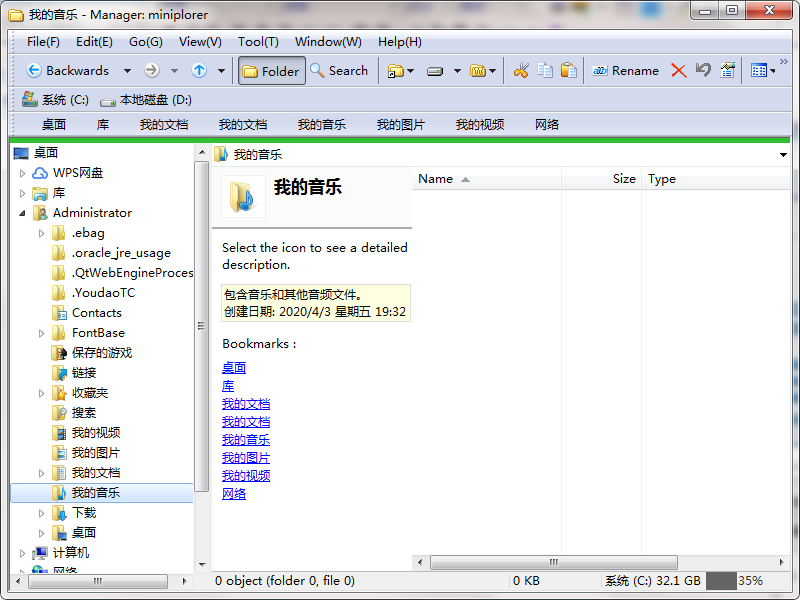
Miniplorer 是一款轻量级、多标签页设计的文件管理器,旨在替代系统自带的资源管理器,为用户提供更高效、更便捷的文件浏览与管理体验。它拥有类似浏览器的标签式界面,可以同时打开多个文件夹,并支持左右双栏对比操作,极大提升了文件整理、移动、复制的效率。软件体积小巧,启动迅速,占用系统资源极低,并且提供了丰富的个性化设置选项,无论是日常办公还是专业玩家,都能找到适合自己的操作模式。Miniplorer 完全免费,支持 Windows 全系列操作系统,是您提升电脑使用效率的得力助手。

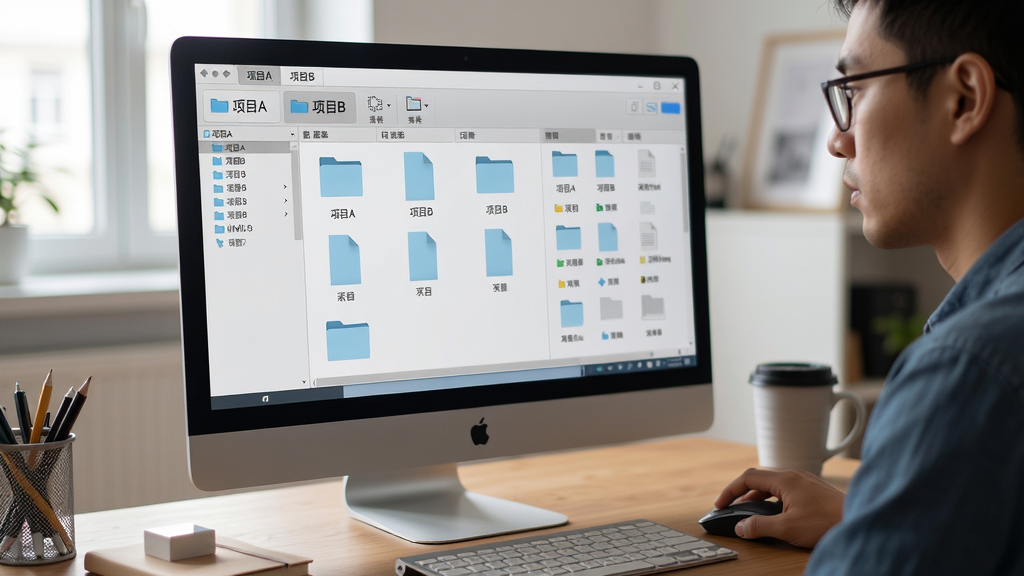
如同浏览器一样,Miniplorer 允许您在一个窗口内打开多个文件夹标签,通过点击标签即可快速切换,告别频繁打开和关闭多个资源管理器窗口的烦恼。您还可以将常用的文件夹固定在标签上,方便随时访问。

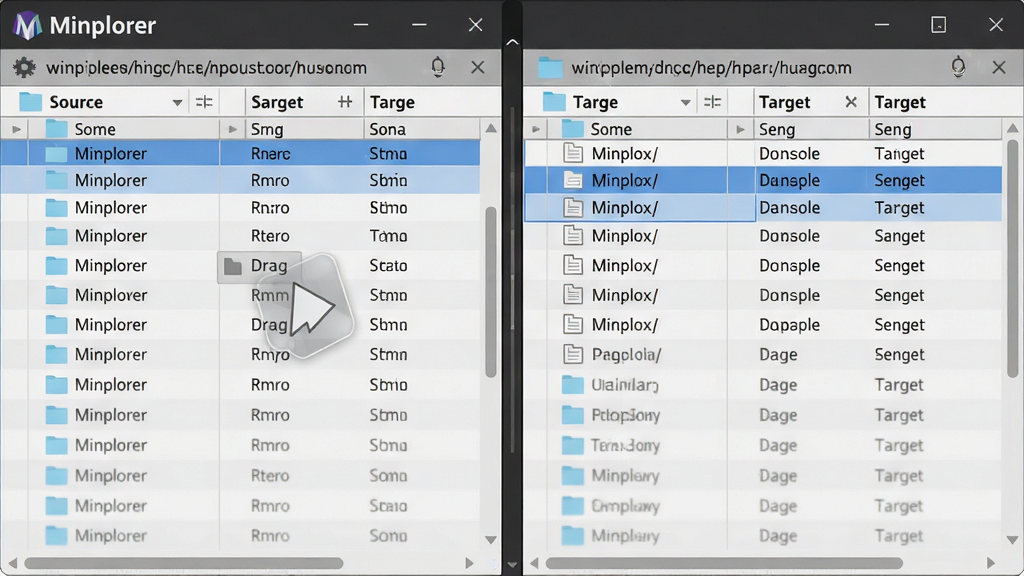
支持左右双栏并排显示,方便用户在不同的文件夹之间进行文件的复制、移动或对比。您可以在左侧选中要操作的文件,右侧导航到目标文件夹,直接拖拽即可完成操作,极大提升了文件管理效率。
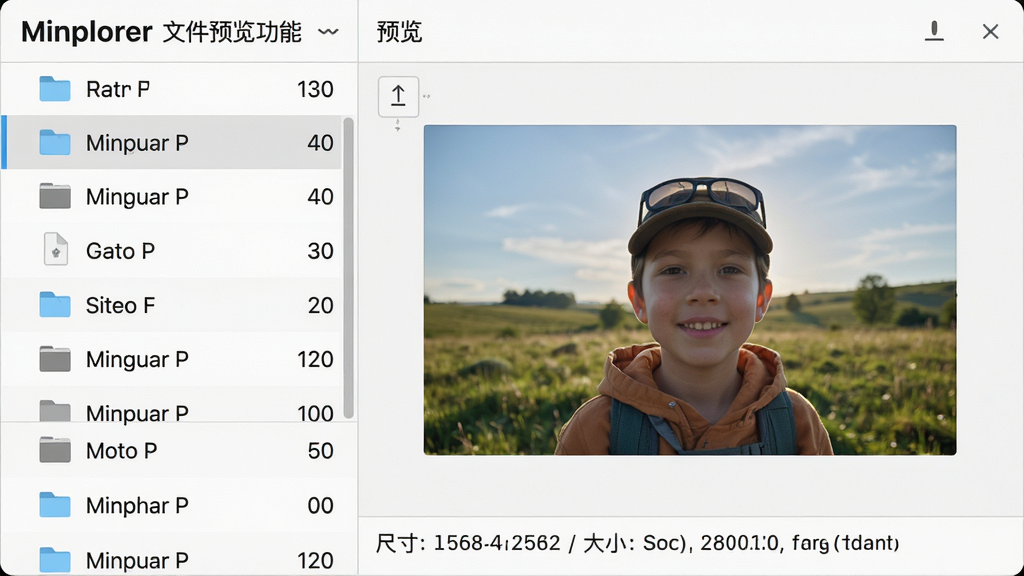
无需打开文件,即可在预览面板中快速查看图片、文本文件、视频、音频等文件的缩略内容。支持常见格式,让您快速确认文件内容,节省时间。
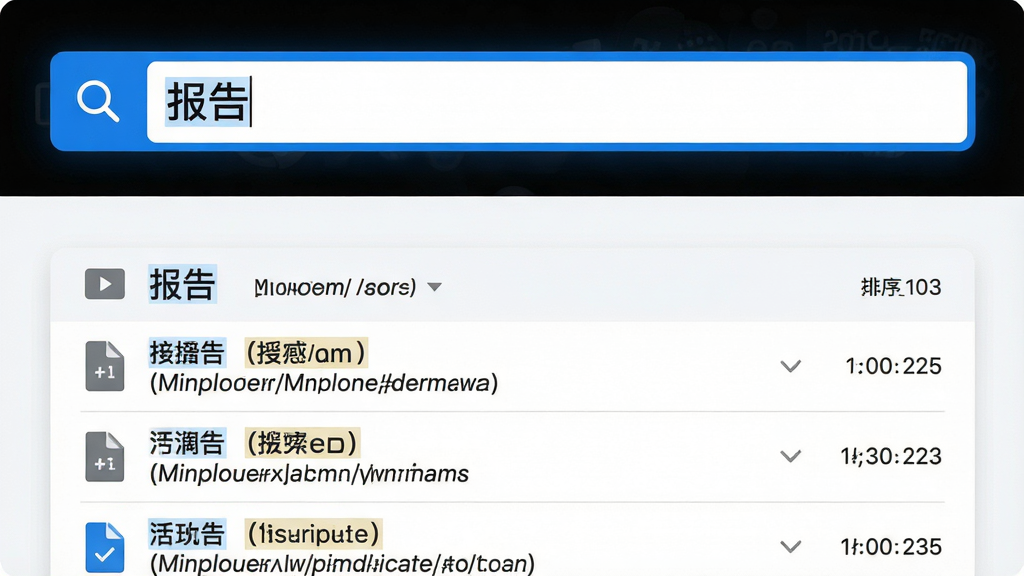
内置快速搜索功能,支持按文件名、扩展名、文件大小、修改日期等条件进行组合搜索,帮助您在海量文件中快速定位目标。搜索结果会即时显示,并支持对搜索结果进行批量操作。
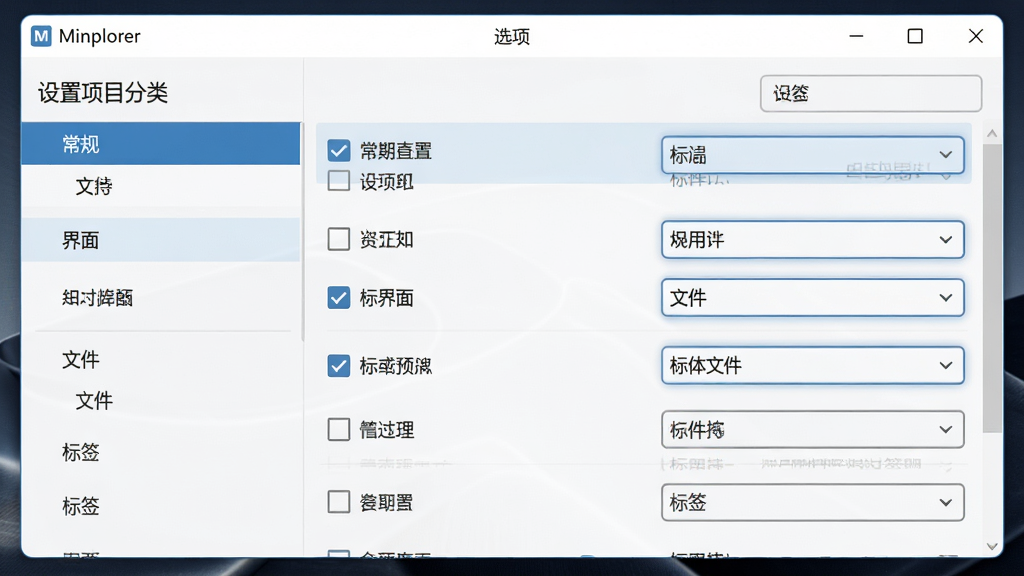
提供丰富的个性化选项,包括界面主题、字体大小、图标样式、鼠标操作习惯等,您可以根据自己的偏好定制独一无二的文件管理器,使操作更顺手。
| 操作项 | 具体说明 |
|---|---|
| 新建标签页 | 点击标签栏右侧的“+”按钮或按 Ctrl+T 快捷键。 |
| 关闭标签页 | 点击标签上的关闭按钮或按 Ctrl+W。 |
| 切换左右栏 | 按 Tab 键在左右栏之间切换焦点。 |
| 复制文件 | 选中文件后,按 F5 复制到另一栏,F6 移动文件。 |
| 快速预览 | 选中文件后,按空格键或 F12 打开预览面板。 |
| 文件搜索 | 按 Ctrl+F 打开搜索框,输入关键词即时搜索。 |
| 固定标签 | 右键点击标签,选择“固定标签”,标签将不可关闭。 |
| 自定义主题 | 在“选项”->“界面”中可更换主题颜色和字体。 |
对于电脑端用户,建议将 Miniplorer 设置为默认文件管理器,以便从任意窗口打开文件夹时都能使用多标签功能。在首次使用时,请根据个人习惯调整“选项”中的“鼠标操作”,例如设置双击打开文件、单击选中等。对于移动端用户,虽然 Miniplorer 主要针对桌面设计,但您可以通过远程桌面等方式在手机上操作电脑上的文件,体验其高效管理。在安装时,请务必从官方网站或可信渠道下载,避免捆绑插件。若遇到打开文件时卡顿,可尝试在“选项”中关闭“自动预览”功能。若出现闪退,请检查系统是否安装了 Visual C++ 运行库,可通过站内搜索“VC运行库”下载安装。建议定期清理标签页,保持界面整洁。
移动端用户可通过第三方远程控制软件使用 Miniplorer,但体验不如桌面端。安装时留意杀毒软件是否有误报,建议添加信任。对于文件夹路径过长导致的操作失败,可尝试使用“映射网络驱动器”功能。常用快捷键可大幅提升效率,建议熟记。若出现界面字体模糊,请在系统显示设置中调整缩放比例。若遇到无法删除文件的情况,可检查文件是否被占用。
| 软件名称 | 核心优势 | 评分 |
|---|---|---|
| Total Commander | 双栏操作,功能强大 | ★★★★★ |
| Directory Opus | 高度自定义,专业级 | ★★★★☆ |
| XYplorer | 标签式浏览,便携 | ★★★★★ |
| Q-Dir | 多窗格,免费 | ★★★★ |
| FreeCommander | 免费开源,功能全 | ★★★★ |
| Explorer++ | 轻量快速,便携 | ★★★★ |
| NexusFile | 双栏,界面清新 | ★★★★ |
| muCommander | 跨平台,支持macOS | ★★★★ |
Miniplorer 是一款完全免费、无广告、无捆绑的绿色软件,在各大软件下载站均获得较高评分,且通过多家杀毒软件检测,您可以放心下载使用。建议从官方网站或可信的下载站获取,以确保文件完整性。
在 Miniplorer 的“选项”->“系统”中,点击“设置默认文件管理器”按钮,按提示操作即可。注意,在 Windows 10/11 上可能需要管理员权限,若设置失败,可尝试手动修改注册表(不建议新手操作)。
您可以通过快捷键 F8 或点击工具栏上的“双栏”按钮切换单栏/双栏模式。在双栏模式下,您可以同时显示两个文件夹的内容,方便进行复制、移动等操作。






 mt管理器2.15.0官方下载手机软件
 猫头鹰文件管理器TV版下载手机软件
 闪指连点器自动官方版手机软件
 映彩文件管家软件手机软件
 掌上法云App下载手机软件
 迅雷私有云app手机软件
 华为云空间app官方版下载手机软件
 密备宝app官方下载手机软件
 微文件管理数据app手机软件
 SANDISK App手机软件
 光速pdf阅读器电脑版应用软件
 亦心ai闪绘电脑版应用软件
 kimi桌面版应用软件
 cursor电脑版应用软件
 通义灵码pc端应用软件
 千问桌面版应用软件
 黑鲨装备箱电脑版应用软件
 飞火动态壁纸桌面版应用软件
 PDF猫转换器
 固乔剪辑助手
 办公浏览器
办公浏览器 腾讯课堂极速版
 Disksync
 我速PDF转换器
 网页转App
 实话
实话 JetBrains PyCharm 2024中文激活版
 PinStack
 顺丰速发
顺丰速发 LiveView录屏