
微信作为重要社交多功能APP,很容易就会产生很多数据,占用大量内存,今天来分享一下如何清理微信,又不丢失重要数据的方法,快来拿小本子记起来。
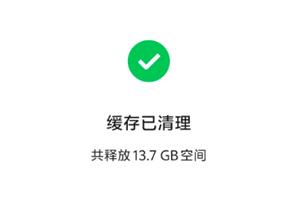
一、精准清理缓存(不删聊天记录)
1. 清理临时缓存
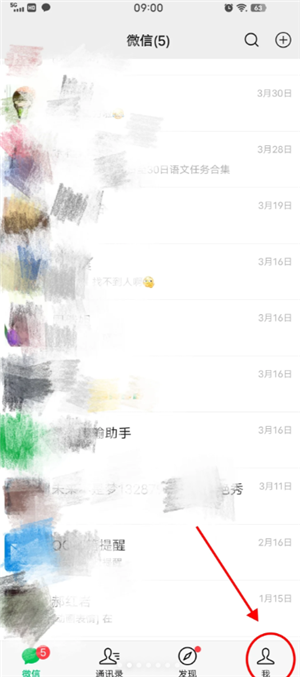
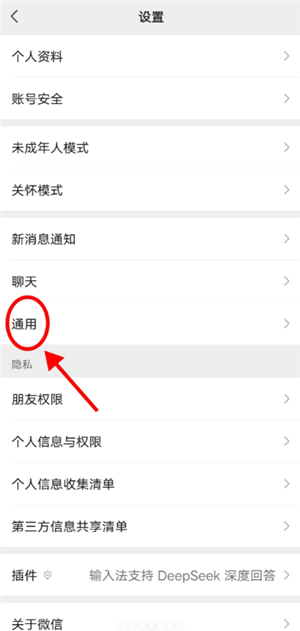
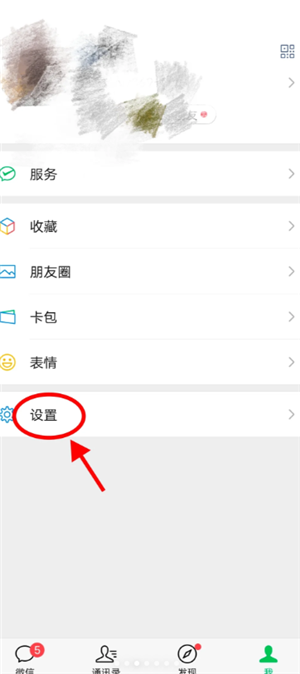
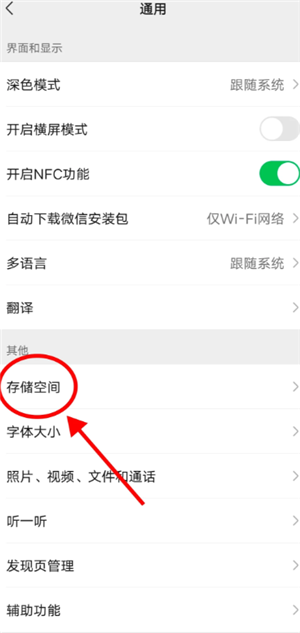
打开微信 → 我 → 设置 → 通用 → 存储空间
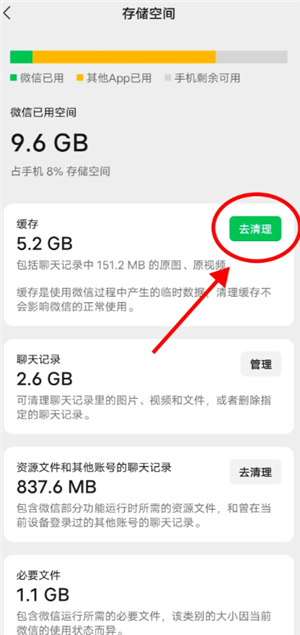
点击「缓存」右侧的「清理」按钮(此操作仅删除临时文件,不会删除聊天记录)。
2. 选择性清理聊天文件
在「存储空间」页面点击「聊天记录」管理
按占用大小排序,勾选非重要联系人的图片/视频(如群聊、公众号缓存)
保留「文字消息」选项,仅清理媒体文件。
二、备份关键数据后再深度清理
1. 备份核心内容
聊天记录备份:
电脑端微信 → 左下角三横线 → 备份与恢复 → 备份到电脑(选择特定联系人/群聊)
或使用手机迁移功能:设置 → 通用 → 聊天记录迁移 → 到另一台设备(无需新手机,备份后原数据可暂存)。
重要文件单独保存:
在聊天中长按文件 → 保存到手机相册或云盘(如百度网盘、iCloud等)。
2. 清理后恢复数据
备份完成后,可安全清理微信缓存或卸载重装。
通过电脑端或聊天记录迁移功能恢复备份。
三、预防内存爆满的技巧
1. 关闭自动下载
设置 → 通用 → 照片、视频、文件和通话 → 关闭「自动下载」
开启「照片」「视频」自动清理(拍摄后自动压缩)。
2. 定期管理存储
每月检查「存储空间」,清理无用群聊文件。
对长期不联系但需保留记录的好友,单独备份后清理其媒体文件。
3. 使用微信专属清理工具
部分安卓手机(如华为、小米)提供「微信专清」功能(路径:手机管家 → 清理存储 → 微信清理),可更安全识别缓存文件。
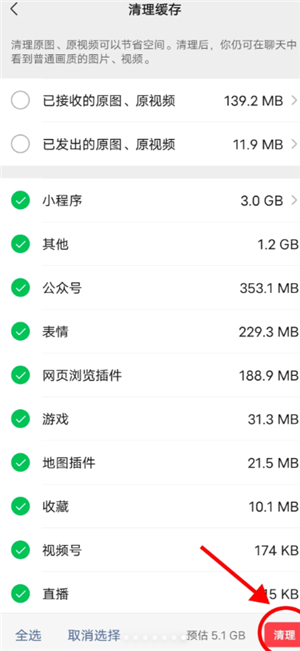
主程序和程序文件、日志文件、小程序缓存、不同账号的聊天记录以及资源文件等。





游戏软件



 Samsung_Galaxy_S25_Ultra
 Windows 11



 易次元怪谈之家下载正版官方手机版冒险解密
 番茄先生柠檬小姐下载安装冒险解密
 航天模拟器中文版下载模拟经营
 萤火突击小米渠道服飞行射击
 天启行动飞行射击
 启示录手游下载飞行射击
 擎天战机手游飞行射击
 中卡之星遨游模拟器手游下载模拟经营
 云射雕下载角色扮演
 九游官方正版下载手机游戏
 杏林物语下载手机版角色扮演
 愤怒的小鸟卡丁车赛车竞速
 90fps画质助手下载游戏辅助
 不背单词app考试学习
 闪动校园app下载安装健康运动
 叫叫口算app育儿亲子
 易次元下载官方app新闻阅读
 北京时间app下载安装新闻阅读
 手机淘宝app官方下载最新版本网上购物
 秒剪app免费版摄影拍照
 腾讯会议app下载免费安装手机版办公商务
 哆咪星球app通讯社交
 叫叫绘本免费版育儿亲子
 网易外贸通app办公商务