
Hey小姐姐们,今天要给大家介绍一款非常实用的扫描软件——夸克扫描王!你是不是经常需要将多个PDF文件合并成一个呢?如果是,那么夸克扫描王的PDF合并功能一定会让你眼前一亮!
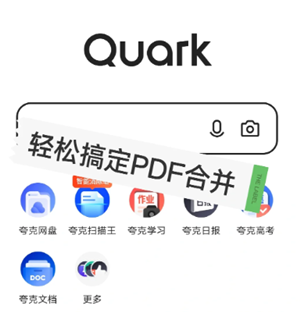
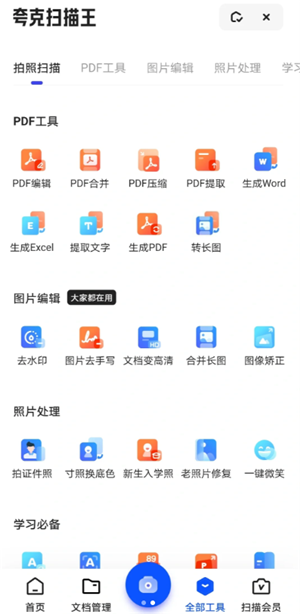
首先,打开夸克扫描王APP,然后选择“PDF合并”功能,接着选择需要合并的PDF文件并调整它们的顺序,最后点击“合并”按钮即可完成!
除此之外,在夸克扫描王还有更多实用的功能,例如文档扫描、OCR识别、PDF转换等等,让你的工作更加高效便捷。
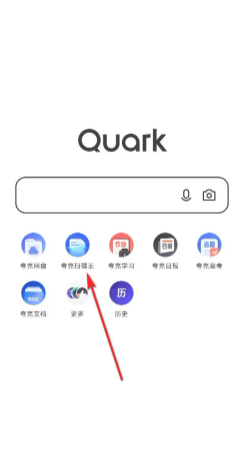
第一步,进入夸克软件,在软件主页面中找到夸克扫描王功能,进入该功能菜单
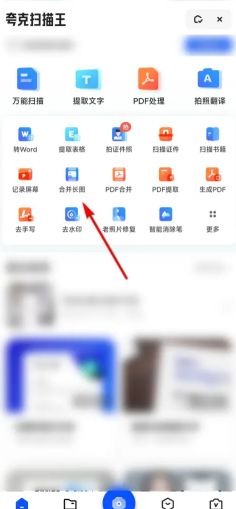
第二步,在该功能菜单中,找到合并长图功能,点击进入合并长图功能页面
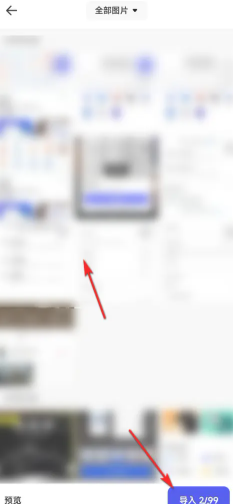
第三步,选在想要合成长图的几个图片,点击右下角的导入,合并长图即可
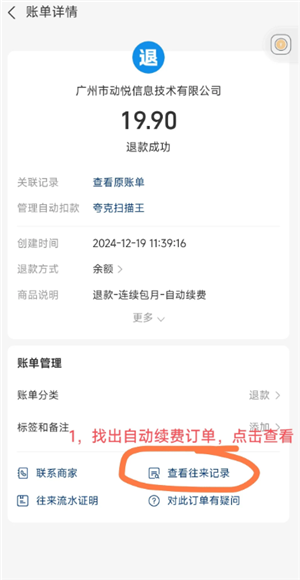
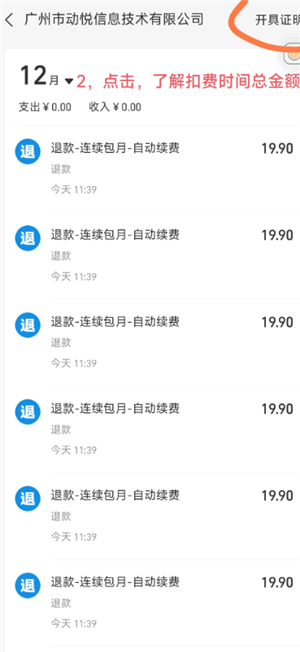
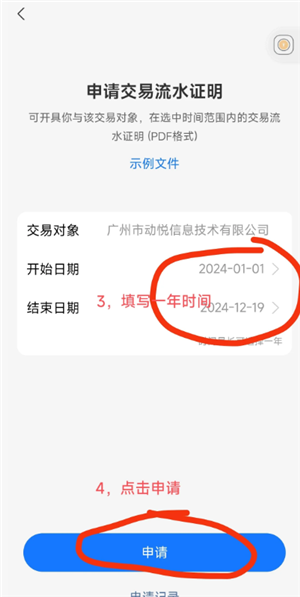
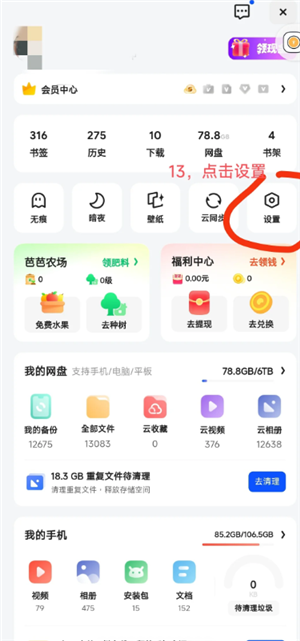
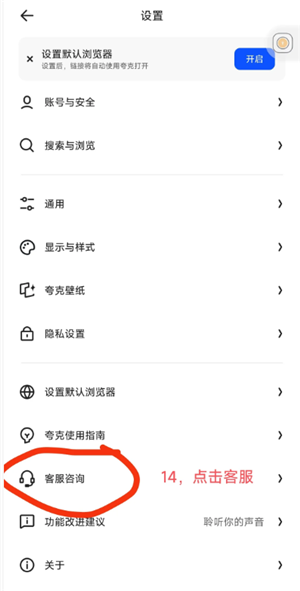
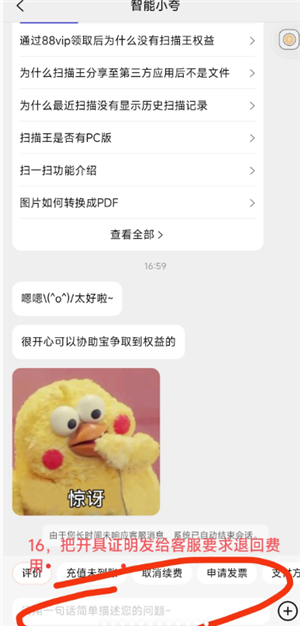
夸克扫描忘记关闭自动续费退费流程:







游戏软件



 OnePlus_15

 创游世界坤坤突围小游戏冒险解密
 猫猫突围创游世界飞行射击
 恶魔轮盘赌创游版(创游世界)冒险解密
 狗狗突围创游世界飞行射击
 坤坤突围(创游世界)飞行射击
 无悔华夏下载正版2026策略塔防
 学校生活模拟器2下载中文版模拟经营
 鬼天3最新版本下载冒险解密
 鸣潮游戏官方下载动作格斗
 超进化物语九游版策略塔防
 暗影格斗2正版下载安装(Shadow Fight 2)动作格斗
 原神b服下载官方正版角色扮演
 好奇说绘本app育儿亲子
 2026爱奇艺官方下载安装影音播放
 东方甄选app下载网上购物
 盐言故事下载最新版2026新闻阅读
 老福特app(LOFTER)通讯社交
 正保云课堂app下载考试学习
 Uki社交app最新版通讯社交
 什么值得买app下载安装网上购物
 京东养车app下载安装最新版旅游出行
 公务之家手机app下载办公商务
 人人货源app下载网上购物
 uc浏览器极速版app下载安装手机软件