
腾讯会议是一款很好用的开启会议的app,是学习以及工作的好帮手,功能齐全,支持远程会议,多人在线协作功能,会议回放,屏幕共享等功能,且腾讯会议安全措施强大,能够很好的保护用户隐私。

第一步:找到“腾讯会议”双击打开
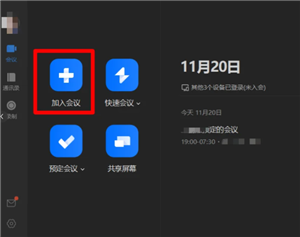
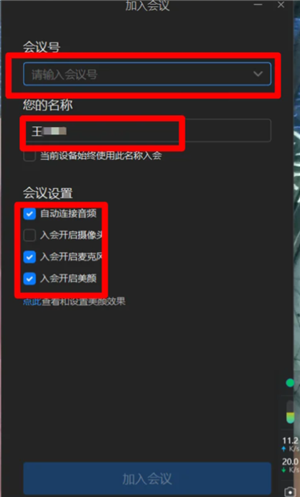
第二步:点击“加入会议”并输入“会议号”
第三步:进入等候室,等待主持人邀请入会
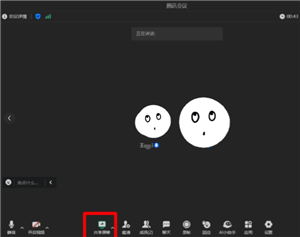
第四步:找到“共享屏幕”并点击

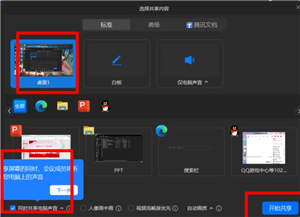
第五步:勾选“桌面1”以及“同时共享电脑声音”,再点击“开始共享”
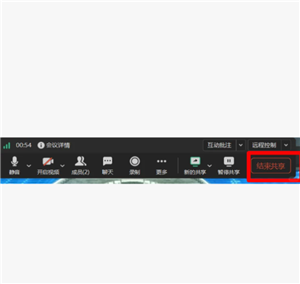
第六步:演讲完PPT,找到“结束共享”点击
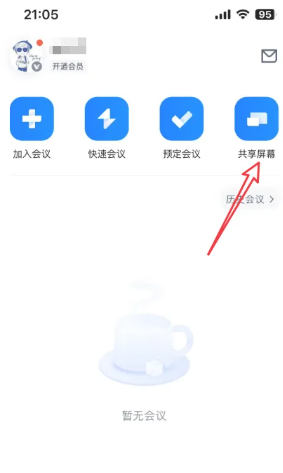
1.进入到腾讯会议APP首页,点击“共享屏幕”。
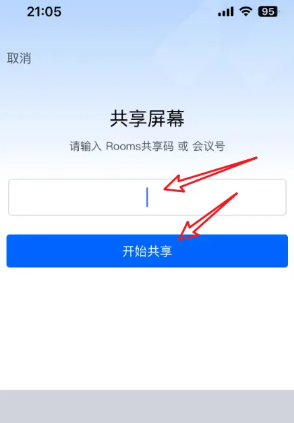
2.进入到共享屏幕页面,输入rooms共享码或会议码,点击“开始共享”。
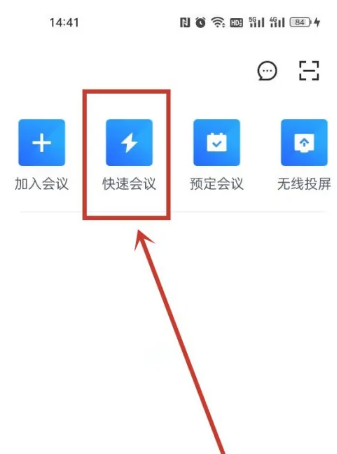
1点击快速会议打开软件主页面,点击快速会议。
2点击进入会议进入页面后,点击进入会议。

3点击共享屏幕进入页面后,点击共享屏幕。
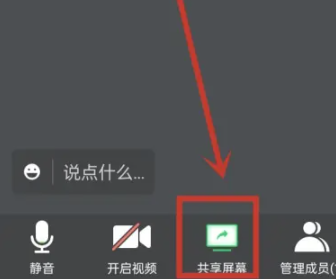
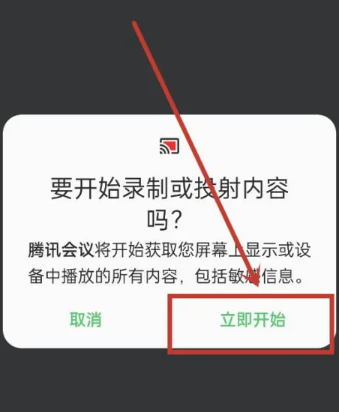
4点击立即开始进入页面后,点击立即开始。
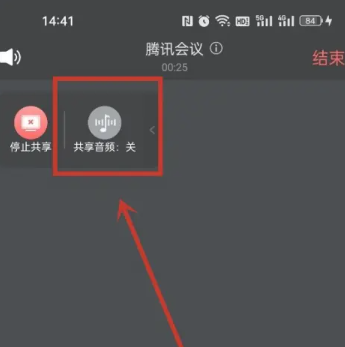
5点击共享音频进入页面后,点击共享音频。
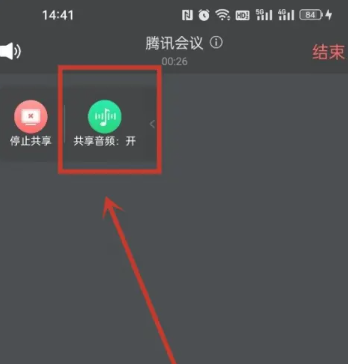
6完成共享进入页面后,即可开始共享。





游戏软件



 Windows 11


 新睿桥牌app下载手机游戏
 足球在线4移动版下载安装(FIFA Online 4 M)体育竞技
 创游世界坤坤突围小游戏冒险解密
 猫猫突围创游世界飞行射击
 恶魔轮盘赌创游版(创游世界)冒险解密
 狗狗突围创游世界飞行射击
 坤坤突围(创游世界)飞行射击
 无悔华夏下载正版2026策略塔防
 学校生活模拟器2下载中文版模拟经营
 鬼天3最新版本下载冒险解密
 鸣潮游戏官方下载动作格斗
 超进化物语九游版策略塔防
 公交e出行app官方下载旅游出行
 掌上道聚城app官方下载最新版网上购物
 公交e出行最新版下载安装旅游出行
 小火箭幼儿编程app育儿亲子
 抖音豆包AI手机软件
 方舟健客网上药店下载app网上购物
 2026小红书app最新版通讯社交
 拾光盒子app办公商务
 河南税务app下载安装生活服务
 智慧云控app下载手机软件
 妄想山海云游戏app游戏辅助
 GiWiFi校园助手app生活服务