
最近不少朋友问我,换电脑之后旧文件怎么倒腾最省事,手机拍的照片又想自动备份到电脑上,来来回回插数据线实在太烦了。其实腾讯微云早就出了个微云同步助手,专门解决电脑和手机之间文件同步的问题。我自己用了小半年,踩过几个坑,今天就把完整的设置流程和实际体验写出来,跟着做基本十分钟就能跑通。
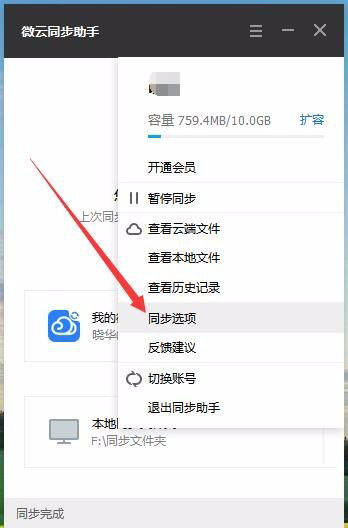
说白了它就是一个装在电脑上的客户端,登录你的微云账号之后,会把云端指定的文件夹和本地电脑上的文件夹绑在一起。你在电脑上改个文档、删张图片,云端跟着变;手机上微云App里传了新照片,电脑这边也能自动拉下来。注意它跟单纯的网盘上传下载不一样,微云同步助手的核心是“同步”两个字,是双向的自动动作,不用你手动点上传。
我一开始以为它只能同步微云自己的文件夹,后来发现可以自己指定电脑上任意一个盘符里的目录作为同步目录,这点挺灵活。比如我把D盘的工作资料文件夹挂上去,家里台式机和公司笔记本都登录同一个账号,两边就自动对齐了,改方案不用再发微信文件传输助手。
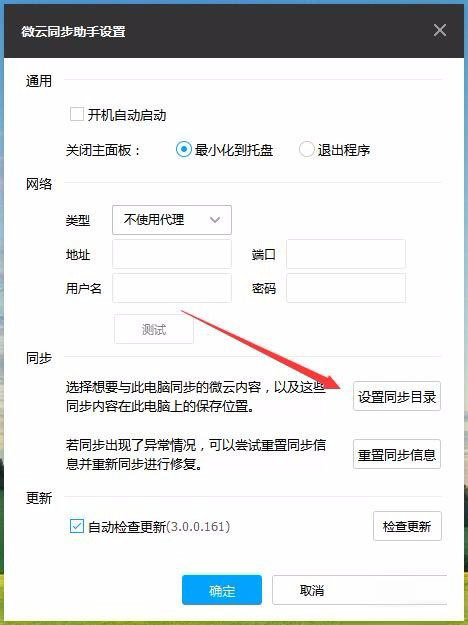
去腾讯微云官网找“同步助手”下载入口,别在乱七八糟的下载站下,容易捆绑一堆东西。装好之后打开,用微信或者QQ扫码登录都行。登录完它会让你选一个本地文件夹作为同步位置,默认在C盘用户目录下,我建议改成空间大的盘,比如D盘新建一个“微云同步”文件夹。
选好之后,右边会列出你云端已有的文件夹,勾选你想同步到本地的那些。这里有个小细节,微云同步助手第一次同步大量文件的时候会比较慢,尤其是小文件多的情况,建议晚上挂着让它慢慢跑。我当初同步两千多张照片,大概花了四十多分钟,跟网速和文件数量都有关系。
同步完成之后,电脑右下角托盘会有个小图标,右键能看到同步状态和暂停选项。平时它安安静静在后台跑,几乎不占什么资源,这点比某些动不动弹窗的同步软件强多了。
手机端其实不用装同步助手,直接装微云App就行。登录同一个账号,在设置里找到“照片自动备份”,打开之后你手机拍的新照片就会自动传到云端。电脑上的微云同步助手检测到云端有新文件,就会自动下载到你指定的文件夹里。这样一来,手机拍照、电脑修图这条链路就完全自动了。
不过要注意,手机备份默认走的是WiFi,流量状态下不会传,这个设置挺人性化,免得你流量超标。另外安卓和苹果的备份路径不太一样,苹果只能在微云App里看,安卓可以选择备份到微云相册或者指定文件夹,具体看你的手机型号和系统版本。
还有人问能不能手机和电脑直接互传,不经过云端?微云App里有“传输”功能,同一WiFi下可以局域网直传,速度比走云端快不少,适合传大视频。但这不是同步助手的功能,算是微云App自带的小工具,顺带提一嘴。
第一个坑是同步冲突。有次我在公司改了表格没关,回家又打开同一个文件改,结果两边都提示冲突,生成了一个“冲突副本”。后来学乖了,改完文件随手保存关闭,等同步图标转完再关电脑。第二个坑是同步文件夹里别放太多临时文件,比如PS的暂存盘、视频剪辑的缓存,这些东西频繁变动会让微云同步助手一直处于上传下载状态,拖慢整体速度。
第三个坑是关于选择性同步的。如果你云端文件特别多,但电脑硬盘小,可以在设置里只勾选需要的文件夹同步,不勾的不会占本地空间。这个功能藏得有点深,在同步设置的高级选项里,第一次用容易忽略。
总的来说,微云同步助手适合需要多设备办公、手机照片自动备份到电脑的人。免费账户空间有限,但日常文档和照片够用,真不够再考虑开会员。设置过程不复杂,关键是第一次把同步目录和选择性同步理清楚,后面就省心了。





游戏软件



 Samsung_Galaxy_S25_Ultra


 战棋天下手游休闲益智
 模拟餐厅九游版模拟经营
 冠军网球九游版体育竞技
 穿越之锦绣缘九游版休闲益智
 游戏王座手游卡牌回合
 葫芦娃奇遇之旅手游卡牌回合
 远征将士九游版策略塔防
 主公跑跑跑手游策略塔防
 繁花似锦九游版休闲益智
 料理次元九游版休闲益智
 大乱斗学园官方版卡牌回合
 星际跃迁手游官方版动作格斗
 热拉app下载官方(the L)通讯社交
 the L下载安卓最新版本2026通讯社交
 大江新闻app下载安装最新版新闻阅读
 小盒课堂app免费下载2026考试学习
 外语通小学版APP官方最新版考试学习
 QQ同步助手最新版手机软件
 圆通行者app官方下载安装办公商务
 qq手机版下载安装2026最新版通讯社交
 公务之家手机app下载办公商务
 霸天安云监控app生活服务
 手机QQ下载官方正版通讯社交
 联通智家2026最新版下载生活服务