
平时在外面跑,临时要看个文档或者改两行字,背着电脑不现实,这时候手机上的Word就派上用场了。我自己用了好几年Word手机版,从一开始找不到北到现在基本能应付日常办公,中间也踩过不少坑。今天就把Word手机版怎么用这件事从头到尾聊一遍,不管你是安卓还是苹果,看完跟着操作,十分钟就能上手,以后改文档再也不用求人。
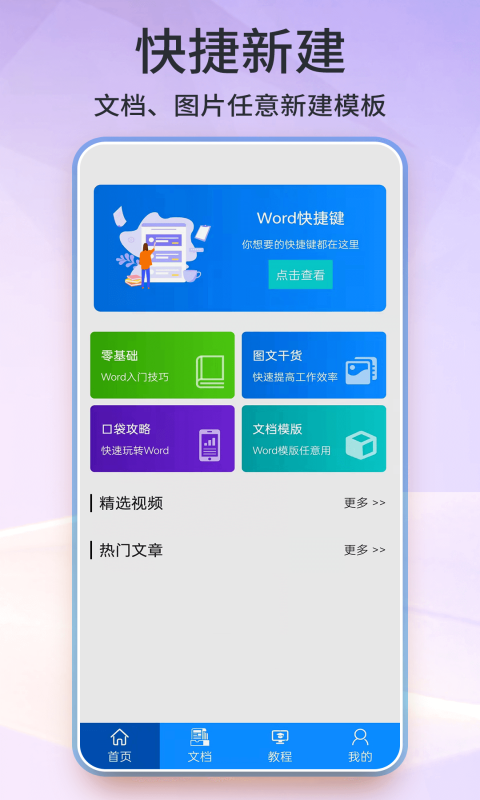
很多人第一步就卡住了,应用商店里搜Word出来一堆,到底下哪个?认准微软官方出品的那个,图标是蓝色的W,开发者写着Microsoft Corporation。别下成什么极速版、破解版,广告多不说,排版还容易乱。装好之后打开,会让你登录微软账号,这一步千万别跳过。不登录也能看文档,但想编辑、想保存到云端,账号是必须的。没有账号就拿邮箱注册一个,免费的,两分钟搞定。登录之后建议把自动保存打开,我吃过亏,有次在车上改了个方案,没保存直接退出去,白改了半小时。在设置里找到自动保存选项,勾上就行,Word手机版会自动把改动存到OneDrive里,换设备也能接着改。
打开Word手机版之后,底部一般有新建和打开两个按钮。新建就是从头写,点一下选空白文档,就能开始打字了。打开的话分两种情况,一种是打开手机本地存的文档,另一种是打开云端或者别人发给你的。微信里收到的Word文件,点右上角三个点,选其他应用打开,再选Word手机版就行。如果是邮件附件,直接点附件一般也会弹出Word手机版打开。这里有个小细节,打开别人发的文档默认是只读模式,想编辑得点一下上方的允许编辑,不然你改了半天发现存不了,那才叫郁闷。
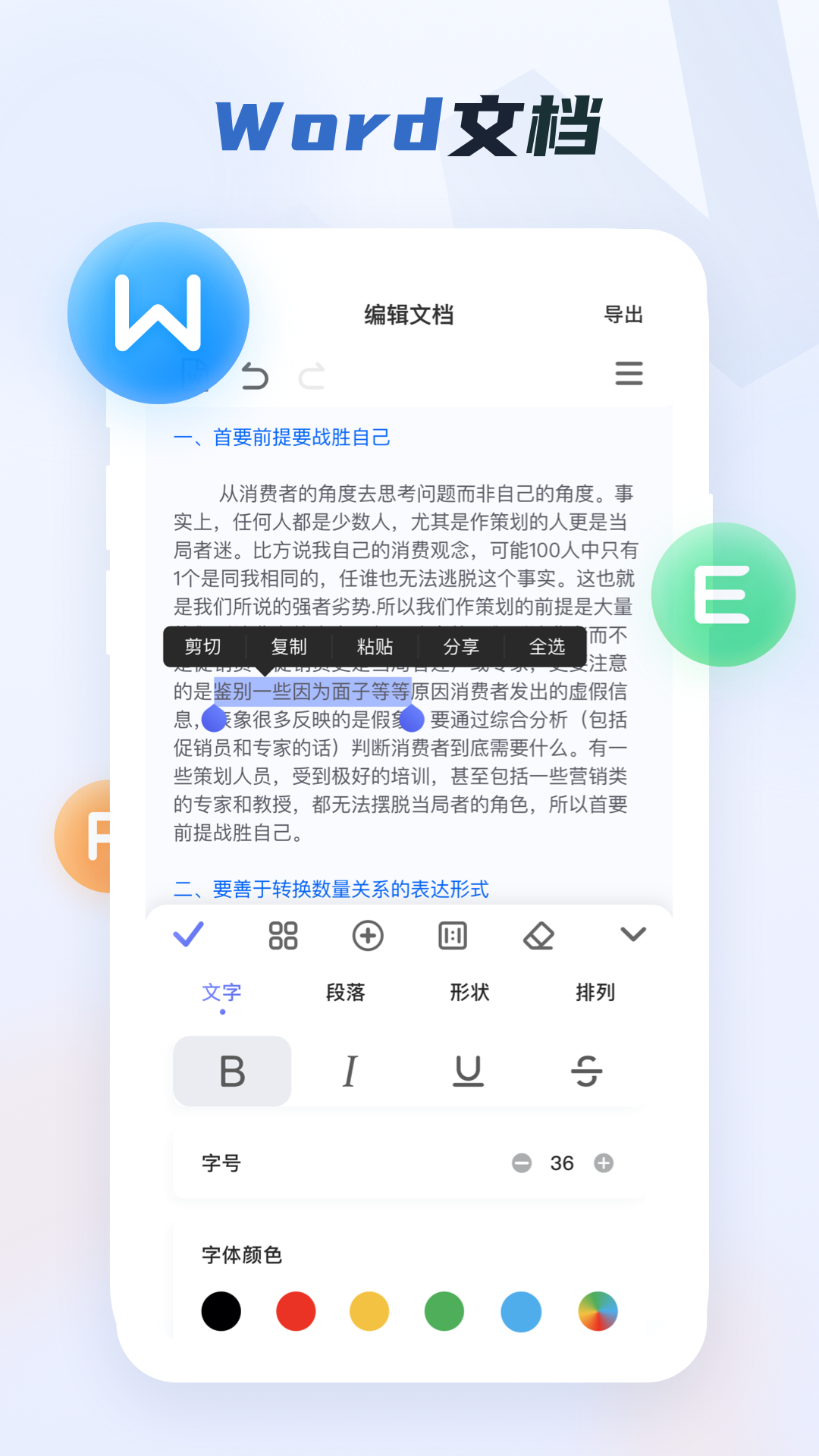
Word手机版的编辑功能比电脑版简化了不少,但日常够用。打字就不说了,说几个容易忽略的。改字体和字号,选中文字之后底部会弹出菜单,点那个A字图标就能调。加粗、倾斜、下划线也都在那一排。段落对齐在工具栏里找,左对齐、居中、右对齐都有。插入表格的话,点插入菜单选表格,手指拖一下选行数和列数就行。我经常用手机版改合同里的数字,直接双击那个数字就能改,比在电脑上找半天快多了。还有查找替换功能,文档长了特别好用,点放大镜图标输入要找的词,能直接跳过去。不过手机版不支持太复杂的排版,比如分栏、页眉页脚这些,真要精细排版还是得回电脑上弄。
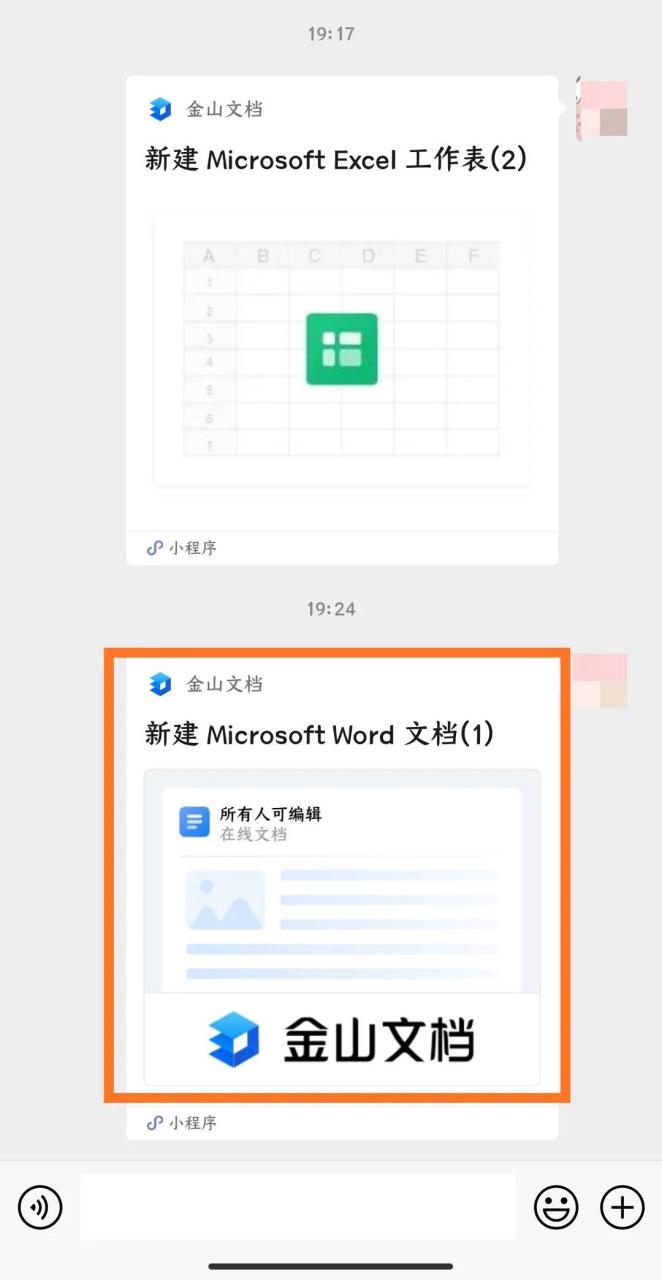
编辑完文档,点左上角的返回或者对勾,Word手机版会自动保存。想导出成别的格式,比如PDF,点分享按钮,里面有个导出为PDF的选项,等几秒就好了。分享给别人也简单,点分享直接发微信、发邮件都行。这里提醒一句,如果你用的是免费版,有些高级模板和字体用不了,但基础功能完全免费,别被那些收费弹窗吓到,关掉就行。另外手机版和电脑版登录同一个账号,文档是同步的,我在手机上改了一半,回家电脑上打开接着改,无缝衔接,这点确实方便。
总的来说,Word手机版怎么用这件事,核心就是装官方版、登录账号、熟悉那几个常用按钮。别指望它替代电脑,但应急和轻量办公绝对够用。刚开始可能觉得屏幕小、按钮多,用顺手了就会发现比想象中简单。建议你先拿个不重要的文档练练手,改错了也不心疼,练两遍就记住了。





游戏软件




 坦克兄弟连手游策略塔防
 球场风云九游版体育竞技
 王者NBA手游体育竞技
 特技摩托赛游戏(Stunt Moto Racing)赛车竞速
 樱花校园模拟器1.038.51(SAKURA SchoolSimulator)模拟经营
 泽塔奥特曼变身器模拟器手机版下载模拟经营
 九游官方正版下载手机游戏
 萌猫物语九游版休闲益智
 最高警戒手游策略塔防
 帝王荣耀传奇手游动作格斗
 拳皇世界手游动作格斗
 印度火车模拟器汉化版下载模拟经营
 集品圈app官方下载网上购物
 美易相机app摄影拍照
 小猿优课app考试学习
 Uki社交app最新版通讯社交
 正雅医生app健康运动
 测测app星座心理情感问答社区健康运动
 公交e出行最新版下载安装旅游出行
 公交e出行app官方下载旅游出行
 Fitdaysapp健康运动
 壁纸多多动态壁纸app手机美化
 阳光智园校服订购平台app网上购物
 爱藏网官方下载安装网上购物