
最近不少人问我,123云盘客户端到底怎么装才不出错,装完之后又有哪些好用的功能没被发现。说实话我自己也是从一头雾水开始用的,中间踩过几个小坑,比如下错渠道装了个带捆绑的版本,还有一次登录后传了半天文件才发现没开同步。所以今天就把123云盘客户端的下载、安装、设置到日常使用技巧,按我自己的实际操作顺序聊一遍,尽量说人话,看完你照着做就行。
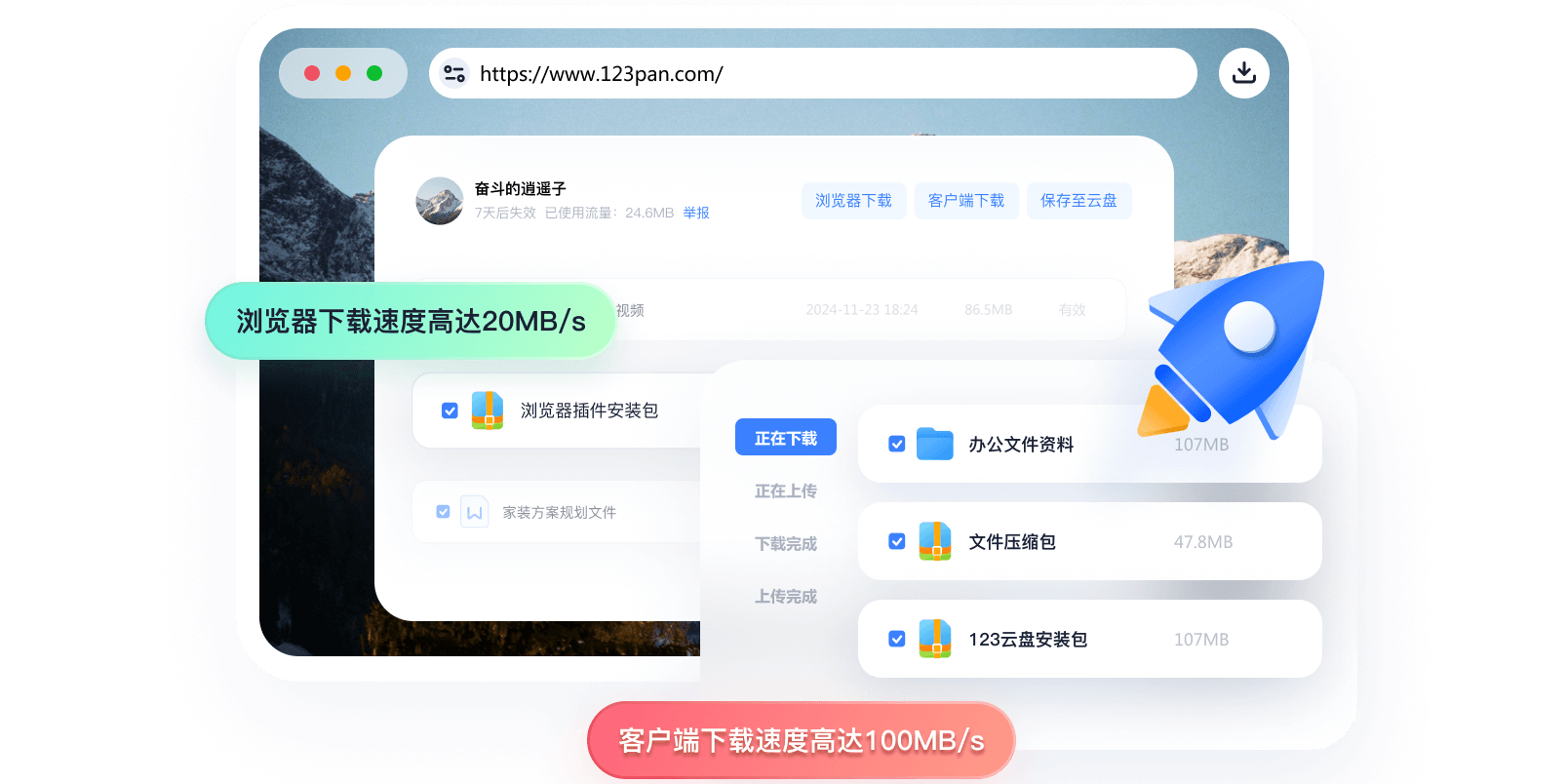
很多人第一步就卡住了,搜索引擎里一搜123云盘客户端,出来的结果五花八门,有些是第三方下载站套了壳的安装包,装完桌面多出一堆图标。我的建议很直接:直接去123云盘官网,找到下载入口,选PC客户端或者移动端对应版本。官网一般会根据你的系统自动推荐,Windows和macOS分得很清楚。如果你用的是手机,应用商店里搜“123云盘”也行,但注意看开发者名称对不对。下载之前顺便看一眼版本号,太老的版本可能登录接口都变了,白折腾。
还有个小细节,下载的时候浏览器可能会提示“此文件不常下载”,别慌,那是正常的安全提醒,点保留就行。安装包大小一般不大,几十兆的样子,网速正常的话一两分钟就下完了。
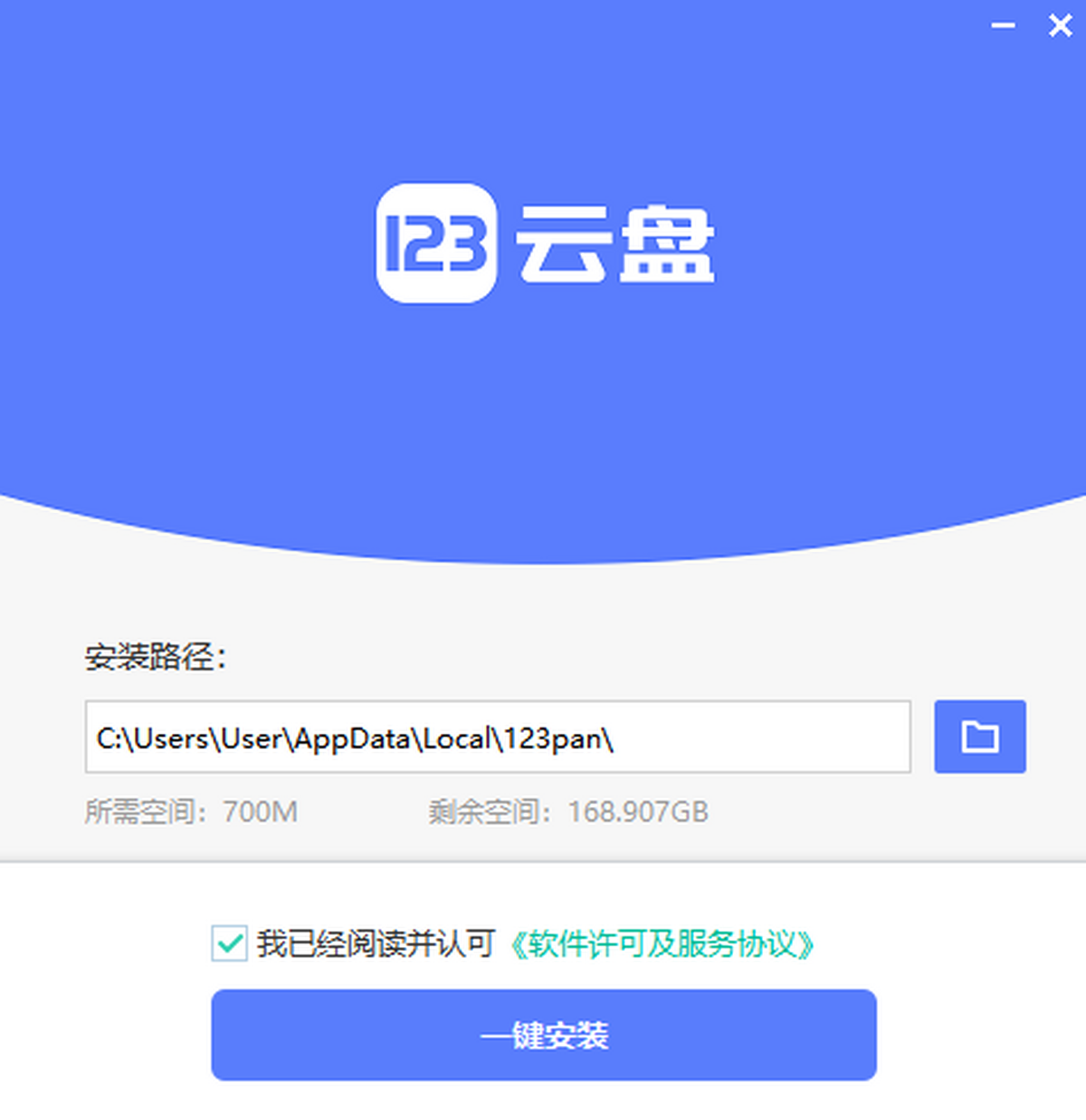
双击安装包之后,基本就是下一步下一步的事。不过有一个地方我建议你停一下:安装路径。默认是装在C盘的,如果你的C盘空间本来就紧张,最好改到D盘或者别的盘。另外安装界面有时候会勾选“开机自启动”,这个看个人习惯,我一般是不勾的,不然每次开机后台都挂着,老电脑会有点拖速度。
装完之后第一次打开123云盘客户端,会让你登录。手机号验证码登录最方便,也可以用账号密码。登录进去之后别急着传文件,先去设置里逛一圈。我通常会改两个地方:一个是下载文件的默认保存位置,别让它往C盘堆;另一个是传输限速设置,如果你家里宽带够用,可以把上传下载速度调到“不限速”,不然默认可能会限在一个比较保守的值,传大文件的时候急死人。
对了,如果你之前网页版里已经存了不少东西,登录客户端之后会自动同步过来,不用手动一个个下。这个同步过程取决于你文件多少,刚登录那会儿可能稍微卡一下,等它缓过来就好了。
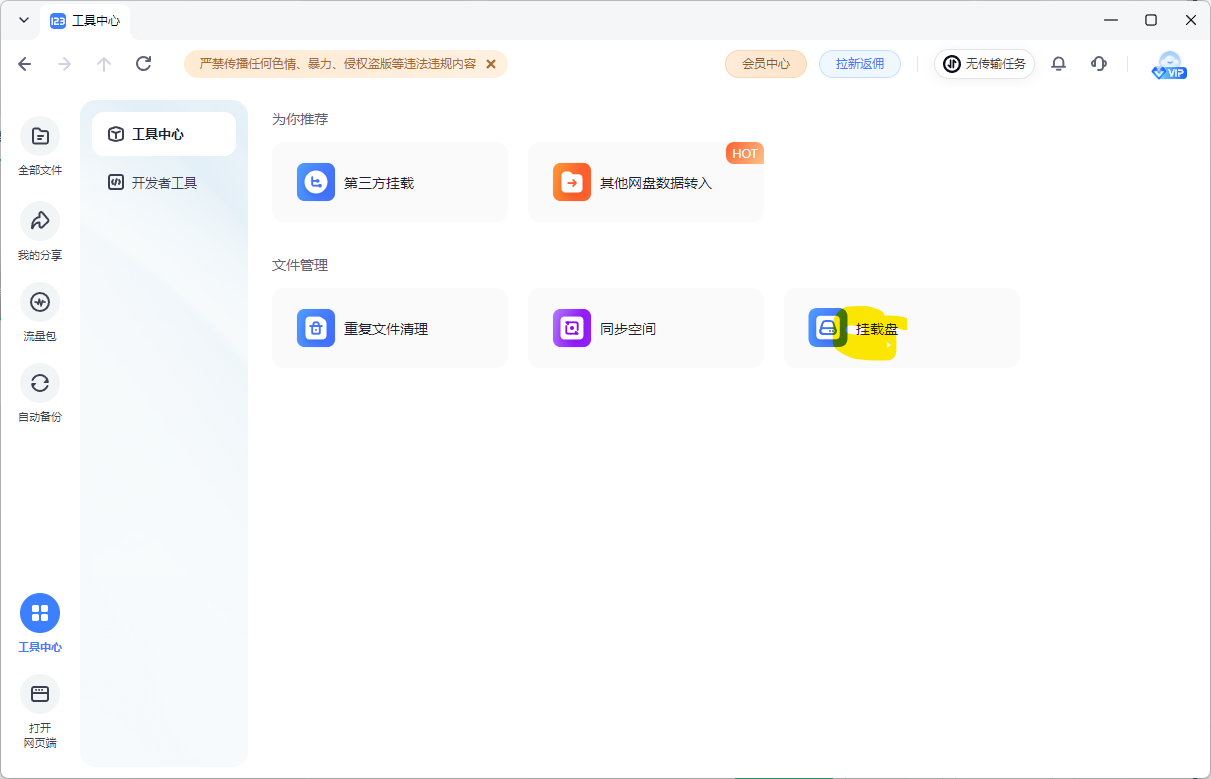
装好之后,123云盘客户端真正好用的地方在于一些细节功能。第一个是“同步文件夹”,你可以指定电脑上某个文件夹跟云盘保持同步,比如工作文档文件夹,这样你在公司改了东西,回家打开电脑自动就是最新的,不用U盘拷来拷去。第二个是“分享链接”功能,右键文件就能生成分享链接,还能设提取码和有效期,发给同事或者朋友都很方便。
第三个技巧跟空间有关。123云盘平时会送一些空间,但如果你存的东西多,还是得留意清理。客户端里有个“空间管理”,能按文件大小排序,一眼看出哪些大文件占地方,没用的直接删。我上次就这么清出来好几个G。另外,手机端和电脑端同时登录的话,手机上拍的照片可以设置自动备份到云盘,省得手动传。
最后说一个我踩过的坑:有时候传完文件发现没同步成功,多半是因为客户端在后台被系统休眠了。解决办法是在设置里把“后台保持运行”打开,或者传大文件的时候别让电脑休眠。这些都是实际用出来的经验,你照着调一下,123云盘客户端用起来会顺手很多。





游戏软件





 坦克兄弟连手游策略塔防
 球场风云九游版体育竞技
 王者NBA手游体育竞技
 特技摩托赛游戏(Stunt Moto Racing)赛车竞速
 樱花校园模拟器1.038.51(SAKURA SchoolSimulator)模拟经营
 泽塔奥特曼变身器模拟器手机版下载模拟经营
 九游官方正版下载手机游戏
 萌猫物语九游版休闲益智
 最高警戒手游策略塔防
 帝王荣耀传奇手游动作格斗
 拳皇世界手游动作格斗
 印度火车模拟器汉化版下载模拟经营
 集品圈app官方下载网上购物
 美易相机app摄影拍照
 小猿优课app考试学习
 Uki社交app最新版通讯社交
 正雅医生app健康运动
 测测app星座心理情感问答社区健康运动
 公交e出行最新版下载安装旅游出行
 公交e出行app官方下载旅游出行
 Fitdaysapp健康运动
 壁纸多多动态壁纸app手机美化
 阳光智园校服订购平台app网上购物
 爱藏网官方下载安装网上购物