
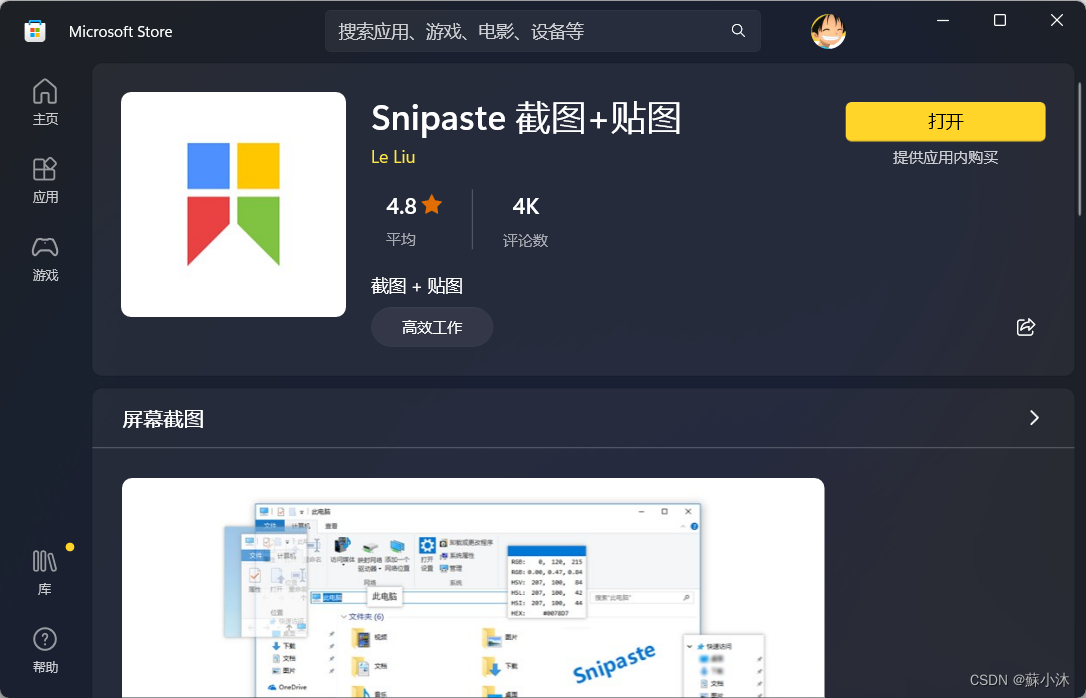
说实话,我第一次用Snipaste的时候没觉得它有多特别,不就是个截图工具嘛。但用了大概一周之后,我再回到QQ截图和微信截图,就感觉浑身不自在。Snipaste截图贴图工具最大的不同就是它能把截好的图直接"贴"在屏幕上,像便签一样钉在那儿,你该干嘛干嘛,它不会消失。这个功能听起来简单,但实际用起来是真的香。今天我就把自己摸索出来的Snipaste使用技巧整理一下,不管你是刚听说这个软件还是已经装了但没怎么用过,看完应该都能有点收获。
Snipaste装好之后默认是按F1截图,按F3贴图。很多人卡在第一步就是找不到截图按钮在哪,因为它不像其他软件那样有个悬浮窗或者托盘图标特别明显。它就安安静静待在系统托盘里,你按F1就完事了。
截图的时候Snipaste会自动识别窗口边界和控件区域,鼠标移过去它会帮你框好,你直接点一下就行。如果想手动框选,按住鼠标左键拖就行。截完之后可以马上标注、打马赛克、画箭头,这些基础功能都有。但真正让我离不开的是贴图功能截完图按F3,这张图就贴在屏幕最上层了。你可以拖动它、缩放它、甚至把它变成半透明。写文档的时候把参考图贴在旁边,或者对数据的时候把两张表贴在一起比对,比来回切窗口方便太多了。
第一个是取色器。按F1进入截图模式后,把鼠标移到任意位置,Snipaste会显示那个像素的颜色值,按C键直接复制色值。做设计或者调CSS的时候特别省事,不用再开PS去吸色了。
第二个是贴图分组。你贴了好几张图之后,可以按Ctrl加鼠标滚轮来切换不同的贴图组,或者直接把贴图拖到屏幕边缘自动隐藏。我习惯把常用的参考图贴在屏幕右侧,需要的时候鼠标移过去就显示,不需要的时候就缩起来,桌面干干净净。
第三个是自定义快捷键。Snipaste默认的F1和F3其实挺合理的,但如果你和我一样F1被其他软件占用了,可以去设置里改成自己顺手的键。我有个朋友把截图改成了Ctrl+Shift+A,贴图改成了Ctrl+Shift+S,用他的话来说就是"顺手到飞起"。
还有一个容易被忽略的功能是截图历史。Snipaste会自动保存你最近截的图,按F1之后按逗号或者句号就能翻看之前的截图记录。有时候截完图忘了保存,或者想找回前几分钟截的内容,这个功能能救命。
市面上截图工具不少,Windows自带截图、QQ截图、微信截图、ShareX、FastStone Capture,各有各的好。但Snipaste的定位很明确它就是给那些需要频繁截图并参考的人准备的。
QQ截图和微信截图胜在方便,但截图之后你得发给别人或者存下来才能用。Snipaste的贴图是直接把图钉在屏幕上,这个体验完全不一样。ShareX功能更强大,能录屏能上传能自动化,但学习成本也高,我就想截个图贴屏幕上,不想折腾那么多设置。FastStone Capture也不错,但它是收费的,Snipaste免费版就够用了。
当然Snipaste也不是没缺点。它没有滚动截图功能,截长图得用别的工具。也没有OCR文字识别,截图里的文字提取不了。但话说回来,一个免费软件能把截图和贴图这两件事做到极致,已经很难得了。我现在的组合就是Snipaste负责日常截图贴图,偶尔需要长截图的时候再用其他工具补一下。
最后说一句,Snipaste支持Windows和Mac,官网直接下载就行,安装包很小,不占资源。如果你还没试过,真的建议花五分钟装一下,就冲那个贴图功能,用习惯了你就知道什么叫"回不去了"。





游戏软件





 cnvcs军棋app下载手机游戏
 多比特拖拉机升级下载手机游戏
 小冰冰传奇官方版下载动作格斗
 迷你世界老版本0.44.2下载安装模拟经营
 撞头赛车赛车竞速
 王者枪神之神游戏飞行射击
 汽车极限驾驶Cars LP赛车竞速
 霓虹车手游戏(Neon Riders)赛车竞速
 阿凡蒂卡命运之战冒险解密
 樱花校园模拟器全解锁版模拟经营
 2D炫酷摩托车游戏赛车竞速
 飞行模拟2018中文版下载(FlyWings 2018 Flight Simulator)模拟经营
 秒剪app免费版摄影拍照
 抖音火山版2026最新版影音播放
 腾讯地图下载手机导航2026版旅游出行
 番茄免费小说app新闻阅读
 柠檬云财务app办公商务
 番茄畅听免费下载安装最新版本新闻阅读
 学而思培优考试学习
 UC浏览器下载安装2026最新版本手机软件
 动起来鸭app健康运动
 斗鱼直播平台app影音播放
 哆咪星球app通讯社交
 京东秒送商家app下载最新版办公商务