
最近不少朋友问我,拍了一堆视频结果文件大得吓人,发个微信都费劲,有没有什么好用的压缩工具。说实话我自己用了好几年 HandBrake 汉布雷克,这玩意儿免费开源,压缩转码都能干,关键还不挑平台。今天就把我这些年攒下来的使用经验全倒出来,从下载安装到参数怎么调,一步步说清楚。不管你是想把手机视频压小一点,还是想把老格式转成 MP4,看完这篇基本就能自己动手了。
先说说这软件是干嘛的。HandBrake 汉布雷克其实就是一个视频转码工具,说白了就是把一种格式的视频转换成另一种格式,顺便还能把体积压下来。它最让我满意的地方是免费,而且源码公开,不用担心装了什么乱七八糟的捆绑软件。支持的格式也挺全,MKV、MP4、AVI 这些常见的基本都能处理。
我平时用得最多的场景就是手机拍的视频体积太大,一个几分钟的片段动不动就几百兆,用 HandBrake 汉布雷克压一下,画质看着没啥变化,体积能小一半甚至更多。还有就是从网上下载的一些老视频格式,播放器打不开,扔进 HandBrake 转成 MP4 就啥事没有了。
有一点得提醒一下,这软件虽然操作不算复杂,但参数选项确实不少,第一次打开可能会有点懵。别急,下面我按实际使用顺序慢慢讲。
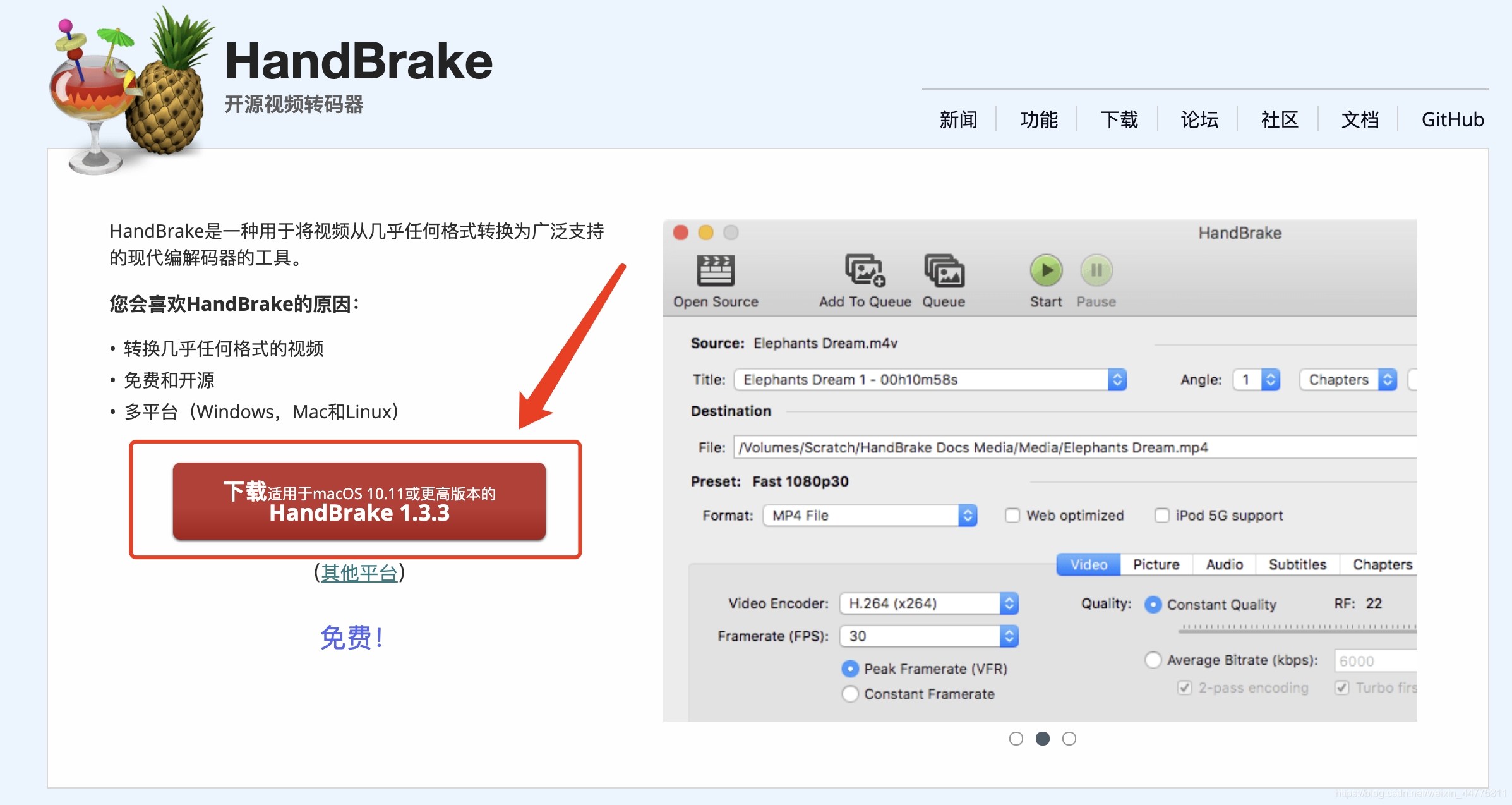
官网直接搜 HandBrake 就能找到,认准那个火苗图标就对了。下载的时候注意选自己系统对应的版本,Windows、Mac、Linux 都有。安装过程没啥好说的,一路下一步就行,不会给你装全家桶,这点挺良心。
打开之后界面确实全是英文的,但别慌,常用的就那么几个按钮。左边是来源选择,中间是预设参数,右边是输出设置。我刚开始用的时候也是一个词一个词查的,后来发现其实常用的预设就那几个,选好了直接开干就行。
如果你实在看着英文头疼,网上有汉化包可以找一下,不过我个人建议还是用英文原版,因为教程和资料基本都是按英文界面来的,对着找更方便。而且用久了那几个词自然就记住了,没那么难。
重点来了,参数设置直接决定压出来的视频质量和体积。我按重要程度一个个说。
首先是视频编码器,一般选 H.264 就行,兼容性最好,啥设备都能播。如果你追求更小的体积可以选 H.265,但有些老设备可能不支持,这个自己权衡。然后是质量参数,HandBrake 汉布雷克用的是 RF 值,范围大概 18 到 28 之间。数字越小画质越好体积越大,我一般设 22 左右,平衡得比较好。追求画质就设 20,想体积小就设 24,再高画质就明显下降了。
帧率这块,如果原视频是 30 帧的就保持 30,别乱改。分辨率也是,除非你确实想缩小画面尺寸,否则保持原样就行。音频部分选 AAC 编码,码率 128 或 160 都够用,太高了也没啥意义。
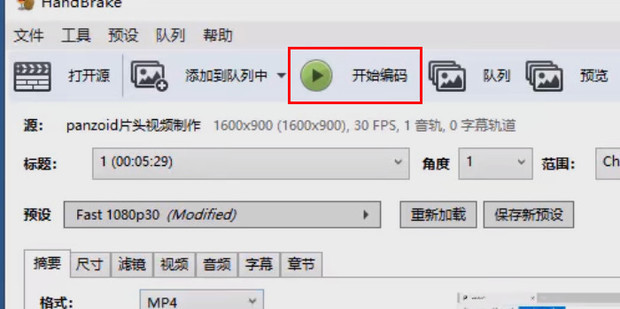
还有个预设选项挺省事的,HandBrake 汉布雷克自带了很多预设,比如 "Fast 1080p30" 这种,新手直接选一个接近自己需求的,然后再微调几个参数就行,不用从头一个个设。
打开软件后,点左上角的 "Open Source" 选择你要处理的视频文件。选好之后它会自动扫描视频信息,稍等几秒。然后右边选输出路径和文件名,建议别覆盖原文件,万一压坏了还能重来。
接着在预设里选一个合适的,比如你要压手机视频就选 "Fast 1080p30"。然后检查一下视频标签页里的编码器和质量参数,音频标签页里确认编码格式。都没问题就点上面的 "Start Encode" 绿色按钮,等着就行。
这里说几个我踩过的坑。一是别同时开太多任务,HandBrake 汉布雷克虽然支持队列,但一起跑会抢资源,反而更慢。二是压缩前最好确认一下原视频有没有损坏,不然压到一半报错白等。三是如果压出来的视频没声音,八成是音频轨道没选对,回去检查一下音频标签页。
还有就是别指望一次性就调出完美参数,我刚开始也是压了好几次才找到适合自己的设置。建议先用一个短视频试手,满意了再批量处理。
总的来说,HandBrake 汉布雷克这工具上手门槛不高,花个半小时熟悉一下基本就能用了。免费、干净、功能全,日常压缩转码完全够用。希望这篇教程能帮到刚接触的朋友,少走点弯路。





游戏软件







 多比特拖拉机升级下载手机游戏
 小冰冰传奇官方版下载动作格斗
 迷你世界老版本0.44.2下载安装模拟经营
 撞头赛车赛车竞速
 王者枪神之神游戏飞行射击
 汽车极限驾驶Cars LP赛车竞速
 霓虹车手游戏(Neon Riders)赛车竞速
 阿凡蒂卡命运之战冒险解密
 樱花校园模拟器全解锁版模拟经营
 2D炫酷摩托车游戏赛车竞速
 飞行模拟2018中文版下载(FlyWings 2018 Flight Simulator)模拟经营
 登山赛车越野赛车竞速
 海棠书城app下载安装官方新闻阅读
 X Eva虚拟人物下载安装通讯社交
 costco app下载(开市客)网上购物
 黔彩家官方下载办公商务
 黑龙江人社app最新版生活服务
 公务之家手机app下载办公商务
 埋堆堆app官方版影音播放
 方舟健客网上药店下载app网上购物
 韩小圈官方下载影音播放
 findmytag app下载生活服务
 数字心动app健康运动
 酷狗铃声免费下载安装手机美化