
最近不少做工程、搞设计的朋友问我,手机上到底怎么装AICAD看图app。说实话我自己也是折腾了两回才弄明白,网上有些链接点进去根本不是正版,装完闪退还弹广告。今天就把我实测走通的流程写下来,不管你是安卓还是苹果,照着做基本都能装上。顺便把下载渠道、安装步骤和装完打不开的处理方法一起说了,省得你到处翻帖子。
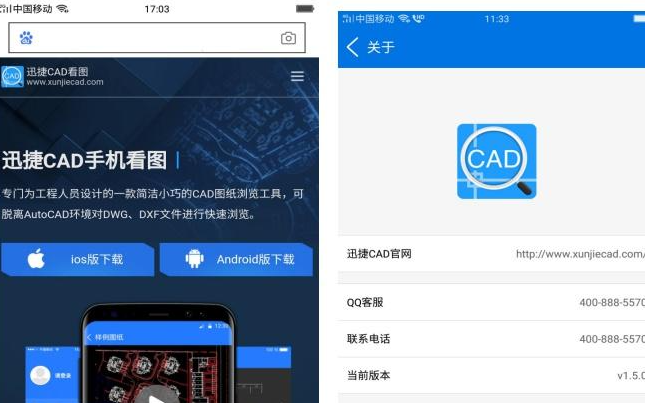
我一开始就是直接在浏览器搜AICAD看图app,前几个结果点进去全是第三方下载站,下下来的安装包名字都不对。后来才搞明白,最稳的路子有两个:一是手机自带的应用商店,华为、小米、OPPO这些直接在商店里搜全称,认准图标和开发商信息;二是去官网找下载入口,官网一般会区分安卓版和iOS版,别下错了。
如果你用的是苹果手机,直接在App Store里搜AICAD看图app就行,注意看评分和评论数量,正版的一般评论不会太少。安卓这边稍微麻烦点,有些应用商店可能搜不到,那就走官网。我实测华为应用市场和小米应用商店都能搜到,版本更新也比较及时。
有一点提醒一下,不管从哪下,装之前先看一眼安装包大小。正常版本大概几十兆,如果只有几兆那多半是套壳的假包,直接删掉别犹豫。

下载完点安装,安卓会弹权限申请。很多人习惯性点拒绝,结果装完发现打不开图纸。AICAD看图app必须要的权限就两个:存储权限和网络权限。存储权限是拿来读取你手机里的CAD文件的,网络权限是登录账号和同步用的。这两个给了就行,其他的像通讯录、位置信息,不给也不影响使用。
苹果这边简单些,装完直接打开,第一次运行会问你要不要允许访问本地文件,点允许。然后就可以从微信、QQ或者文件管理里把CAD图纸导进来看了。我试过dwg和dxf格式都能正常打开,图层和标注显示也完整,不像有些看图软件打开就乱码。
安装过程中如果提示“解析包错误”,一般是安装包没下完整,删掉重新下一遍。提示“与设备不兼容”的话,看看你手机系统版本是不是太老了,安卓8以下可能装不了新版本。
我自己遇到过一次装完点图标没反应,后来发现是之前装过旧版本没删干净。解决办法就是先把旧的AICAD看图app卸载,再去设置里把残留文件夹删掉,重新装一次就好了。如果你是从第三方渠道下的,闪退概率更高,建议直接换官方渠道重装。
还有一种情况是打开图纸特别卡,尤其是大文件。这时候去设置里把“硬件加速”关掉试试,或者清理一下app缓存。我拿一个十几兆的施工图试过,关掉硬件加速后滑动明显顺畅不少。另外手机内存最好留够1G以上,不然加载大图容易崩。
登录账号这块,AICAD看图app支持手机号验证码登录,也可以用微信授权。登录之后图纸可以同步到云端,换手机也不用重新传文件。这个功能对经常跑工地的人来说挺实用的,手机上看完的标注,回办公室用电脑也能接着看。
差不多就这些。整个流程走下来,从下载到能正常看图,快的话五六分钟就搞定了。关键就是别乱点搜索结果里的广告链接,认准官方渠道,权限给对,基本不会出问题。你要是装的过程中遇到别的报错,也可以照着上面说的排查一下,多半能解决。





游戏软件







 霓虹车手游戏(Neon Riders)赛车竞速
 房东模拟器2恋爱模拟模拟经营
 2D炫酷摩托车游戏赛车竞速
 荒野无限狂飙游戏赛车竞速
 规则怪谈游戏冒险解密
 登山赛车越野赛车竞速
 我的使命九游版本飞行射击
 泥浆车越野狂飙游戏(Mud Truck 4x4 Offroad Game)赛车竞速
 突击冲锋队冒险解密
 明珠三国手机版角色扮演
 倾世西游九游版卡牌回合
 新新魔塔下载安卓版冒险解密
 天天跳绳app下载安装免费健康运动
 深圳航空app下载安装旅游出行
 小鹿医生版app健康运动
 酷狗音乐app官方最新版本影音播放
 bilibili哔哩哔哩2026最新版影音播放
 yzl工具箱下载最新版本游戏辅助
 新浪微博app官方下载安装免费最新版通讯社交
 不背单词app考试学习
 简篇app下载办公商务
 京东养车app下载安装最新版旅游出行
 粉笔app手机客户端考试学习
 微信hd版安卓平板通讯社交