
兄弟们,我前几天刚入手的 Hover X1 终于到了,说实话这个自拍无人机在口袋里面揣了好几天,要不是因为不会用那个 Hover X1 app,我可能早就飞起来了。买之前看宣传片觉得挺智能的,结果自己拿到手才发现,好多功能都藏在这个手机软件里头,不仔细研究一下还真玩不转。为了不让大家跟我一样走弯路,我把这几天折腾 Hover X1 app 的经验全整理出来了,从最开始的下载到手机操控,一步步讲清楚,保证你照着做就能顺利起飞。
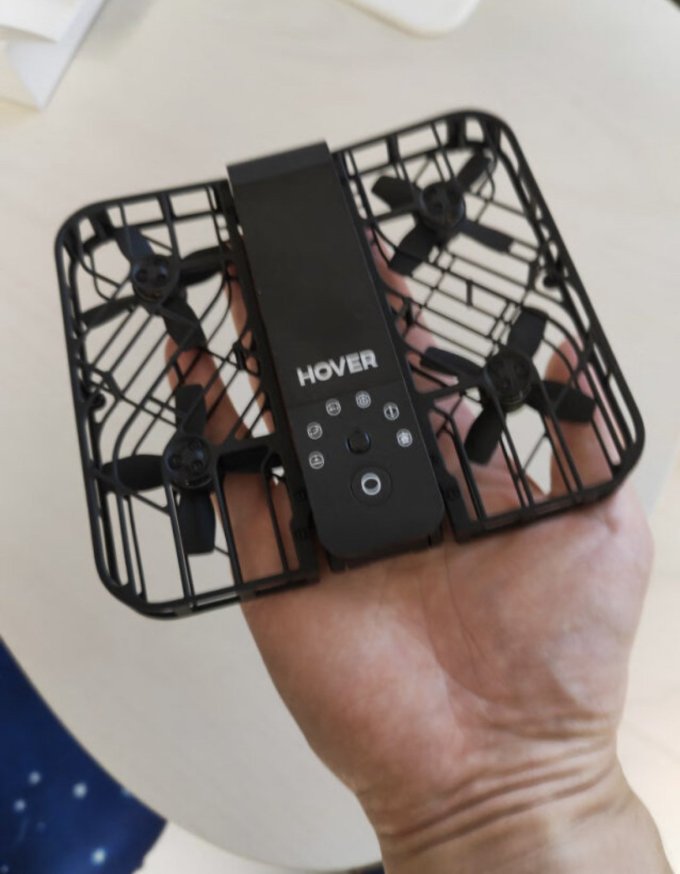
很多朋友跟我一样,拿到无人机第一件事就是找说明书。其实不用那么麻烦,你直接在手机的应用商店里搜 Hover X1 app 就能找到。我是用的安卓手机,在应用市场直接搜出来的就是官方版,苹果手机在 App Store 里搜名字也一样。下载安装的时候记得给软件开定位权限和蓝牙权限,这个很重要,不然到时候连不上飞机。装好之后打开软件,它会让你注册账号,用手机号收个验证码就完事,挺快的。
这里有个小坑得提醒你一下,注册登录之后,Hover X1 app 可能会提示你更新固件。千万别跳过,我一开始就是嫌麻烦直接点了取消,结果飞行的时候感觉飞机有点飘,后来更新完固件才稳当。所以拿到手之后,先让软件把该升级的都升级完,大概几分钟时间,别心急。

连接这块儿我一开始真的搞蒙了,还以为要进手机设置里去连 Wi-Fi。后来才知道,直接打开 Hover X1 app 主页,它会自动提示你搜索附近的设备。先把无人机开机,然后点软件里的连接按钮,这时候手机会自动连上飞机发出的热点信号,连接成功之后 app 界面就会变成图传画面,特别直观。
我实测下来,整个过程大概十几秒。不过要注意,连接的时候手机的网络会断一下,这是正常的,因为手机去连飞机的 Wi-Fi 了。等画面出来之后,你可以试试在手机屏幕上滑动,那个虚拟摇杆就能控制飞机前后左右飞。如果你是第一次用 Hover X1 app,我建议先在家里空旷一点的地方试,别一上来就在风大的户外搞,容易慌。
Hover X1 app 里最实用的就是那几个一键拍摄模式。我最常用的是跟随模式,就是在屏幕上框选一下自己要跟的人,飞机就会自动锁定他,然后你只管走路或者骑车,它自己会追着拍。这个模式特别适合一个人出去玩的时候用,相当于带了个跟拍摄影师。还有一个环绕模式,设定好半径之后,飞机会绕着目标转圈拍,拍出来的视频发朋友圈效果贼好。
另外,升降镜头这个功能我觉得挺新鲜的,就是飞机在头顶上垂直升高或者降低,配合自拍的时候构图很好看。新手的话我建议先从悬停开始练,打开 Hover X1 app 的普通模式,让飞机悬在半空,你慢慢推摇杆感受一下灵敏度,等习惯了再试那些智能模式,不然容易炸机。
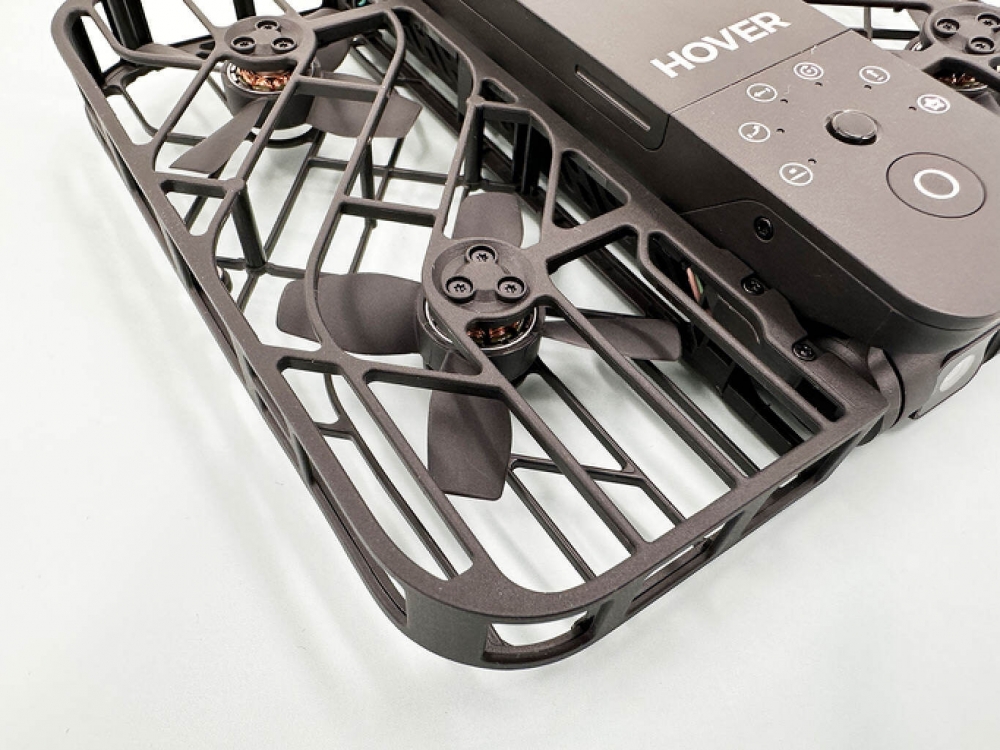
说实话,我刚连上 Hover X1 app 的时候,图传画面看着有点糊,当时心里咯噔一下。后来在设置里翻了翻,发现默认画质不是最高的,手动把它调到 4K 之后,画面清晰度瞬间就不一样了。你要是对画质有要求,记得去设置里把视频分辨率和帧率都调高一点。不过文件也会变大,传到手机里占空间,这个自己权衡一下就行。
拍完的视频和照片都保存在飞机的存储卡里,想导出来就到 Hover X1 app 的相册页面,选中素材点下载,它会通过 Wi-Fi 传到手机相册里。速度还行,一个一分钟的 4K 视频大概几十秒就传完了。还有个小技巧,软件里自带几个滤镜模板,可以直接套用,省得自己再去找剪辑软件了,对懒人来说挺友好。
最后嗦一句,玩归玩,安全第一。每次飞之前都打开 Hover X1 app 看一眼电量,低于 30% 就别飞了,返航电量设置也提前调好。还有那个禁飞区提示,软件地图上标得很清楚,千万别在机场附近起飞,这是底线。反正我这几天的感受就是,功能其实不复杂,花半小时把 Hover X1 app 摸透了,后面玩起来就全是乐趣了。





游戏软件







 敢达决战九游版卡牌回合
 坦克风云OL手游飞行射击
 仙国志九游版卡牌回合
 秦时明月卡牌版角色扮演
 女王的纷争九游版策略塔防
 易次元怪谈之家下载正版官方手机版冒险解密
 勇者传说2暗黑崛起官方版冒险解密
 诛天剑侠九游版角色扮演
 魔法无敌手游角色扮演
 中职篮全力以赴手游体育竞技
 最强潮玩团九游版休闲益智
 时空召唤九游版动作格斗
 迅雷app下载安装2026手机软件
 易次元下载官方app新闻阅读
 抖音商城app官方下载网上购物
 酷狗音乐app官方最新版本影音播放
 点淘app下载官方下载网上购物
 小红书千帆app下载办公商务
 the L下载安卓最新版本2026通讯社交
 抖音豆包AI手机软件
 热拉app下载官方(the L)通讯社交
 胖乖生活下载官方生活服务
 抖音极速版app官方下载最新版本影音播放
 闪剪APP摄影拍照