
魅族换机助手app怎么用?说实话,我刚换魅族手机那会儿也懵,旧手机里一堆照片、聊天记录、通讯录,还有各种应用,要是手动搬真得搞半天。后来试了这个官方出品的换机助手,才明白什么叫真正的一键换机。今天就把我的使用过程、踩过的坑、还有几个小技巧全部分享出来,照着做就行。
首先,两台魅族手机都要装上魅族换机助手app,新手机一般自带,老手机可以去应用商店搜一下。然后保证两台手机电量都在30%以上,最好插着电。接着连同一个WiFi,没有WiFi的话用热点也行,但速度会慢点。还有一点很重要,旧手机里的重要数据最好先备份到电脑或云盘,虽然换机助手挺稳,但以防万一嘛。我上次就是没备份,结果中途WiFi断了,差点以为数据要丢,还好重连后继续传了。
另外,关掉手机的省电模式,有些省电策略会限制后台传输,导致速度变慢或者中断。记得把屏幕休眠时间调长一点,不然传着传着屏幕黑了,也可能影响连接。这些细节不注意,很容易卡在99%不动,别问我怎么知道的。
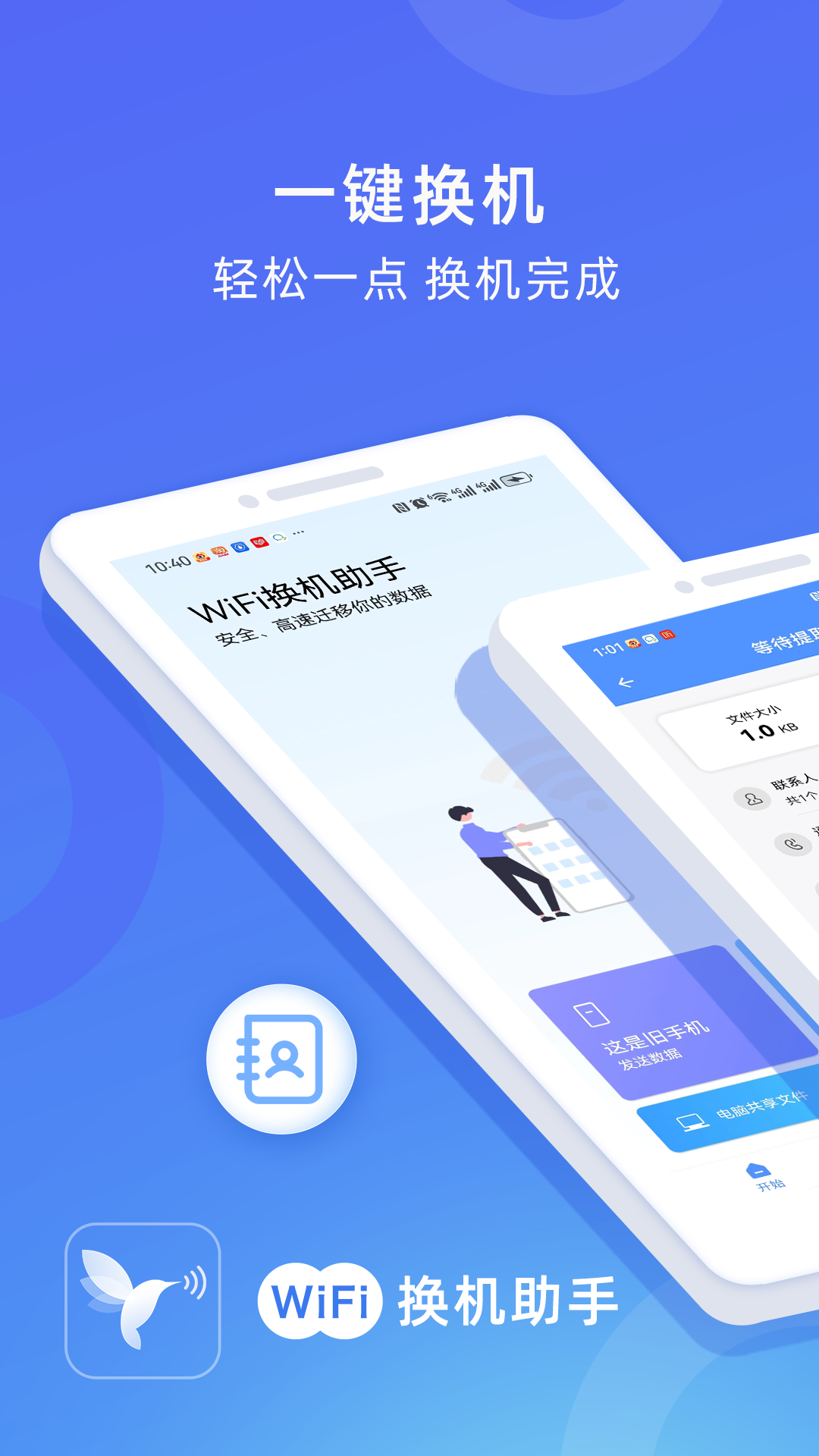
打开魅族换机助手app,两台手机都点“一键换机”。新手机选择“我是新手机”,会出现一个二维码;旧手机选择“我是旧手机”,然后扫描新手机上的二维码。这时候两台手机会自动建立连接,稍微等几秒就好。
连接成功后,旧手机上会列出所有可以迁移的数据,包括联系人、短信、通话记录、照片、视频、音乐、文档、系统设置、应用列表等,你可以按需勾选。我个人建议全选,反正一次传完省心。然后点“开始换机”,系统会先估算数据大小和预计时间,确认后就开始传输了。
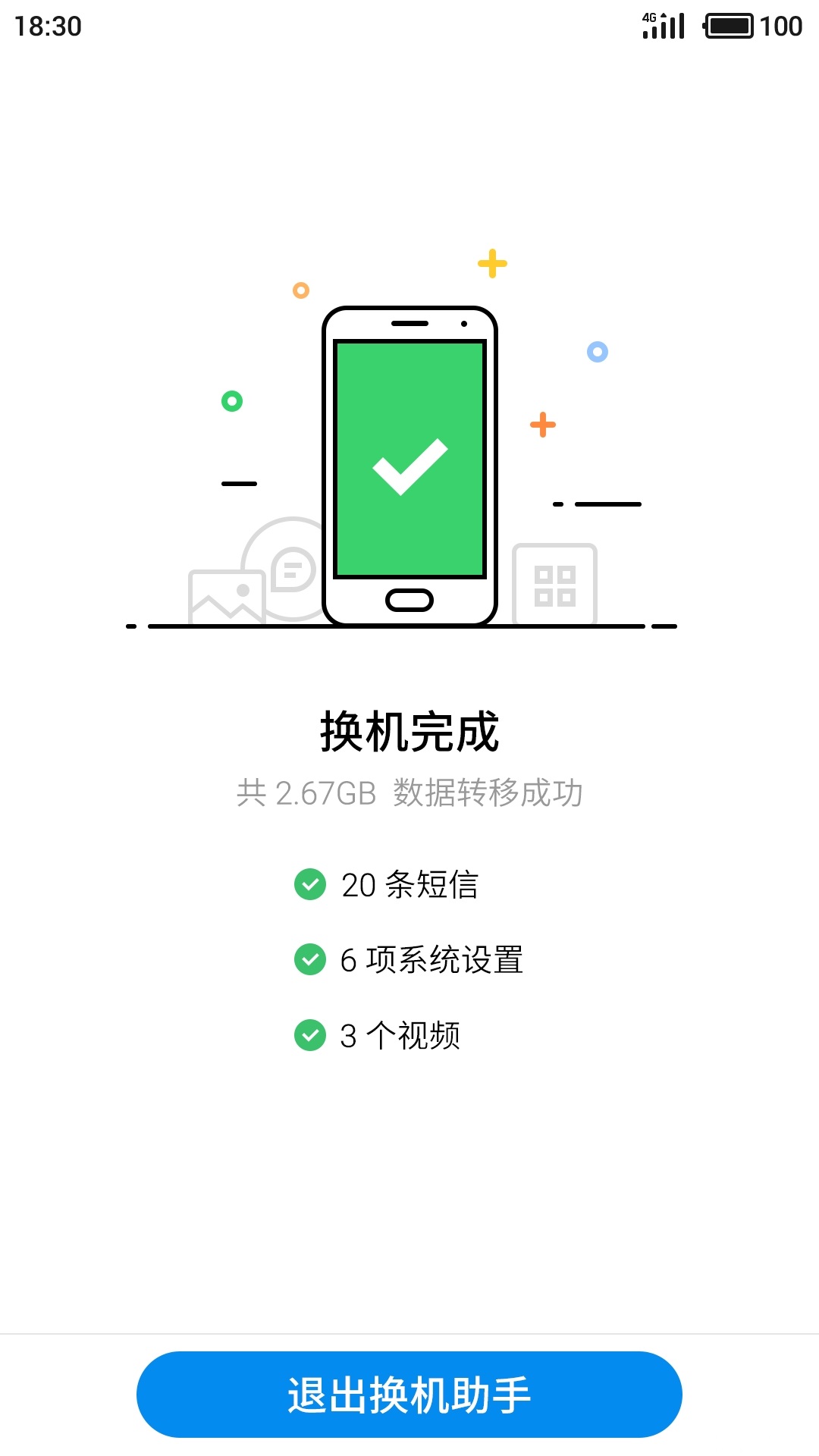
传输过程中别切出去刷视频或玩游戏,最好保持app在前台运行。如果数据量比较大,比如照片有几十G,可能需要十几分钟甚至更久,耐心等就行。进度条走完后,新手机上会提示“迁移完成”,最好重启一下手机,让所有数据生效。
我先说说我的实测感受。第一次传了大概50G数据,用了二十分钟左右,速度还行。照片、联系人这些基本秒传,应用会帮你把安装包也传过去,但微信、QQ这种聊天记录需要单独用它们自带的迁移功能,换机助手只能把应用装上,聊天记录还得走微信的“聊天记录迁移”。这点大家要知道,别以为全传了。
遇到最多的就是连不上、断连的问题。如果扫描二维码没反应,检查一下两台手机是否都开了蓝牙和WiFi,有时候蓝牙没开就会卡住。如果传输中断,重新打开app再连一次,一般能续传。还有,旧手机如果root过或者装了某些安全软件,可能会拦截连接,关掉或者卸载再试。
另外,新手机系统版本最好和旧手机不要差太多,跨安卓大版本的话,有些系统设置可能恢复不了,但照片、联系人这些基础数据没问题。如果你是从魅族换到其他品牌,那魅族换机助手app就不适用了,需要用到别的工具,但本文只聊魅族换机。
换机完成后,先别急着把旧手机清空。我建议你花几分钟检查一下新手机:通讯录里联系人是不是都在,照片能不能正常打开,音乐和文档有没有丢,应用是不是都装好了。如果发现某些数据没传全,可以再次连接,重新勾选“仅传未完成项”,系统会智能跳过已经传好的部分。
还有个细节,系统设置里的WiFi密码、壁纸、铃声这些也会迁移,但有些需要你在新手机上重新授权。比如短信权限、存储权限,首次使用某个应用时会自动弹出询问,点允许就行。如果遇到某个应用闪退,卸载重装基本能解决。
最后提醒一下,旧手机里的数据在确认无误后,最好用恢复出厂设置的方式彻底清除,特别是涉及支付、社交账号的资料,安全第一。
总的来说,魅族换机助手app算是市面上比较良心的换机工具,操作简单,速度也快,适合绝大多数普通用户。只要按我这个教程走,基本不会出大问题。如果还有不懂的,评论区问我,看到就回。





游戏软件





 登山赛车Hill Climb Racing赛车竞速
 王者荣耀国际服官方下载手机版(Honor of Kings)策略塔防
 猫猫突围创游世界飞行射击
 恶魔轮盘赌创游版(创游世界)冒险解密
 坤坤突围(创游世界)飞行射击
 狗狗突围创游世界飞行射击
 创游世界坤坤突围小游戏冒险解密
 腾讯欢乐斗地主2026年新版休闲益智
 原神b服下载官方正版角色扮演
 易次元怪谈之家下载正版官方手机版冒险解密
 骑士与怪物融合战斗游戏下载(Merge & Fight - Merge Fight)冒险解密
 花戎手游角色扮演
 方舟健客网上药店下载app网上购物
 点点穿书官方下载安装新闻阅读
 步道乐跑下载安装健康运动
 新浪微博app官方下载安装免费最新版通讯社交
 抖音极速版app官方下载最新版本影音播放
 中e家园app最新版下载安装生活服务
 手机QQ下载官方正版通讯社交
 QQ同步助手最新版手机软件
 qq手机版下载安装2026最新版通讯社交
 闪剪APP摄影拍照
 起点读书app下载安装最新版新闻阅读
 粉笔app手机客户端考试学习