
摸鱼工具箱最新版本出来有一阵子了,我身边好几个同事都在偷偷用,说实话这玩意儿确实是个上班摸鱼神器。以前上班累了只能假装看文档,现在有了这个工具箱,界面做得跟正经办公软件似的,老板从旁边走过去根本看不出来。我这两天特意把新版下载下来深度试了试,发现不光界面更隐蔽了,还多了几个挺有意思的隐藏玩法。今天就把我的实测感受和下载经验一次性分享给大家,想搞个摸鱼工具箱最新版本的朋友,看这一篇就够了。

先说下载这事,很多人一搜摸鱼工具箱最新版本,出来的全是广告,点进去要么是捆绑安装包,要么直接报毒。我踩过这个坑,所以劝大家一句,别去那种花里胡哨的小网站下。目前比较靠谱的就是去官方的GitHub仓库或者几个知名的软件分享论坛找,搜的时候加上“官方”两个字,能过滤掉不少垃圾结果。我这次是在一个老牌论坛的置顶帖里找到的,下载下来是个压缩包,也就十几兆,解压之后直接双击exe就能用,不用安装,这点挺方便的,放U盘里带着走也行。
装的时候有个细节要注意,第一次打开会提示你设置启动快捷键。这个千万别偷懒,默认的快捷键很容易跟其他软件冲突。我设的是Ctrl+Shift+F12,按一下秒切到伪装界面,再按一下切回来,反应速度很快,没有卡顿。设置好之后建议你把主界面关掉,让它常驻右下角托盘,图标长得跟系统更新小图标似的,不仔细看根本发现不了。
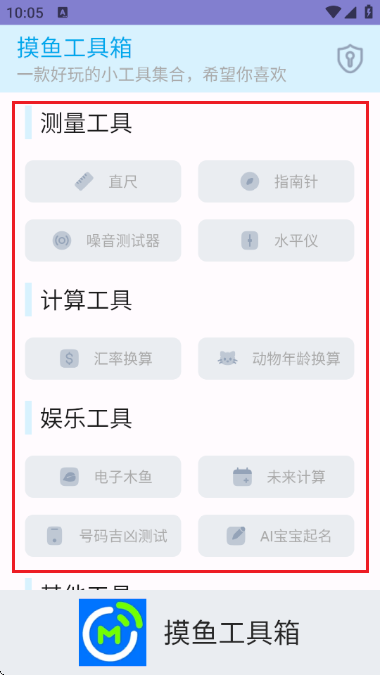
打开摸鱼工具箱最新版本,默认界面是个计算器,长得跟Windows自带的那个几乎一样。但只要你按下之前设置的快捷键,或者输入一串隐藏指令,比如“1024”,界面立马变成一个带阅读器、视频小窗和股票行情的多功能面板。这个设计是真聪明,就算老板站你背后盯着屏幕,看到计算器也不会多想,顶多觉得你在算数据。
我重点试了下新版新增的“沉浸式阅读”功能,点开之后整个屏幕会变成类似Word文档的页面,字间距、行宽都调得跟正式文件一样,但你实际上是在看小说或者刷论坛帖子。它还能自己滚动,速度可以调,手都不用碰鼠标,看起来就像在核对材料。这个功能我强烈推荐,比之前那种单纯弹个小窗的摸鱼方式高级多了。
摸鱼工具箱最新版本里的老板键,除了能一键切换界面,其实还藏了个双保险。你可以在设置里开启“紧急关闭”,开启后连按两下老板键,程序会直接退出,并且把最近5分钟的浏览记录、操作记录全部抹掉,不留一点痕迹。我试了一下,退出之后再去查进程,确实找不到任何残留,连缓存文件夹都是空的。这个功能对咱们这种打工人来说,简直是救命稻草。
另外还有一个“定时提醒”的隐藏玩法,在设置里把倒计时设成45分钟,它会用很轻的提示音提醒你该起来走动走动,或者该切换回正经工作状态了。这功能看着不起眼,但能防止你摸鱼摸过头,万一领导叫你开会,你还在刷视频,那不就尴尬了嘛。我一般设成半小时,到点就切回工作界面喝口水,劳逸结合效率反而更高。
除了伪装和阅读,这个摸鱼工具箱最新版本里还整合了好几个实用小工具。我比较常用的是“快捷便签”,按快捷键直接在屏幕角落里弹出一个透明底的便签,记点临时想法或者电话内容,别人看到还以为你在记领导交代的事。还有“断网续传”功能,针对公司网络限制,它能走代理通道访问被屏蔽的网站,刷个小视频或者看个新闻啥的,速度还挺稳定。
新版本还加了个“键盘鼠标记录器”,不过别误会,这不是用来偷东西的,而是可以模拟你一直在操作电脑。比如你临时去倒杯水或者上个厕所,开个演示模式,鼠标指针会每隔几分钟轻微动一下,键盘也会偶尔有点输入动作,这样企业微信就不会自动变成“离开”状态了。这个功能我目前用得不多,但关键时刻真能救场。

最后说点掏心窝子的话。摸鱼工具箱最新版本虽然好用,但也不是万能的。首先,别在公司内网环境下乱开代理功能,容易被网络安全部门盯上,到时候查出来不是闹着玩的。其次,别用这个来看超清电影或者下载大文件,毕竟流量监控摆在那,太反常了反而露馅。我一般就是看看文章、刷会儿短视频,流量控制在几百兆以内,安全第一。
再有就是版本更新问题,别一看到新版本就急着升级。有些内测版或者魔改版会夹带私货,我上次就下了一个所谓的“增强版”,结果里面多了个弹窗广告,差点露馅。认准官方发布的正式版就行,实在拿不准就来我分享的这个渠道看更新日志。总之,摸鱼有度,安全第一,工具只是辅助,大家还是得先把本职工作干好,再忙里偷闲放松一下。





游戏软件



 Samsung_Galaxy_S25_Ultra




 诛天剑侠九游版角色扮演
 魔法无敌手游角色扮演
 中职篮全力以赴手游体育竞技
 最强潮玩团九游版休闲益智
 时空召唤九游版动作格斗
 越野车死亡陷阱竞赛BuggyDeathTrapRace赛车竞速
 棋兵传说九游版休闲益智
 疯狂技能越野摩托车3汉化版(Mad Skills MX 3)赛车竞速
 爆裂小队下载官方正版体育竞技
 生存战争2中文版下载官方正版冒险解密
 绿茵传奇手游体育竞技
 钓鱼佬模拟器游戏模拟经营
 抖音商城app官方下载网上购物
 酷狗音乐app官方最新版本影音播放
 点淘app下载官方下载网上购物
 小红书千帆app下载办公商务
 the L下载安卓最新版本2026通讯社交
 抖音豆包AI手机软件
 热拉app下载官方(the L)通讯社交
 胖乖生活下载官方生活服务
 抖音极速版app官方下载最新版本影音播放
 闪剪APP摄影拍照
 醒图app下载最新版摄影拍照
 小鹿医生版app健康运动