
各位老铁,今天咱们来聊聊稻壳阅读器这玩意儿。说实话,我之前也被各种文档格式折腾得够呛,特别是学校发下来的CAJ论文,还有工作里那些PDF文件,用普通软件根本打不开,急得我直挠头。后来经人推荐试了试稻壳阅读器,嘿,还真挺顺手。这软件不大,但功能挺全,关键是打开文件那叫一个快。下面我就把下载安装的整个过程,以及我实际使用中的一点小体会,都掰开揉碎了讲给你们听,保证一看就懂。
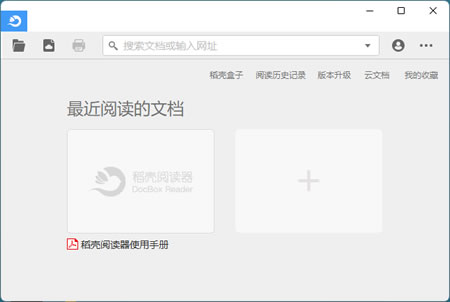
我知道你们心里可能犯嘀咕,电脑上不是有WPS或者Office吗?为啥非得再装一个?这里我得跟你们念叨念叨。咱们平时看个word、Excel,用那些确实没问题。但是一到搞学术、查资料的时候,从知网下的那些论文,后缀名是CAJ的,用普通软件打开那就是一堆乱码。还有那些扫描版的PDF,想复制个字都费劲。稻壳阅读器就是专门对付这种“疑难杂症”的。它不光能打开CAJ,对PDF的支持也特别友好,甚至还能直接在里面做笔记、划重点,这对于我们这种需要反复看文献的人来说,简直是救命稻草。
而且我发现,这软件启动速度真的快,不像某些大块头软件,打开要好几分钟,急死人。它的界面也干净,没什么乱七八糟的弹窗广告,用着心里舒坦。所以,别嫌麻烦,装一个绝对不亏,能省下不少跟格式作斗争的时间。
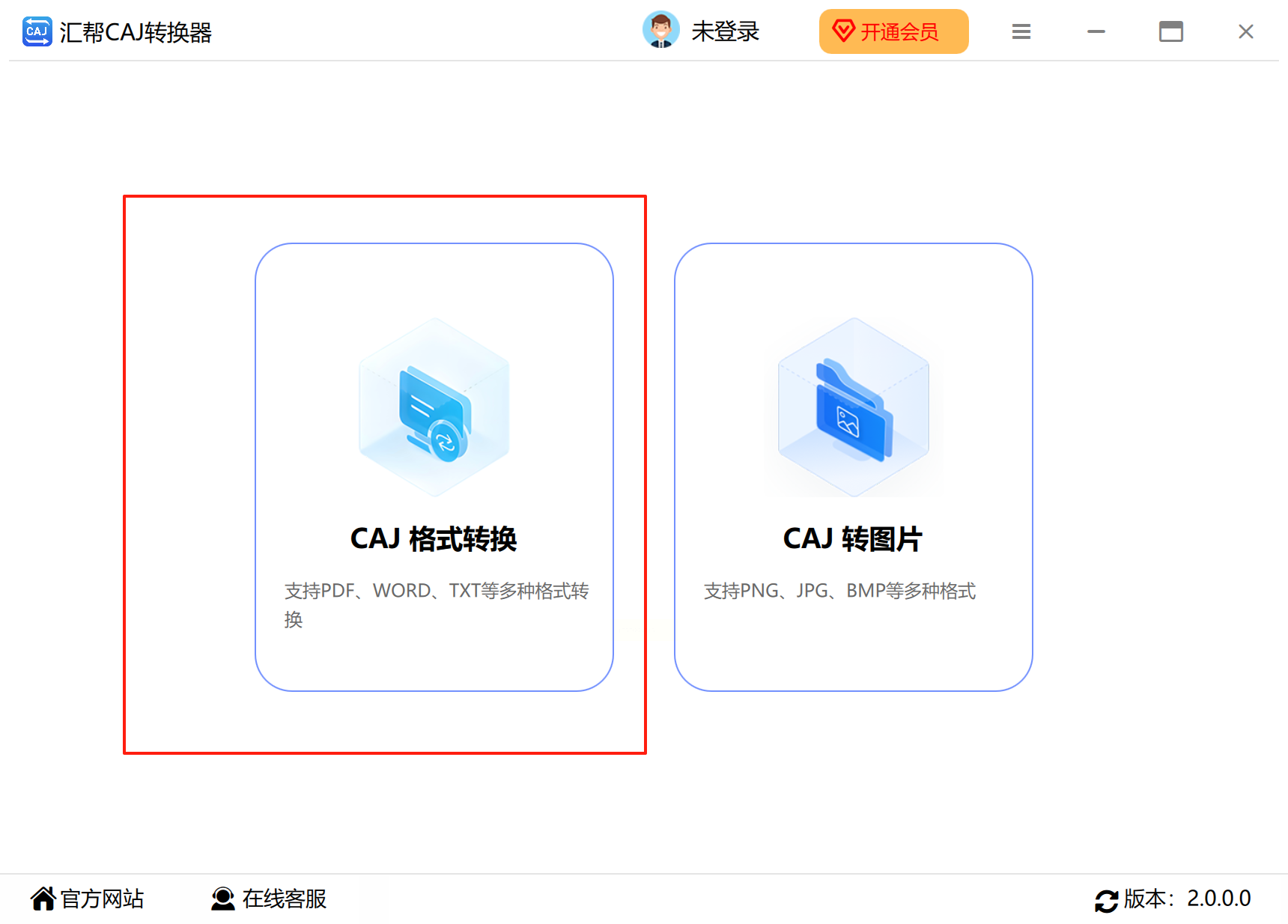
说到下载,这里我得敲黑板划重点了。咱们下载软件,最怕什么?怕下到捆绑一堆垃圾软件的流氓版本,或者带病毒的假货。我之前就吃过亏,在某下载站随便点了一个,结果装完发现电脑上多了好几个不认识的软件,烦死了。所以,为了安全起见,大家务必去稻壳阅读器的官方网站下载。你们直接在搜索引擎里搜“稻壳阅读器官网”,认准那个有官方认证标识的链接点进去就行。
进去之后,页面一般都有很明显的“免费下载”按钮,根据你的电脑系统,选Windows版或者Mac版就行了。官网下载的好处就是,版本是最新的,而且是纯净的安装包。下载速度也挺快,我那时候大概也就几十秒就搞定了。记住,千万别贪图方便去那些乱七八糟的第三方站点,安全永远是第一位的。
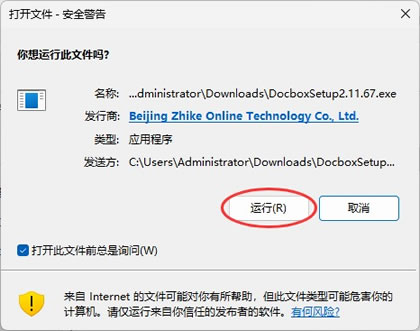
安装这个稻壳阅读器,那真是有手就行。下载好的文件一般是个exe格式的,双击运行它。这时候可能会弹出来一个用户账户控制的提示,问你是不是允许更改,直接点“是”就行。接着就是标准的安装向导界面,你会看到“立即安装”或者“自定义安装”这些选项。
如果你是电脑小白,啥也不用管,直接点“立即安装”,它会默认装在C盘,一切帮你搞定。但如果你像我一样,C盘空间比较紧张,想装到别的盘,那就点“自定义安装”,然后选一下安装路径,比如D盘建个文件夹。选好之后,继续点“下一步”,等个一两分钟,看到“安装完成”的提示,就算大功告成了。整个过程基本就是无脑操作,不需要什么特殊设置。
软件装好,咱们就得试试它的真本事了。我首先拿了一个之前打不开的CAJ论文来测试,双击文件,选择用稻壳阅读器打开。好家伙,几乎就是一眨眼的功夫,文档就完整显示出来了,排版、图片、公式都清清楚楚,没有乱码,也没有错位。这比我以前用的那个专用浏览器插件强太多了。
再看PDF文件,更是小儿科。翻页特别流畅,没有那种卡顿感。我特别喜欢它的一个功能,就是可以直接在PDF上高亮、画线、做批注,这对于我整理文献资料来说,效率提升不是一星半点。而且看完之后,可以直接导出带批注的版本,或者分享给别人。另外,它还能把PDF转成Word、图片等格式,虽然我没怎么用,但关键时刻应该能派上大用场。总之,用了这段时间,我没发现什么大毛病,就是感觉挺省心的。
最后再嗦一句,如果你也是天天跟各种文献报告打交道,或者家里有学生需要看网课资料,那真的可以试试这个稻壳阅读器。它不收费,功能又实用,解决了大问题。希望这篇教程能帮到你们,有不懂的可以在评论区问我,我看到都会回。





游戏软件





 新睿桥牌app下载手机游戏
 足球在线4移动版下载安装(FIFA Online 4 M)体育竞技
 创游世界坤坤突围小游戏冒险解密
 猫猫突围创游世界飞行射击
 恶魔轮盘赌创游版(创游世界)冒险解密
 狗狗突围创游世界飞行射击
 坤坤突围(创游世界)飞行射击
 无悔华夏下载正版2026策略塔防
 学校生活模拟器2下载中文版模拟经营
 鬼天3最新版本下载冒险解密
 鸣潮游戏官方下载动作格斗
 超进化物语九游版策略塔防
 哈屏壁纸app手机美化
 叮当魔盒app网上购物
 有尺物app网上购物
 门店经营宝美宜佳下载安卓办公商务
 贵州网院手机app下载安装最新版考试学习
 bilibili哔哩哔哩2026最新版影音播放
 开市客app安卓版网上购物
 绘玩编程app育儿亲子
 啫喱app通讯社交
 点点橙早教app育儿亲子
 联通爱听app新闻阅读
 2026小红书app最新版通讯社交