

更新:2026-10-16 17:30大小:45.8M
类型:手机软件版本:v2.6.247.3-xm 安卓版
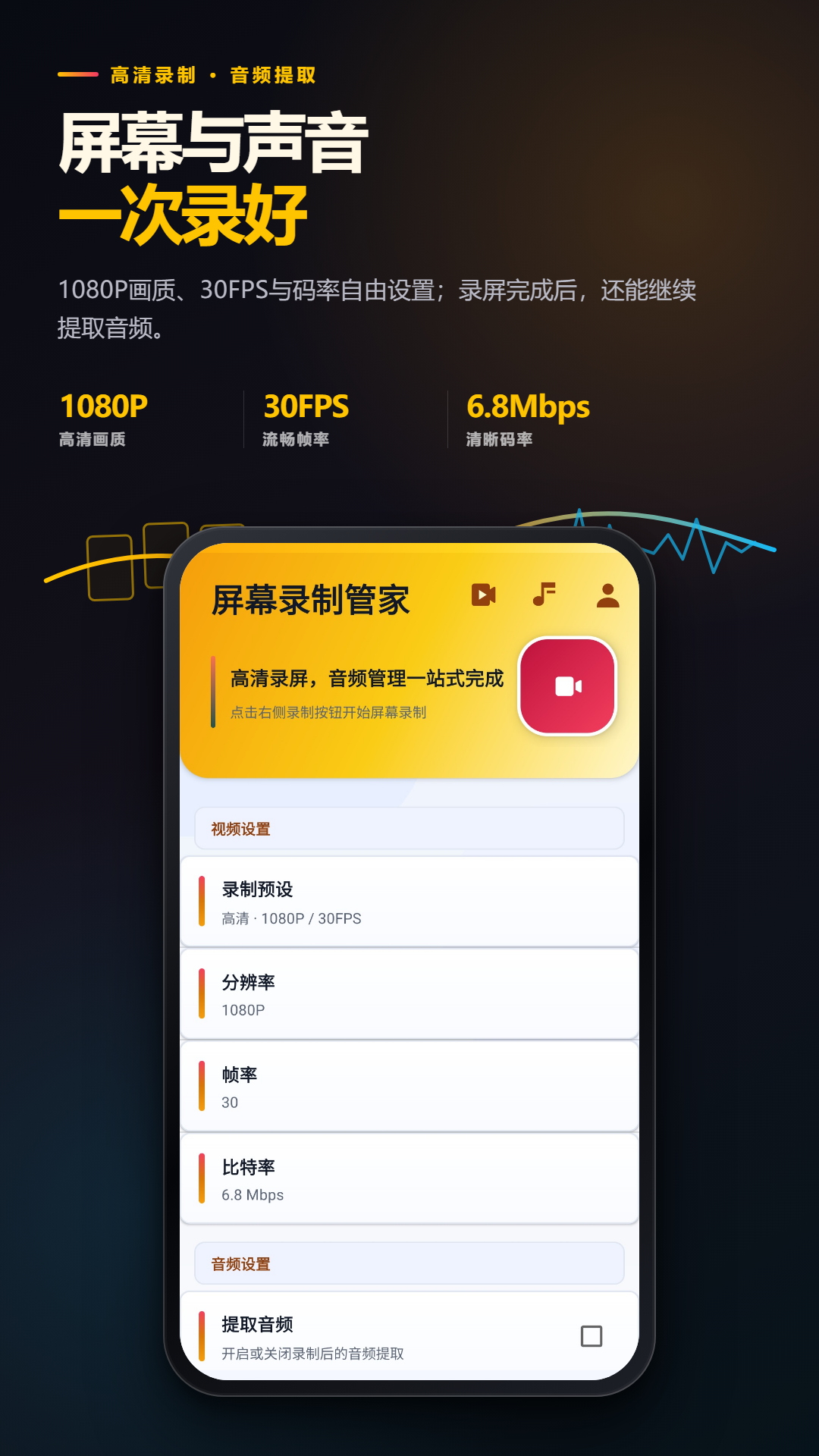
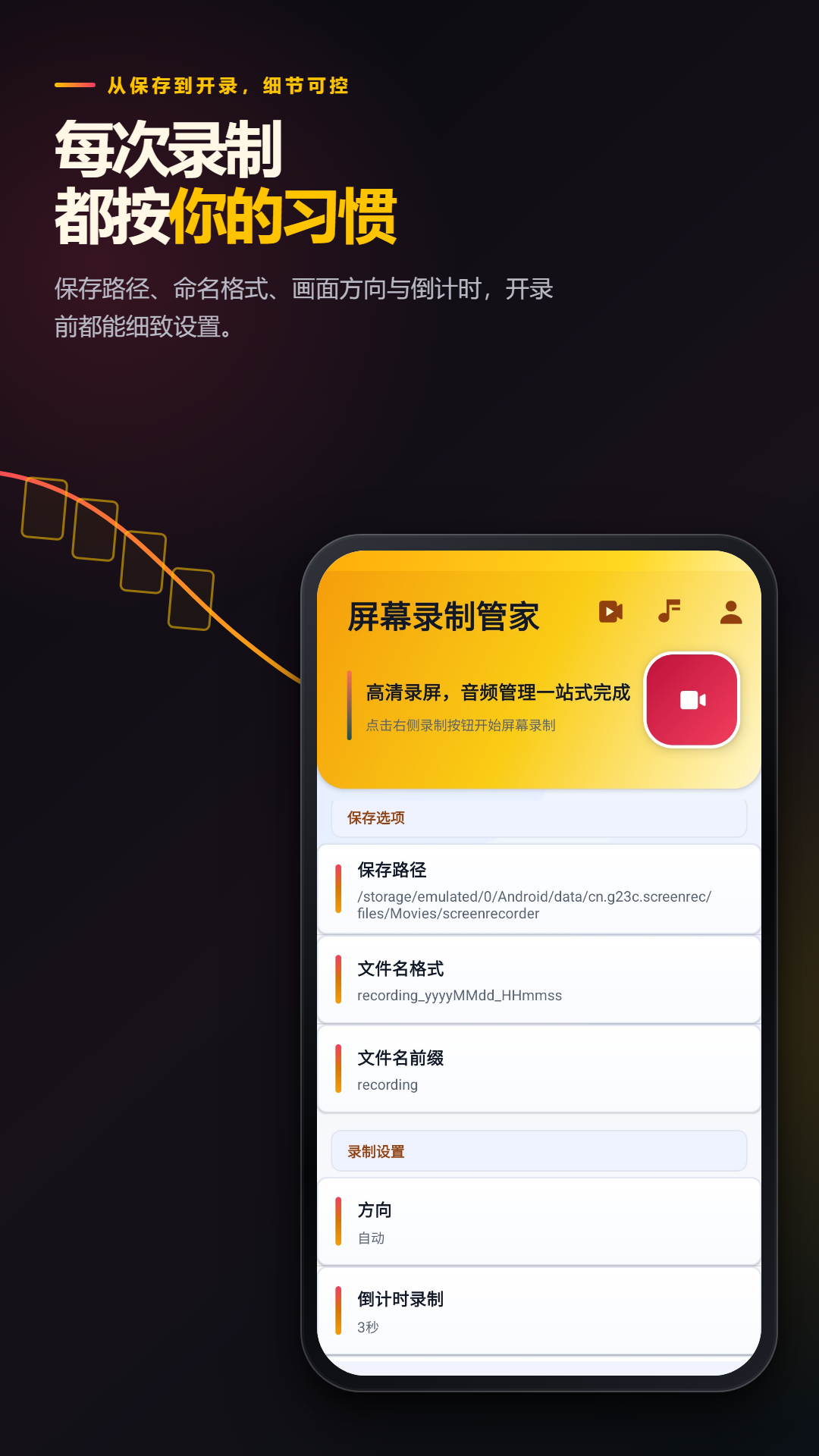
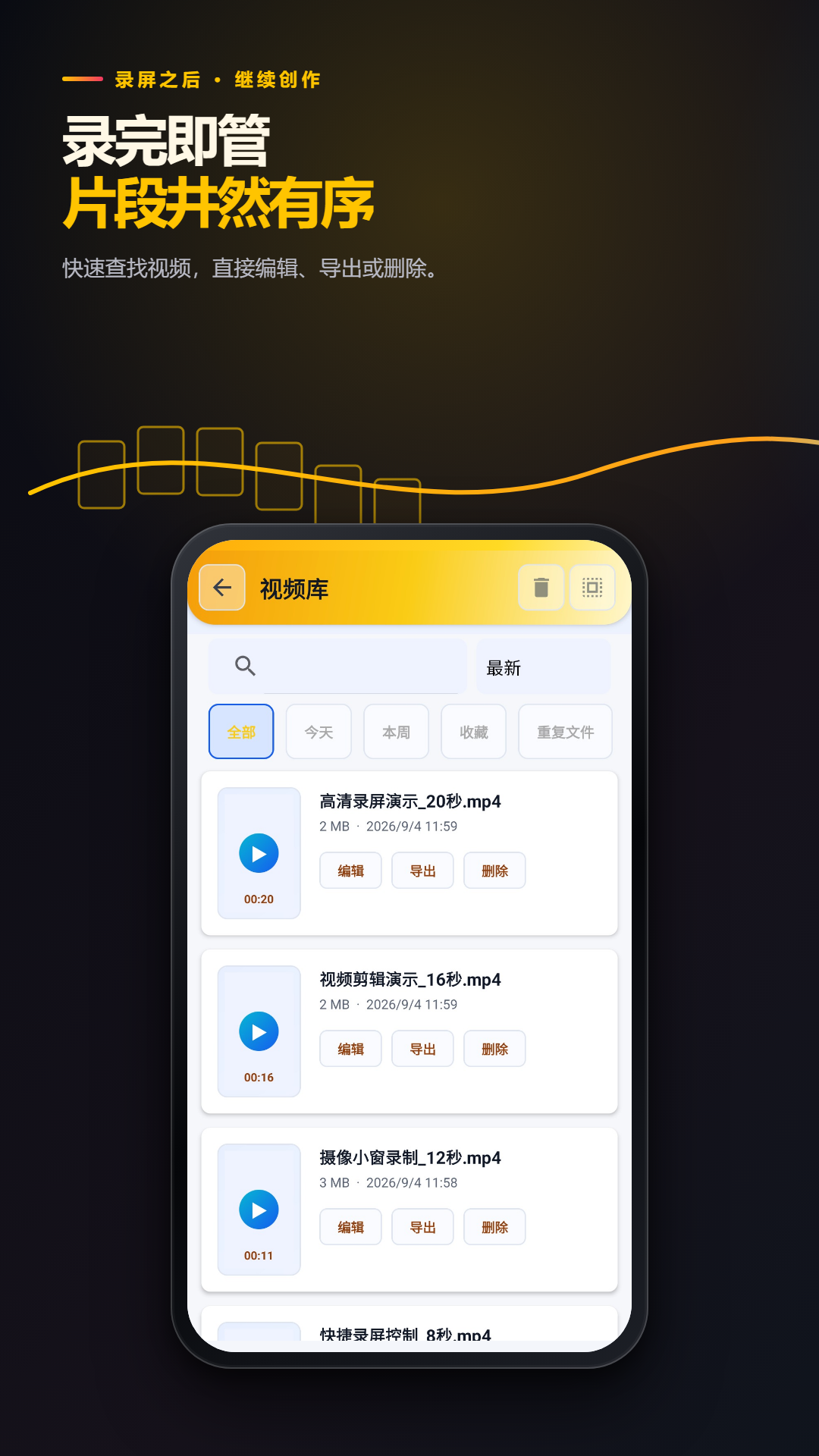
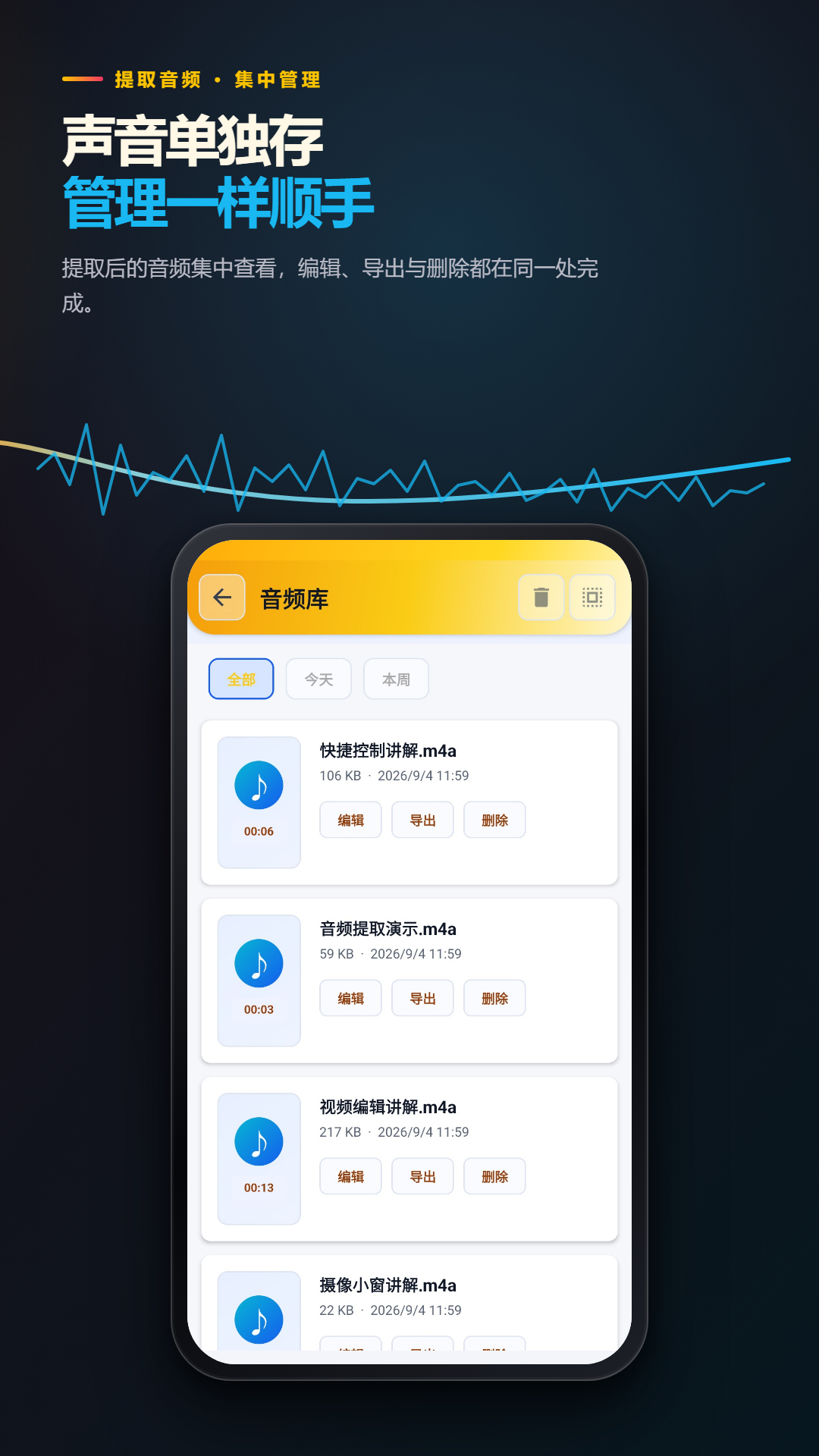
屏幕录制管家是一款专为安卓平台打造的本地录屏与视频编辑一体化工具,无论是操作演示、课程讲解、游戏高光时刻还是App功能教程,它都能以清晰的画质和灵活的参数设置满足不同场景需求。软件支持从480P到1080P的分辨率调节,帧率可选30/45/60fps,码率覆盖4.5/6.8/12Mbit,同时音频输入支持麦克风、系统内录或纯静音画面,配合无倒计时或3/5/10秒倒计时启动,以及预设目标应用一键跳转开录,让每一次录制都从容高效。录制过程中,通知栏与悬浮窗双入口可随时暂停、继续或停止,还能叠加前置/后置摄像头小窗,实现真人出镜讲解。录制完成的视频自动归档至本地视频库,支持筛选、分享、导出系统相册、转存GIF、批量拼接,并配有7天回收站防止误删;开启音频提取后,音轨可单独保存至独立音频库。内置的视频与音频编辑器支持裁剪、压缩、0.5x至3x变速、重点标记与移除,无需跳转第三方应用即可完成素材整理、声音提取、教程精剪和重要画面留存,从录屏到出片全程在本地闭环处理,保障内容安全与创作效率。
屏幕录制管家提供从入门到专业的全面参数调节。分辨率支持480P、720P、1080P三档,帧率涵盖30fps、45fps、60fps,码率可切换4.5Mbit、6.8Mbit、12Mbit,用户可根据网络分享需求或本地存储空间自由权衡画质与文件大小。音频方面,您可以选择麦克风声音、系统内部声音或完全静音,轻松应对游戏解说、会议录屏、无声演示等不同需求。同时,录制启动方式支持无倒计时立即开录,也可设置3秒、5秒、10秒倒计时缓冲准备,更可预设指定目标应用,当从应用内跳转时自动触发录制,减少手动操作步骤。
录制过程中,屏幕录制管家在通知栏和悬浮窗均提供控制入口,您可随时查看实时录制时长,并一键暂停、继续或停止,完全不必频繁切换应用。同时支持开启前置或后置摄像头小窗,将真人影像叠加在屏幕画面之上,适合教学解说、游戏直播互动等需要真人出镜的场景。小窗位置和大小可自由拖动调整,不影响主画面操作。
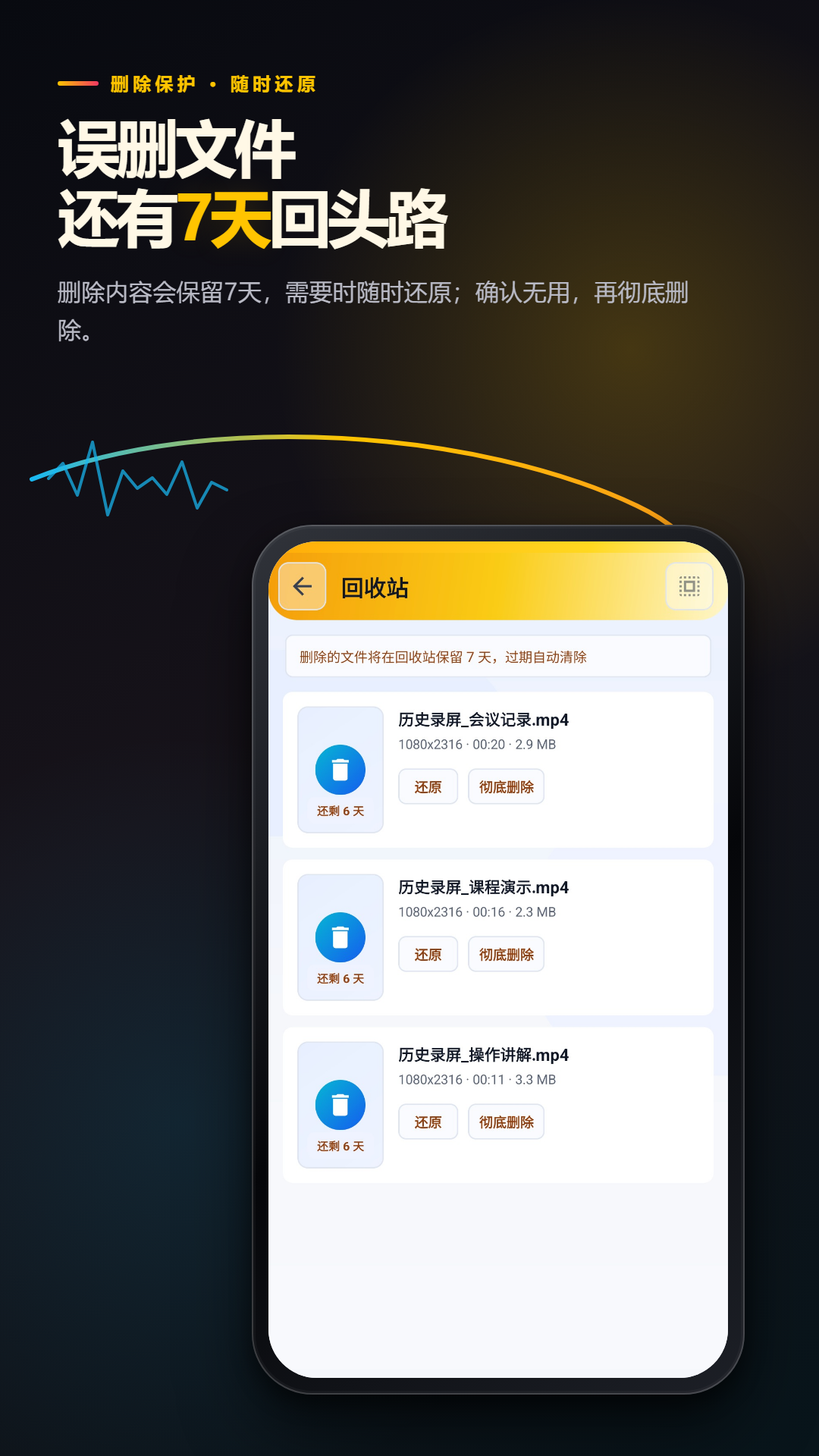
录制完成的视频会自动归档在应用内的视频库中,按时间排序,支持快速筛选、分享、导出到系统相册或转存为GIF动图。针对多段素材,批量拼接功能可帮助您合并多个片段。更贴心的是,应用内置7天回收站机制,误删的视频可在7天内随时找回,避免重要素材意外丢失。开启音频提取功能后,视频中的音轨可独立保存至音频库,方便后续剪辑使用。
除了录制,屏幕录制管家还集成了轻量但强大的视频与音频编辑器。您可以直接对录好的视频进行片段裁剪、压缩画质、调整播放速度(0.5倍至3倍变速),并支持在时间轴上添加或移除重点标记,方便教程制作时突出关键步骤。音频编辑器支持提取音轨、裁剪、变速,全程无需跳出应用,保护创作连贯性。所有处理均在本地设备完成,不经过云端,保障隐私安全。
| 功能模块 | 操作方式 | 适用场景 | 亮点提示 |
|---|---|---|---|
| 参数预设置 | 进入设置-录制参数,选择分辨率、帧率、码率 | 高清游戏录制 vs 省空间日常录制 | 1080P+60fps+12Mbit画质最佳 |
| 音频来源 | 录制前在悬浮窗或设置中选择麦克风/内录/静音 | 网课讲解、系统音效录制 | 内录需安卓10及以上系统支持 |
| 倒计时启动 | 设置中选择3/5/10秒或无倒计时 | 需要准备时间的场景 | 倒计时期间可调整画面 |
| 摄像头小窗 | 录制中点击悬浮窗摄像头图标开启/关闭 | 真人解说、游戏陪玩 | 小窗可拖动,不遮挡主要内容 |
| 视频编辑 | 在视频库中打开视频,选择剪辑、变速、标记 | 快速出片、教程重点标注 | 支持0.5x-3x变速,流畅无卡顿 |
| 音频提取 | 在视频操作菜单中选择“提取音频” | 保存背景音乐、语音素材 | 提取后自动存入音频库 |
| 回收站恢复 | 进入回收站,选择视频点击恢复 | 误删找回 | 保留7天,逾期自动清除 |
屏幕录制管家安装后,首次使用请务必开启“悬浮窗”和“麦克风”权限,否则无法使用悬浮控制按钮和录音功能。
安卓系统不同版本权限路径有差异:MIUI需在“设置-应用管理-屏幕录制管家-权限”中开启;华为EMUI需在“设置-应用-权限管理”中开启;ColorOS需在“设置-应用管理-应用列表”中找到本应用,允许“悬浮窗”和“录音”权限。
录制游戏时,若想内录游戏声音,需确保系统版本为安卓10及以上,且应用已获取“媒体和麦克风”权限,否则只能使用麦克风收音或静音录制。
若录制过程中出现卡顿、掉帧,请降低分辨率和帧率至720P/30fps,并关闭摄像头小窗,同时清理后台多余应用释放内存。
录制视频文件默认存储在应用私有目录,若希望保存到SD卡,请在设置中更改存储路径,但部分机型可能不支持外置SD卡写入,可改用内部存储。
若点击开始录制无反应,请检查是否被系统省电策略拦截,将本应用加入电池优化白名单,并在最近任务中锁定应用。
录制过程中来电或闹钟可能导致录制中断,建议开启勿扰模式,并提前关闭不必要通知。
若视频编辑后导出失败,请检查剩余存储空间是否充足,并尝试重启应用或设备。
遇到应用闪退时,可尝试清除应用缓存(设置-应用-存储-清除缓存),或卸载后重新从正规渠道下载安装。
基础提示:部分安卓定制系统(如MIUI、Flyme)需要额外开启“后台弹出界面”权限,否则倒计时结束可能无法自动开始录制。
若悬浮窗不显示,请检查权限并重启应用。若仍无法解决,可进入“设置-应用管理-屏幕录制管家-权限”中关闭再重新开启悬浮窗权限。
录制长视频时,注意手机发热问题,建议取下保护壳,并避免边充电边录制,极大影响设备性能和录制稳定性。
使用“预设目标应用”功能时,若从应用内跳转无反应,请确认已正确添加目标包名,且系统允许应用关联启动。
音频提取功能仅支持本应用录制的视频或本地视频文件,若提取失败,请确认视频格式为MP4或MKV,并尝试重新录制。
当视频库文件过多时,可使用搜索功能快速定位,或按日期筛选,减少加载时间。
| 软件名称 | 功能优势 | 评分 |
|---|---|---|
| 屏幕录制大师 | 支持高清录制与简单剪辑 | ★★★★☆ |
| 录屏助手 | 悬浮窗控制,免root | ★★★★☆ |
| 我的录屏 | 极简界面,一键录制 | ★★★☆☆ |
| 截屏录屏 | 截图录屏二合一 | ★★★☆☆ |
| 录屏王 | 支持GIF录制,无水印 | ★★★★☆ |
| 无水印录屏 | 无品牌水印,自由录制 | ★★★★☆ |
| 游戏录屏 | 专为游戏优化,高帧率 | ★★★☆☆ |
| 智能录屏 | 自动识别场景调节参数 | ★★★☆☆ |
屏幕录制管家怎么用?首先从官方渠道下载安装最新版本,注意查看应用权限说明。打开应用后,首页会展示当前录制参数,点击“参数设置”可调整分辨率、帧率、码率以及音频来源。建议新手使用默认的720P、30fps、4.5Mbit参数,既能保证清晰度又不占过多存储空间。设置好参数后,点击“开始录制”按钮,应用会按预设倒计时启动,同时悬浮窗出现控制条。若需录制特定应用,可在“预设目标应用”中添加该APP,之后从应用内点击跳转图标,即可自动进入录制准备状态。录制过程中,点击悬浮窗的暂停按钮可临时停止,再次点击继续;点击停止按钮则完成录制并保存。录制完成后,视频会出现在“视频库”中,点击即可预览、分享或编辑。若想提取音频,可在视频操作菜单中点击“提取音频”。遇到问题可参考“常见问题”板块,或检查系统权限设置。总之,屏幕录制管家的操作逻辑直观,即使第一次使用也能快速上手。
官方网址:暂无
备案号:黔ICP备2022004338号-2A
应用厂商:贵州叁创易鸿科技有限公司
包名:cn.g23c.screenrec
名称:屏幕录制管家
版本:2.6.247.3-xm
MD5值:1975939a4db0644f701e4c0d3a386f24
隐私政策:点击查看









 imely Al下载
 玩皮我最牛app
 TripoAIapp下载
 Chaldea fgo
 悠久平台app
 合创汽车app
 迷梦工坊(迷你世界)
 烨古输入法安卓版
 icam365监控app下载
 鸿鹄物联app
 VGamepad Lite app
 3D实景导航app下载
 NasPulse app
 猫狸云app



 手机软件 / 3.3M / 2026-08-11
 手机软件 / 71.5M / 2026-10-14




 渝快办app下载重庆市生活服务
 掌心宝贝app育儿亲子
 七猫免费小说app官方版新闻阅读
 胖乖生活下载官方生活服务
 猫番阅读APP新闻阅读
 水印相机最新版本下载2026免费摄影拍照
 qq音乐2026最新版本影音播放
 点点穿书官方下载安装新闻阅读
 妈妈网孕育app育儿亲子
 快手极速版免费下载2026最新版影音播放
 快手app下载最新版影音播放
 山姆会员商店app最新版网上购物
 免登录的ai聊天软件
 驾考刷题软件
 免费翻译软件排行榜
 手机翻译软件合集