

更新:2026-09-02 10:01大小:35.4M
类型:办公商务版本:v1.6 安卓版


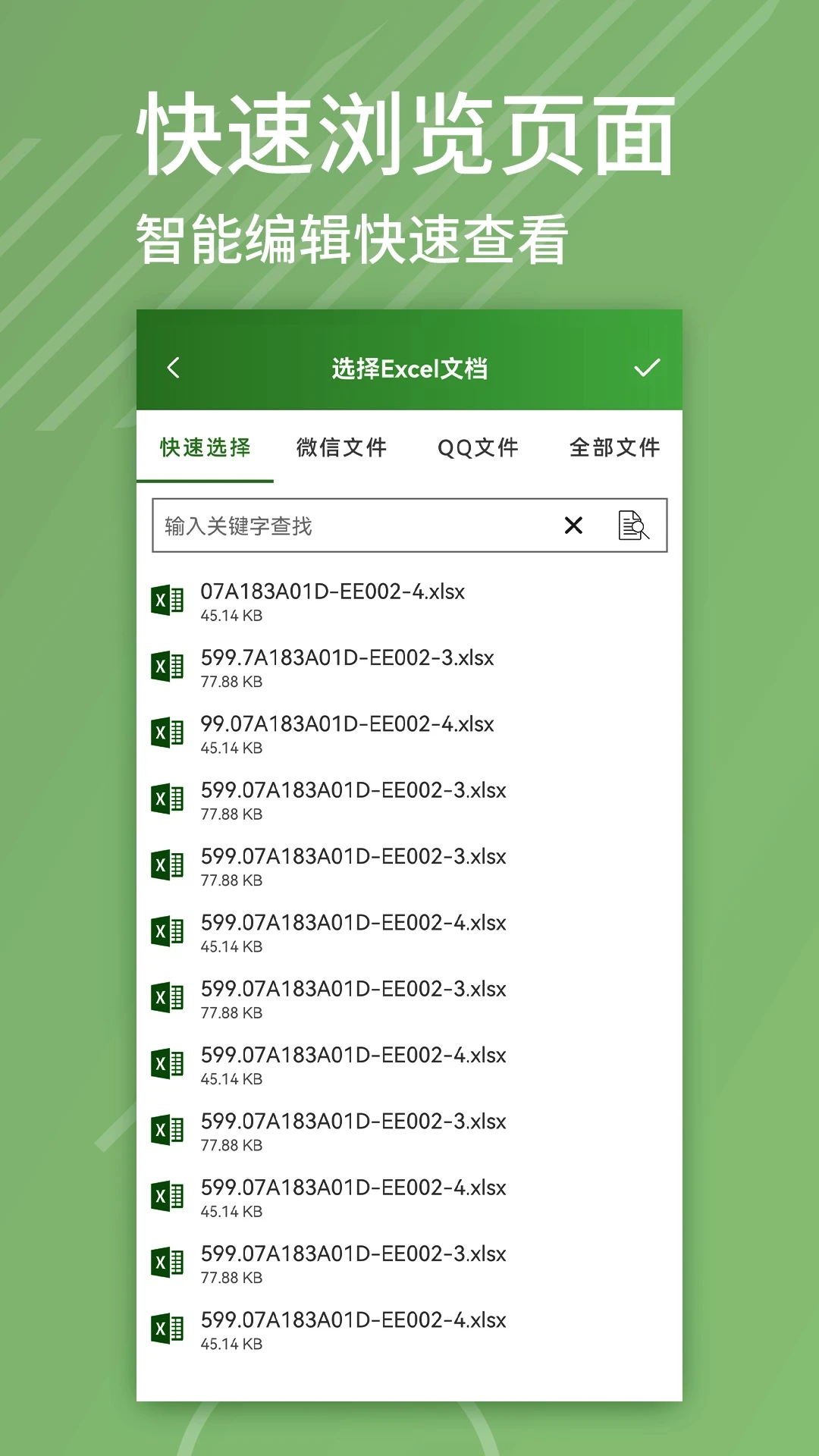

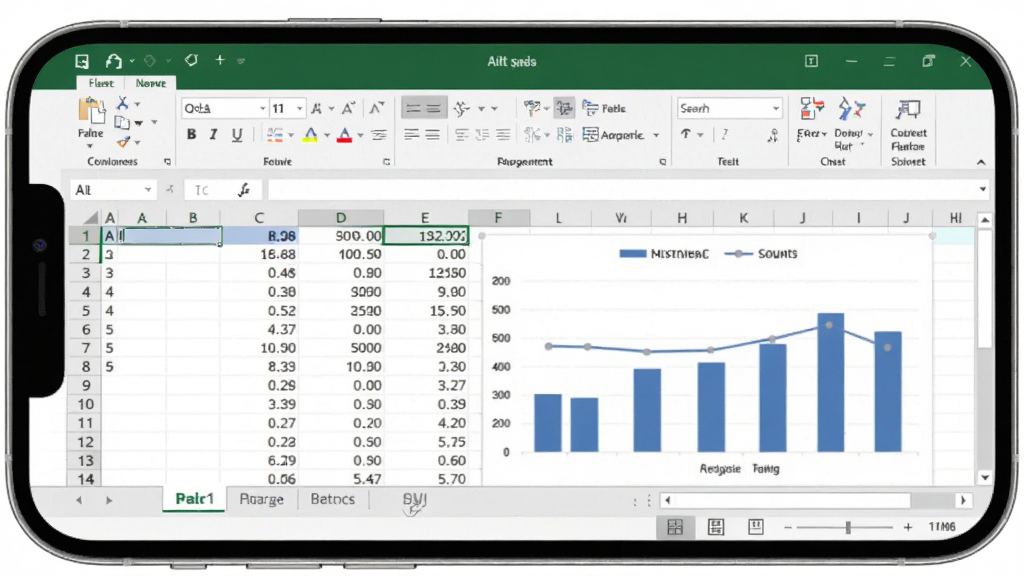
Excel编辑是一款专为安卓平台打造的Office办公软件,它致力于将电脑端强大的Excel表格处理能力完整迁移至您的移动设备。软件深度优化了触控交互体验,熟悉的导航布局和菜单选项让您无需重新学习即可快速上手。无论是处理复杂的数据报表、运用高级公式进行运算,还是通过图表功能让数据可视化,Excel编辑都能提供流畅、稳定的支持,是您移动办公、高效处理电子表格的得力助手。
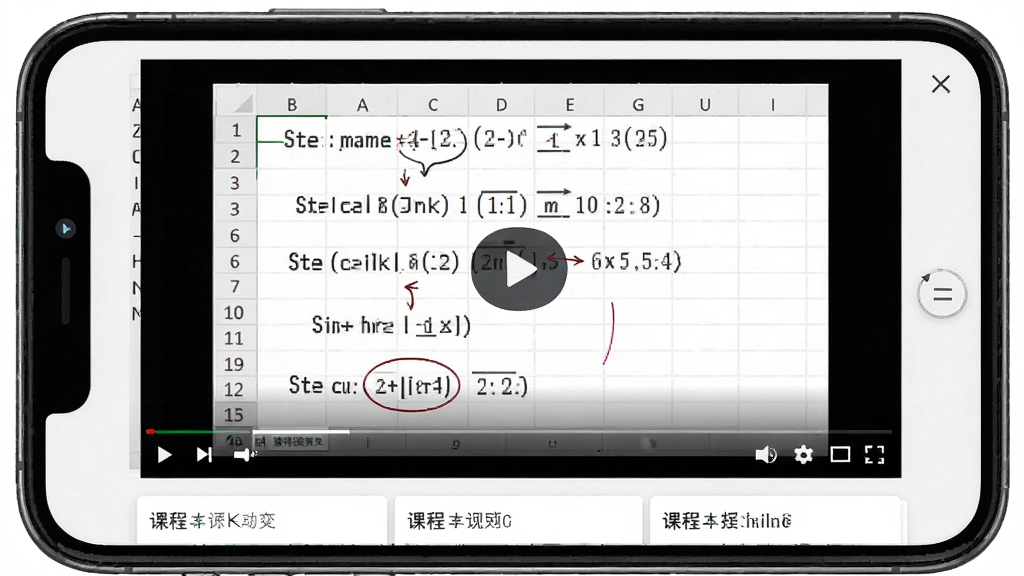
内置了从入门到精通的系统化教学视频资源,无论您是初次接触Excel的新手,还是希望提升技能水平的进阶用户,都能在这里找到适合自己的课程。通过生动的视频演示和逐步讲解,您可以轻松掌握Excel编辑的各项技巧,快速提升办公效率。
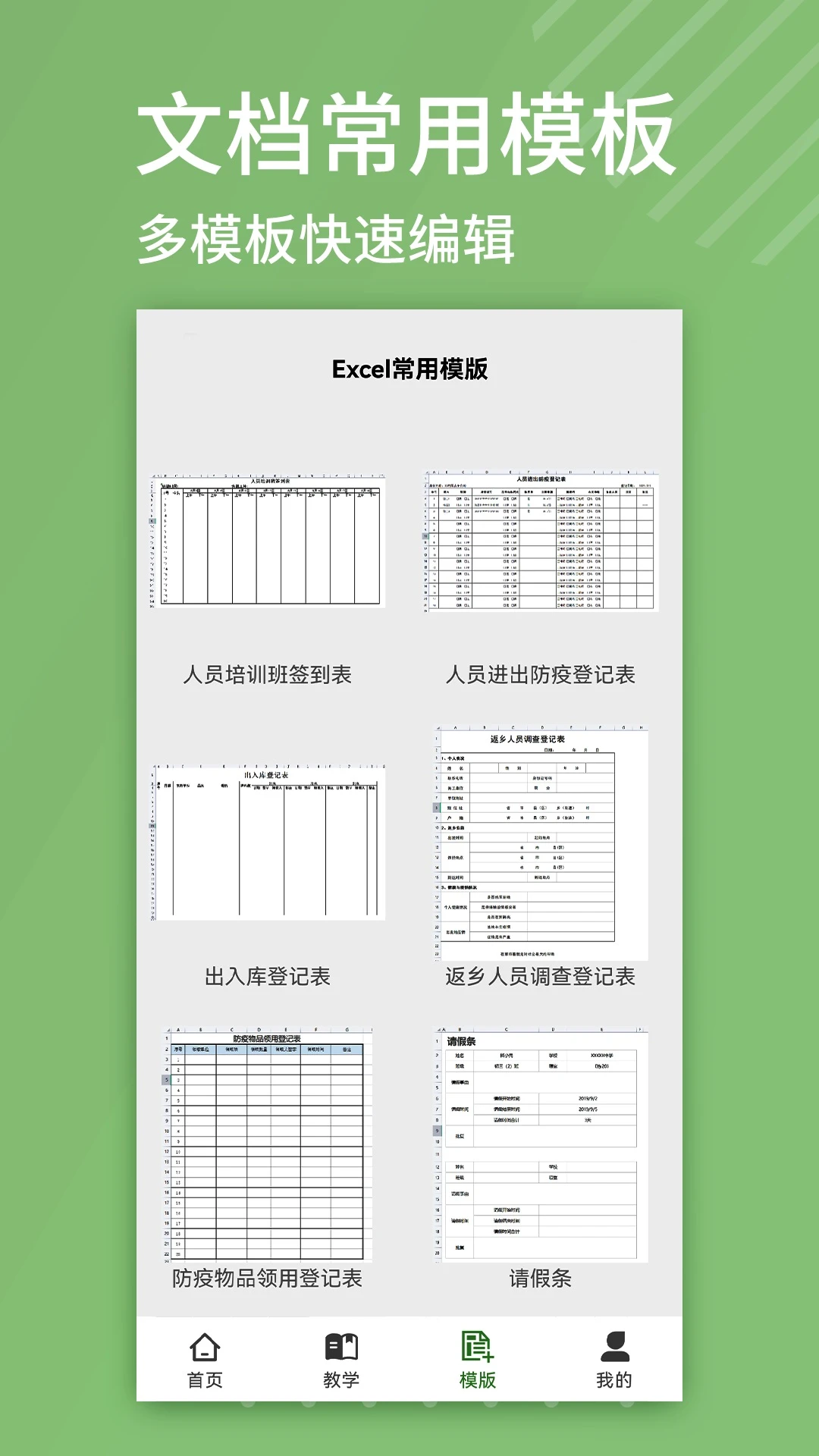
提供了涵盖财务、行政、教育、个人管理等众多领域的常用表格模板,如预算表、考勤表、课程表、记账本等。这些模板均由专业人士设计,格式规范、公式预设完善,您只需一键套用,再根据实际需求稍作修改,即可快速生成专业美观的表格文档,极大节省了从零开始创建和编辑模板的时间。
支持在移动端完整使用电脑端Excel的核心功能,包括但不限于各类计算公式、数据排序与筛选、图表及迷你图的插入。您可以通过简单的手指触控操作,轻松添加公式、重新排列数据、调整表格大小,对数据进行多维度整理与分析,让复杂的数据变得直观易懂,辅助您做出更精准的决策。
支持跨设备访问和编辑最近使用过的Excel文档。无论您是在办公室的电脑上创建了文档,还是在路途中用手机进行了修改,只需登录同一账号,即可在手机、平板等不同设备间无缝同步和接力编辑,确保工作进度实时衔接,移动办公更加灵活高效。
| 功能模块 | 具体操作/亮点 | 适用场景 |
|---|---|---|
| 表格编辑 | 支持手指点选单元格,拖拽填充柄快速填充序列;双击单元格即可进入编辑状态,输入数据或公式。顶部工具栏提供字体、对齐、边框等格式设置选项。 | 日常数据录入、修改、格式调整。 |
| 公式与函数 | 内置常用函数库(SUM、AVERAGE、IF等),点击 fx 按钮可浏览并插入函数。输入公式时提供实时语法提示与结果预览,降低出错概率。 | 销售统计、成绩计算、财务核算等。 |
| 图表制作 | 选中数据区域后,点击插入图表,可选择柱状图、折线图、饼图等多种类型。图表支持手指缩放、拖动查看详情,并跟随数据变化自动更新。 | 数据汇报、趋势分析、占比展示。 |
| 数据管理 | 提供强大的排序(升序/降序)和筛选功能,可自定义筛选条件,快速定位目标数据。支持数据验证和条件格式,让数据管理更规范。 | 客户信息管理、库存盘点、成绩排名。 |
| 视图模式 | 支持普通、分页预览等多种视图模式。在分页预览下,可清晰看到打印区域的分页情况,方便调整打印设置,确保输出效果。 | 文档打印前检查、页面布局调整。 |
欢迎使用Excel编辑,本指南旨在帮助您快速上手并解决常见问题。
高危避坑:首次打开软件时,请务必允许其访问“存储空间”权限,否则无法打开或保存手机中的文档。请在系统设置中检查并授予权限。
优化技巧:在编辑大文件时,建议关闭其他后台应用以释放内存,能有效避免卡顿。您可以在手机的“最近任务”界面清理后台程序。
温馨提示:软件支持自动保存功能,可在设置中调整自动保存的时间间隔,建议设置为5分钟一次,以防数据丢失。
在电脑端(Windows/Mac)上,您可以通过浏览器访问云服务官网来同步文件,而在手机端,操作则更加直接,所有本地文件均在应用内“打开”菜单中显示。
如果遇到闪退问题,请先尝试重启软件。若问题依旧,请检查系统版本是否过低,并尝试在手机设置中清除该应用的数据缓存(注意:此操作不会删除您的文档文件)。
当您无法编辑单元格时,请检查是否误触了“保护工作表”功能,您可以在“审阅”菜单中取消保护。
如果您在操作中遇到函数使用疑问,可在软件内置的“教学”模块中查找相关教程,或使用其他浏览器搜索关键词“Excel函数大全”获取更多帮助。
在移动端,双指捏合可以缩放页面,长按单元格可以唤出快捷菜单(如插入、删除、复制等),这是提高操作效率的关键手势。
基础温馨提示:请定期备份重要文档至云端或电脑,以防手机意外损坏或丢失。
最后,如果在使用过程中遇到任何未知错误,欢迎在应用内“设置-意见反馈”中向我们报告,我们会尽快修复。

| 软件名称 | 功能优势 | 用户评分 | 下载链接 |
|---|---|---|---|
| WPS Office | 多合一办公,兼容性强 | ★★★★★ | 立即下载 |
| Microsoft Excel | 官方原版,功能最全 | ★★★★★ | 立即下载 |
| 腾讯文档 | 在线协作,多端同步 | ★★★★☆ | 立即下载 |
| 石墨文档 | 轻量级,专注协作 | ★★★★☆ | 立即下载 |
| Numbers | 苹果生态,模板精美 | ★★★★☆ | 立即下载 |
| 办公表格 | 极速启动,操作简单 | ★★★☆☆ | 立即下载 |
当您遇到Excel编辑栏无法编辑的情况,通常是单元格处于“锁定”状态或工作表被保护了。首先,请检查菜单栏中的“审阅”选项,如果“保护工作表”是激活状态,点击“撤销工作表保护”即可。其次,尝试点击一个空白单元格,然后在编辑栏中输入内容,看是否恢复。如果仍无法解决,可能是软件出现了临时故障,建议保存并关闭当前文档,然后完全退出软件后重新打开。若问题持续存在,可以尝试在手机设置中清除该应用的数据缓存(注意备份),这通常能解决大部分临时性错误。
编辑栏默认只显示一行是正常现象,但这并不影响您编辑长公式或内容。当您点击编辑栏时,它会自动展开以显示完整内容。如果您希望编辑栏始终保持多行显示,可以尝试在编辑栏右侧找到下拉箭头或拖动手柄,向上拖动即可增加编辑栏的高度。另外,您也可以在软件设置中查找关于“编辑栏”或“视图”的选项,部分版本支持自定义编辑栏的显示行数。这只是一个显示设置问题,不影响数据的正确性和完整性。
在Excel编辑中使用公式非常简单。首先,选中您想要输出结果的单元格,然后在编辑栏或单元格内输入等号“=”,接着输入公式内容。例如,要计算A1和B1两个单元格的和,您可以输入“=A1+B1”。您也可以点击编辑栏左侧的“fx”按钮,在弹出的函数库中选择所需函数(如SUM、AVERAGE),然后根据提示选择数据区域。输入完成后,点击手机键盘上的“完成”或“回车”键即可得到结果。软件支持实时预览计算结果,帮助您快速验证公式的正确性。
官方网址:暂无
备案号:粤ICP备2021107418号-7A
应用厂商:深圳市小蒙奇网络科技有限公司
包名:com.xiaomengqi.excel
名称:Excel编辑
版本:1.6
MD5值:a9d0743b16e2a551589656f57cf181da
隐私政策:点击查看









 铁正app
铁正app 闲置设备网app
 智消宝app安卓版下载
 数字新航道app下载
 质安通app下载
 特钢物流版app下载最新版
 iofficemx安卓手机
 山东高速工管通app
 养殖365场户版app下载
 本地云出行司机端下载
 齐心商业管理app
 慧收款-极智App下载
 道合宝app
 腾讯云企业网盘app



 办公商务 / 33.3M / 2026-06-01




 小米游戏中心app官方正版游戏辅助
 网易外贸通app办公商务
 2026小红书app最新版通讯社交
 微信32位版本下载官方通讯社交
 如意店长助手安卓版下载办公商务
 盐言故事下载最新版2026新闻阅读
 i茅台官方免费下载网上购物
 UC浏览器下载安装2026最新版本手机软件
 抖音豆包AI手机软件
 换机助手最新版本手机软件
 微信hd版安卓平板通讯社交
 应用宝官方正版下载2026手机软件
 我的世界辅助
 我的世界模组软件
 动漫影视软件
 动漫追番
动漫追番