

版本:v2.8.6 时间管理桌面助手
分类:应用软件
时间:2026-10-13 14:48
大小:5.9M
等级:
环境:WinAll
授权:免费软件
语言:中文
时间专家(KingTime)是一款专为追求高效生活的职场人士与学生群体打造的桌面时间管理工具。它打破了传统闹钟与日程提醒的单一模式,将时间规划、任务追踪与专注训练融为一体,通过可视化的时间轴和智能统计报表,帮助用户清晰洞察每一分钟的去向。软件内置多种番茄钟工作法模板与自定义日程方案,支持跨设备云同步,无论是电脑办公还是移动端查看,都能无缝衔接。时间专家(KingTime)以“让时间看得见”为核心理念,用简洁直观的交互界面和强大的数据复盘功能,助力用户摆脱拖延症,重新掌握生活节奏,是个人时间资产管理的贴心管家。
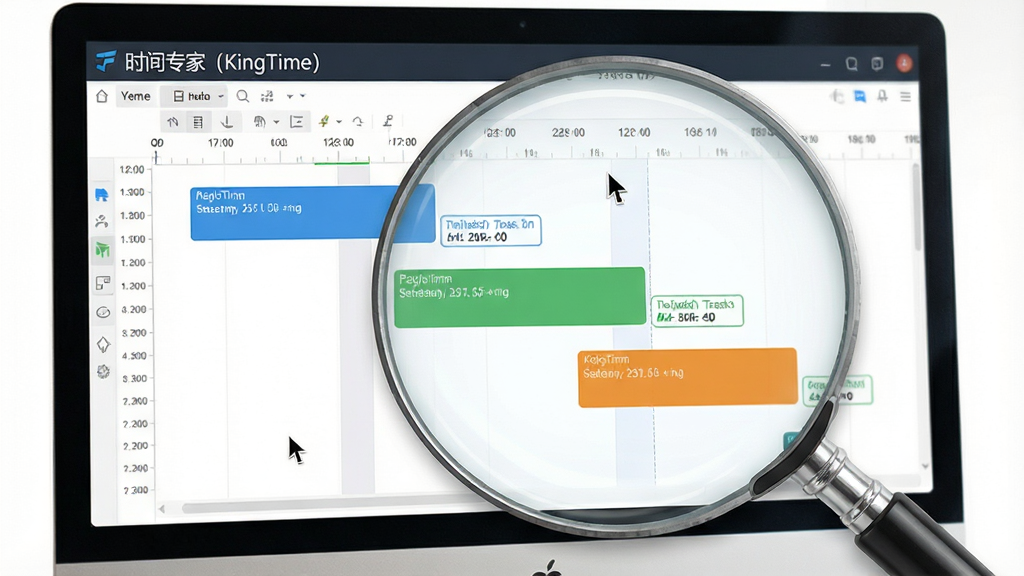
时间专家(KingTime)将一天的时间以24小时横向时间轴的形式直观呈现,用户只需拖拽色块即可快速创建日程任务,不同颜色代表工作、学习、休息等不同类别。软件会根据任务优先级和预计耗时自动调整色块长度,并在冲突时给出智能提示。时间轴支持按日、周、月视图切换,让长期规划与短期安排一目了然。此外,它还能自动记录每项任务的实际消耗时长,与计划时长对比生成偏差分析,帮助用户不断优化时间预估能力。
内置的番茄工作法模块允许用户自定义专注时长与休息间隔,默认25分钟专注+5分钟休息。在专注期间,软件会全屏显示倒计时并屏蔽非白名单应用通知,营造沉浸式工作氛围。每个番茄周期结束后,系统自动记录完成数量,并生成专注力趋势曲线。用户还可以设置“强制专注模式”,在该模式下无法提前结束计时,有效对抗手机依赖与临时分心。统计页面会展示每日/每周的番茄成就,配合成就徽章系统,让坚持变得更有动力。

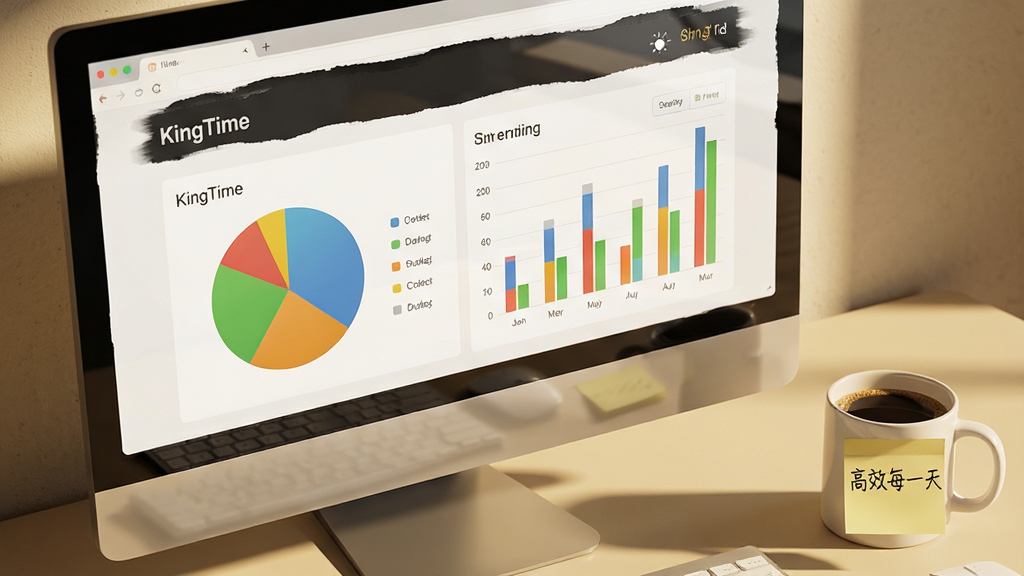
时间专家(KingTime)自动汇总所有日程与专注数据,生成日、周、月、年四维统计报表。报表以饼图、柱状图、折线图等形式展示时间分配占比、任务完成率、专注时长变化等关键指标。用户可自定义报表维度,例如按项目、按标签或按星期几进行筛选,精准定位时间黑洞。数据支持导出为Excel或CSV文件,方便在团队协作或自我复盘时使用。同时,软件会基于历史数据给出个人时间管理建议,例如“周二下午专注力较低,建议安排低强度任务”。
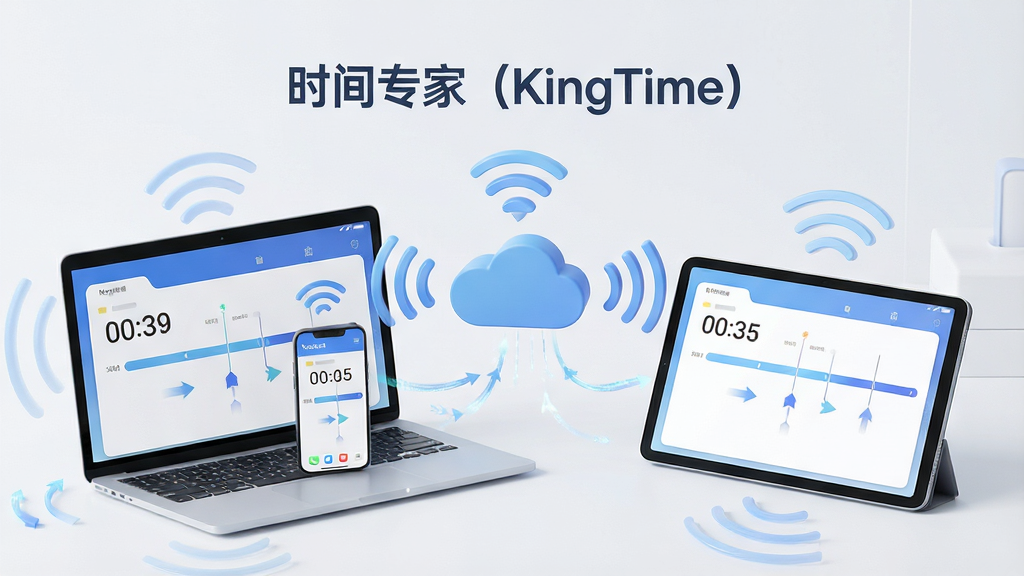
支持Windows、macOS、Android、iOS四大平台,通过账号登录即可实现云端实时同步。在电脑上规划的日程,出门后在手机上即可查看与提醒;手机上的临时记录也能即时回传至桌面端。同步过程采用端到端加密,保障隐私安全。即使离线状态下,所有操作仍可正常进行,联网后自动合并数据,无需手动操作。对于多设备用户而言,时间专家(KingTime)真正做到了“一处规划,处处响应”。
| 主题 | 具体说明 |
|---|---|
| 适用系统 | 支持Windows 7/10/11(64位)、macOS 10.14及以上,移动端支持Android 8.0与iOS 13及以上版本,电脑端安装包大小约48MB。 |
| 安装步骤 | 从腾讯软件中心下载安装包后双击运行,按提示勾选“我已阅读并同意协议”,建议自定义安装路径(避免C盘空间不足),安装过程中请勿关闭电源或中断进程。 |
| 首次设置 | 启动后需创建或登录账号,首次使用会引导选择身份(职场/学生/自由职业),以便推荐合适的模板。建议开启“开机自启”与“悬浮时钟”功能,方便随时查看时间。 |
| 核心操作 | 双击系统托盘图标可呼出快速添加窗口,输入任务名与时间即可生成日程。右键点击时间轴上的色块可进行编辑、复制、删除或标记完成。快捷键Ctrl+Shift+T可快速开始/停止番茄钟。 |
| 数据备份 | 在设置-数据管理中支持手动备份到本地或云端,建议每周备份一次。如重装系统,可通过同一账号恢复全部数据。 |
| 高级技巧 | 可使用“时间审计”功能,随机抽样某天的时间记录,逐项核对是否与计划一致。利用“标签筛选”可单独查看某一项目的时间投入,便于项目结算。 |
1. 安装时建议关闭杀毒软件,避免误报拦截,但请务必从官方或腾讯软件中心下载,防止捆绑恶意插件。
2. 首次使用请先完成新手引导,这能帮助你快速熟悉核心功能,避免后期操作迷茫。
3. 电脑端与移动端数据同步需要登录同一账号,首次同步时请确保网络稳定,避免数据冲突。
4. 如果遇到闪退问题,请先更新显卡驱动与运行库(如.NET Framework),并检查系统是否满足最低配置。
5. 使用番茄钟时,建议将手机调至勿扰模式,并关闭软件内非必要的通知权限,避免干扰专注过程。
6. 若桌面端时间轴显示异常,尝试切换系统主题为浅色模式,或调整软件显示缩放比例至100%。
7. 移动端需开启“后台运行”与“自启动”权限,否则锁屏后可能无法按时提醒,请务必在系统设置中允许。
8. 软件内置的“周报”功能可一键生成PDF,适合用于团队汇报或自我总结,可分享至微信或钉钉。
9. 高危避坑:不要将软件安装在需要管理员权限的目录(如C:\Program Files),否则可能导致写入失败。
10. 优化技巧:在设置中开启“内存自动清理”,可降低后台占用,提升运行流畅度。
11. 基础温馨提示:每日首次启动时,软件会弹出昨日复盘,可快速了解自己的时间管理表现。
12. 如果遇到卡顿,尝试关闭“实时同步”功能,改为手动同步,可减少CPU占用。
13. 黑屏问题通常与显卡驱动冲突有关,请更新驱动或禁用硬件加速。
14. 手机端与电脑端无法同步时,请检查系统时间是否准确,时间偏差过大会导致加密校验失败。
15. 如需临时修改日程,可直接拖拽色块调整时间,系统会自动更新提醒时间。
| 软件名称 | 功能优势 | 评分 |
|---|---|---|
| 涵妮时间 | 界面清新,专注计时 | ★★★★☆ |
| 番茄呆呆 | 可爱风格,习惯养成 | ★★★★☆ |
| 时光计划 | 日程管理,多视图 | ★★★★★ |
| 极简时间 | 无广告,轻量级 | ★★★★☆ |
| 知时间 | 自动记录,强大报表 | ★★★★☆ |
| 时间管家 | 多平台同步稳定 | ★★★★☆ |
“时间专家是什么生肖”这一搜索词常出现在趣味谜语中,实际上时间专家(KingTime)是一款软件,与生肖并无关联。但若从字面拆分,“时间”对应“钟表”,而钟表与“鸡”联系较多(因为鸡打鸣报晓),因此部分网友猜测生肖为“鸡”。这仅是娱乐解读,请勿当真。若您对时间管理感兴趣,不妨下载体验时间专家(KingTime),让软件帮您规划好每一分钟。
使用时间专家(KingTime)非常简单:下载安装后,首次启动会进入引导页,建议先创建账号并登录,以便同步数据。然后点击左上角的“+”号添加任务,输入任务名称,设置开始与结束时间,选择颜色标签即可。若想使用番茄钟,点击工具栏中的番茄图标,设置专注时长,点击开始即可。完成后软件会自动记录,并生成统计报表。移动端操作逻辑与电脑端一致,只是界面布局略有不同,上手无压力。
时间专家(KingTime)已上架腾讯软件中心,通过安全检测,无病毒无广告。软件仅会读取与时间管理相关的数据,不会收集个人隐私。使用过程中建议关闭不必要的权限,如通讯录与短信,以保护隐私。同时软件支持账号密码与指纹登录,数据加密传输,可放心使用。若您对安全性仍有疑虑,可先使用单机模式,不登录账号也可正常使用基础功能。





 专注植树app手机软件
 每天早起闹钟app生活服务
 瞬时吉福app下载安装生活服务
 TimeBlocks官方版生活服务
 云小记下载生活服务
 准时闹钟app生活服务
 星星成长app育儿亲子
 准时日历app生活服务
 浅夏闹钟最新版生活服务
 备忘录记事本笔记app生活服务
 光速pdf阅读器电脑版应用软件
 飞火动态壁纸桌面版应用软件
 千问桌面版应用软件
 通义灵码pc端应用软件
 cursor电脑版应用软件
 黑鲨装备箱电脑版应用软件
 亦心ai闪绘电脑版应用软件
 kimi桌面版应用软件
 Ehshig
 Riva Tuner
 PC logo
 定时关机
定时关机 广联达PDF快速看图免费版
 Listary硬盘版
 Listary
 亿图项目制图软件免费版
 ImovieBox 网页视频免费版
 ImovieBox 网页视频下载器
 自同步mac版
 自同步
自同步