

版本:3.2.0.2026 网页密码一键查看工具
分类:应用软件
时间:2026-10-11 15:01
大小:412KB
等级:
环境:WinAll
授权:免费软件
语言:中文
网页密码查看精灵是一款专为日常网页登录场景打造的密码管理与恢复工具,它能够帮助用户快速查看浏览器中已保存但被掩藏的密码明文,支持主流浏览器及各类网页表单,让遗忘密码的用户无需重置账号即可轻松找回登录凭据。软件体积轻巧、操作直观,无需复杂的配置即可上手使用,同时注重用户隐私保护,所有数据均在本地处理,不涉及云端上传,安全可靠。无论是日常办公还是个人娱乐,当您面对“密码明明存在却想不起来”的尴尬时,网页密码查看精灵便是您得力的数字助手。
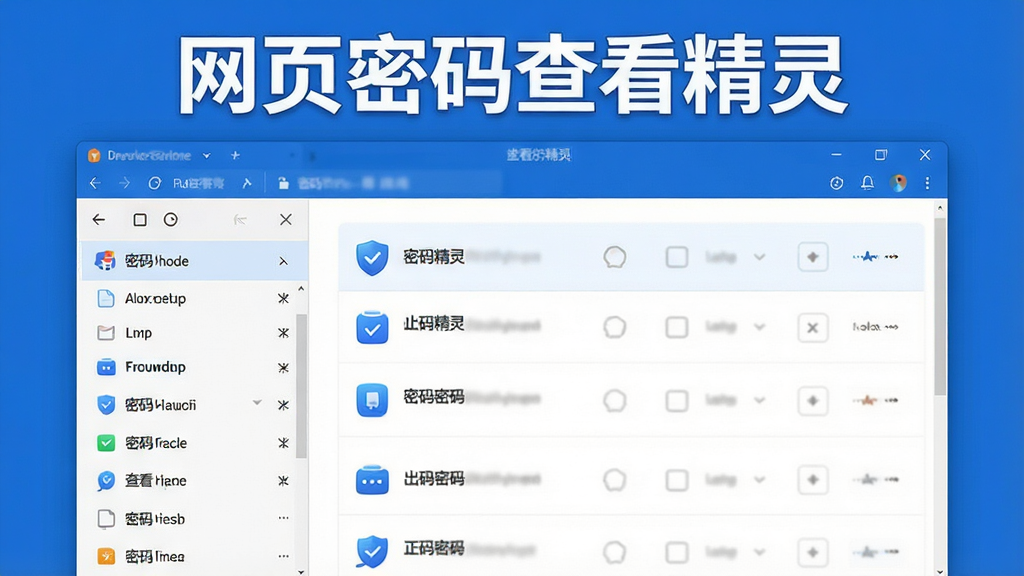
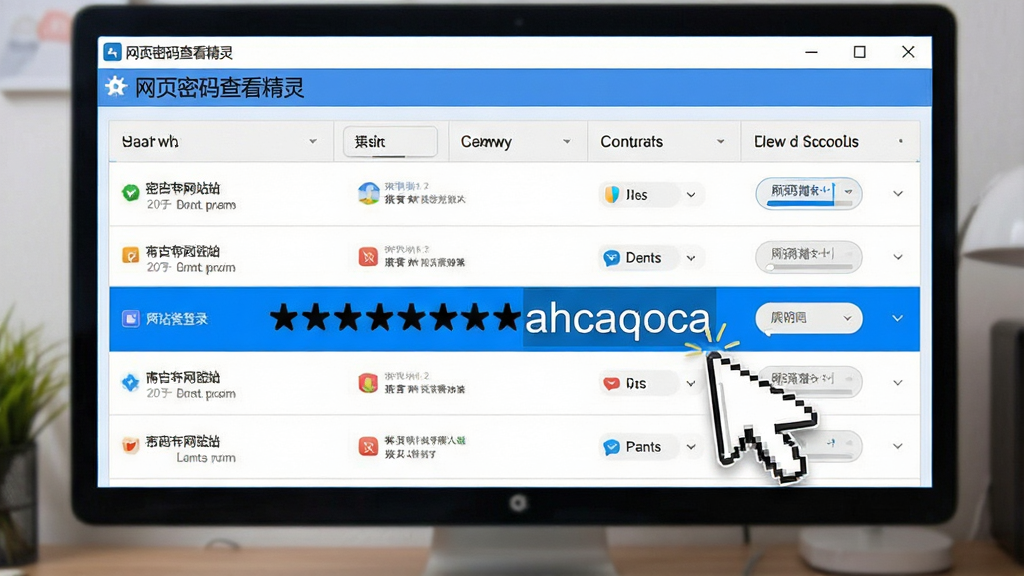
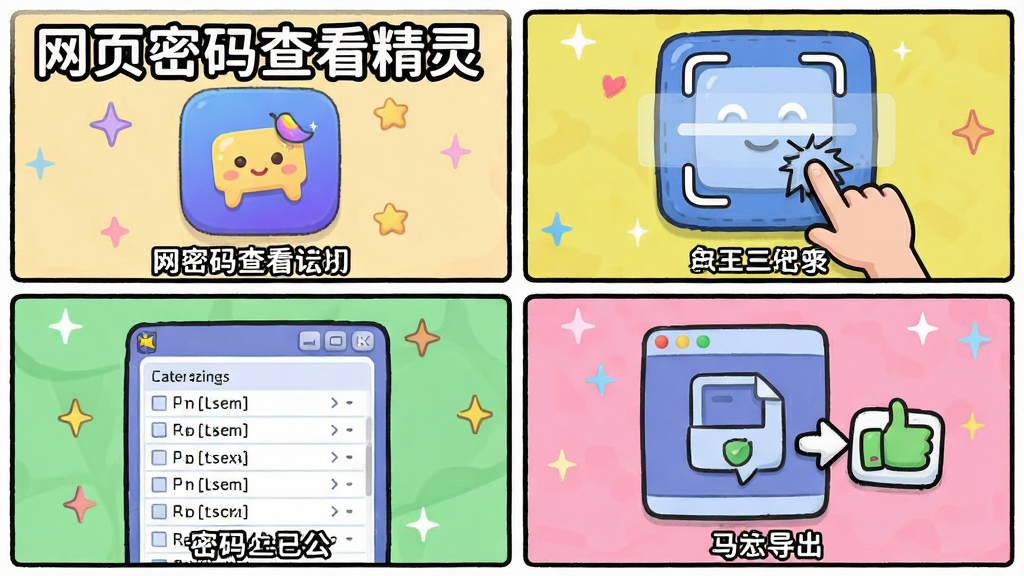
网页密码查看精灵支持对浏览器中已保存的密码进行一键解密显示,无需手动翻阅浏览器设置,软件会自动扫描并列出当前浏览器所有已记录的登录信息,用户只需点击对应条目即可看到明文密码,整个过程只需几秒钟,极大提升了找回密码的效率。
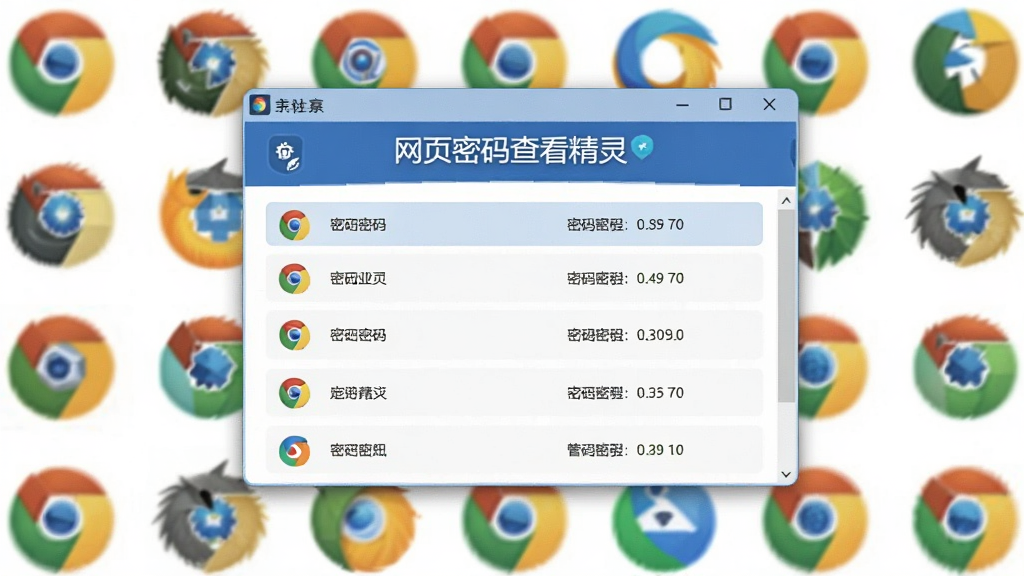
无论是谷歌Chrome、微软Edge、火狐Firefox还是国产的360浏览器、QQ浏览器等,网页密码查看精灵均能完美适配,自动识别不同浏览器的密码存储路径与加密方式,无需手动切换或配置,一次安装即可覆盖绝大多数用户的上网环境,真正做到即开即用。
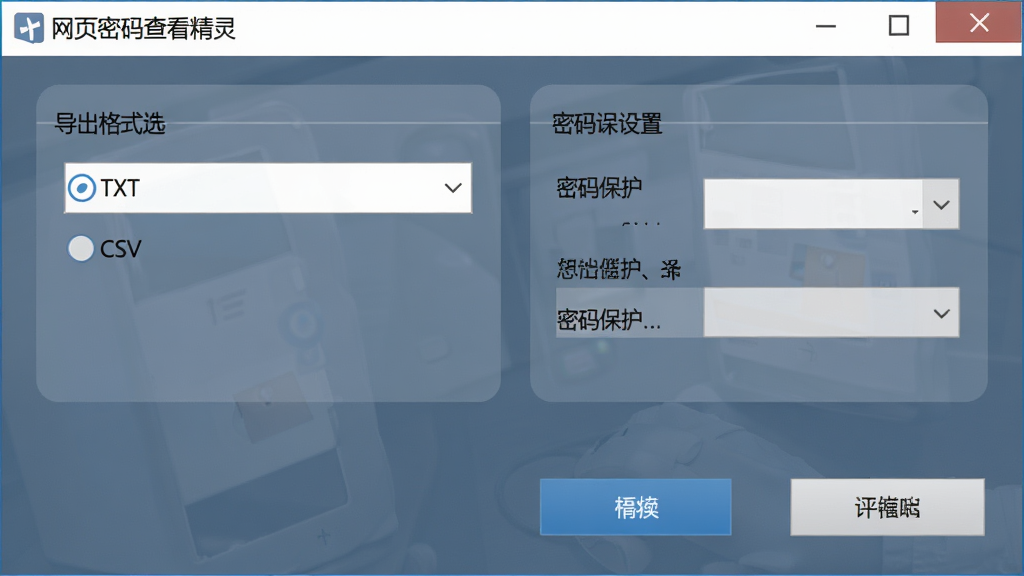
考虑到用户可能需要在不同设备间同步密码数据,网页密码查看精灵提供了密码列表的导出功能,支持将解密后的密码信息保存为TXT或CSV文件,方便用户进行本地备份或迁移,同时导出文件可设置访问密码,确保数据在传输和存储过程中的安全性,防止隐私泄露。
软件严格遵守本地化处理原则,所有密码解密操作均在用户电脑本地完成,不会上传任何数据至网络服务器,同时软件内置隐私保护模式,可隐藏已显示的密码明文,防止他人偷窥,为用户的数据安全提供多重保障,让密码管理更安心。
| 项目 | 详细说明 |
|---|---|
| 适用系统 | Windows 7/8/10/11(32位/64位) |
| 支持浏览器 | Chrome、Edge、Firefox、360、QQ、IE等主流浏览器 |
| 运行环境 | 需安装.NET Framework 4.5及以上版本 |
| 软件大小 | 约3.5MB |
| 语言支持 | 简体中文 |
| 主要功能 | 密码明文查看、密码导出备份、多浏览器支持 |
| 隐私安全 | 本地处理,无网络上传,支持隐私保护模式 |
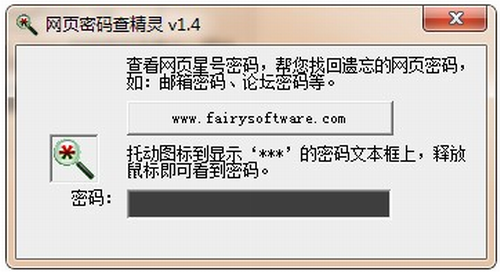
下载安装网页密码查看精灵后,首次启动请务必关闭所有浏览器进程,否则可能导致密码读取失败或数据不完整。
运行软件后,主界面会自动列出当前系统已安装的浏览器类型,点击右侧“扫描”按钮即可开始读取浏览器中保存的密码信息。
扫描过程通常只需几秒钟,完成后会在列表中显示网站地址、用户名以及密码(默认以星号显示)。
点击列表中的任意条目,密码列会变为明文状态,并弹出复制按钮,方便您快速复制使用。
如果需要导出密码数据,请点击工具栏中的“导出”按钮,选择保存格式和路径,并建议设置一个导出密码以增加安全性。
高危警示:请勿在公共电脑或不信任的环境下使用本软件查看密码,以免泄露个人隐私。
优化技巧:定期使用软件清理无效密码记录,可提升浏览器性能并降低密码泄露风险。
温馨提示:本软件仅适用于查看自己电脑上已保存的密码,请勿用于非法用途。
若在扫描过程中提示缺少系统组件,请根据提示下载安装对应的.NET Framework运行库,然后重新启动软件。
移动端(手机)用户请使用远程桌面软件连接电脑操作,或使用浏览器自带的密码管理功能,本软件暂不支持手机端直接运行。
如果在使用过程中遇到卡顿或闪退,请尝试以管理员身份运行软件,并关闭杀毒软件的实时监控后重试。
对于Windows 7系统,请确认已安装最新Service Pack补丁,否则可能出现兼容性问题。
| 软件名称 | 功能特点 | 适用平台 | 推荐星级 |
|---|---|---|---|
| 网页密码查看器 | 一键显示密码明文 | Windows | ★★★★☆ |
| 浏览器密码查看工具 | 支持Chrome/Edge | Windows | ★★★★☆ |
| 密码恢复专家 | 深度解密各类密码 | Windows | ★★★☆☆ |
| WebBrowserPassView | 多浏览器密码恢复 | Windows | ★★★★☆ |
| ChromePass | 专为Chrome设计 | Windows | ★★★★☆ |
| IE密码查看器 | 老旧IE密码提取 | Windows | ★★★☆☆ |
网页密码查看精灵的设置十分简单,打开软件后点击右上角的“选项”按钮,即可进入设置界面。在“常规”选项卡中,可以勾选“启动时自动扫描”以节省操作时间;在“显示”选项卡中,可以调整密码明文的显示字体和颜色;在“安全”选项卡中,建议开启“隐藏密码明文”和“退出时清除剪贴板”功能,以增强安全性。设置完成后点击“保存”即可生效,无需重启软件。
如果您想查看浏览器中保存的密码,但又不想安装额外软件,可以直接在浏览器设置中查看。以Chrome为例,依次点击右上角菜单-设置-自动填充-密码管理器,在已保存的密码列表中找到目标网站,点击眼睛图标即可显示密码。但这种方法需要输入系统登录密码验证身份,而使用网页密码查看精灵则无需额外验证,直接读取,更加便捷。
网页密码查看精灵可以快速查看网页表单中自动填充的密码。只需在软件中扫描一次,所有已保存的密码都会列出,点击任意条目即可显示明文。同时,软件还支持在网页中直接右键点击密码输入框,选择“使用网页密码查看精灵显示密码”,即可在不离开网页的情况下查看当前输入的密码,非常实用。






 自动执行精灵app官方最新版下载手机软件
 精灵永恒手机版角色扮演
 精灵联萌九游渠道服卡牌回合
 精灵联萌官方正版卡牌回合
 守护精灵奇迹九游渠道服卡牌回合
 智卷精灵app考试学习
 精灵永恒游戏角色扮演
 精灵之森游戏最新版冒险解密
 精灵传说手游冒险解密
 浪痕回忆密码最新版(The Wake)冒险解密
 光速pdf阅读器电脑版应用软件
 飞火动态壁纸桌面版应用软件
 千问桌面版应用软件
 通义灵码pc端应用软件
 cursor电脑版应用软件
 黑鲨装备箱电脑版应用软件
 亦心ai闪绘电脑版应用软件
 kimi桌面版应用软件
 网吧留言本
网吧留言本 职称英语综合类B级考试宝典
 笔画笔顺跃进汉语输入法
 纪易手机铃声制作软件
 笔画笔顺查询字典
 给力新华字典
 窗口手术师
窗口手术师 站长工具箱
站长工具箱 硬盘坏道修复工具
 科教先锋
科教先锋 目录文件同步专家
 百分作业奥数强化训练