

版本:3.2.1 桌面课程表工具
分类:应用软件
时间:2026-10-10 16:25
大小:265KB
等级:
环境:WinAll
授权:免费软件
语言:中文
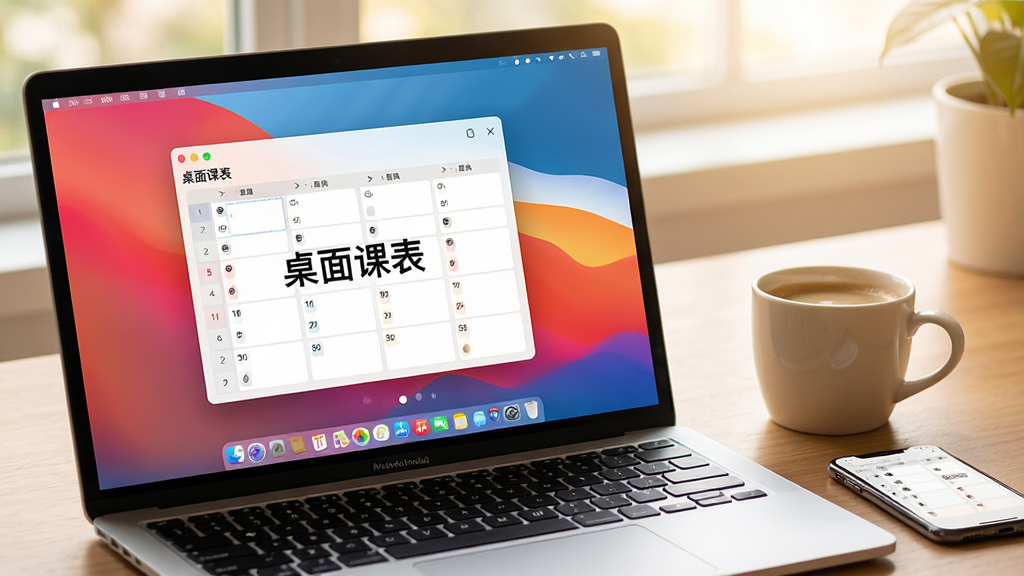
桌面课表是一款专为PC用户打造的轻量级课程表管理工具,它彻底改变了传统纸质课表易丢失、电子表格查看繁琐的痛点。软件安装后可直接在Windows桌面生成透明背景的课程表悬浮窗,无需打开任何文档即可一眼看清今日课程安排。无论是学生党、考研族还是培训机构学员,都能通过简单的点击操作快速录入课程信息,并支持自定义颜色区分科目、周次循环、节假日跳过等实用功能。软件占用内存极小,界面清爽无广告,让你在专注学习的同时轻松掌握时间节奏。
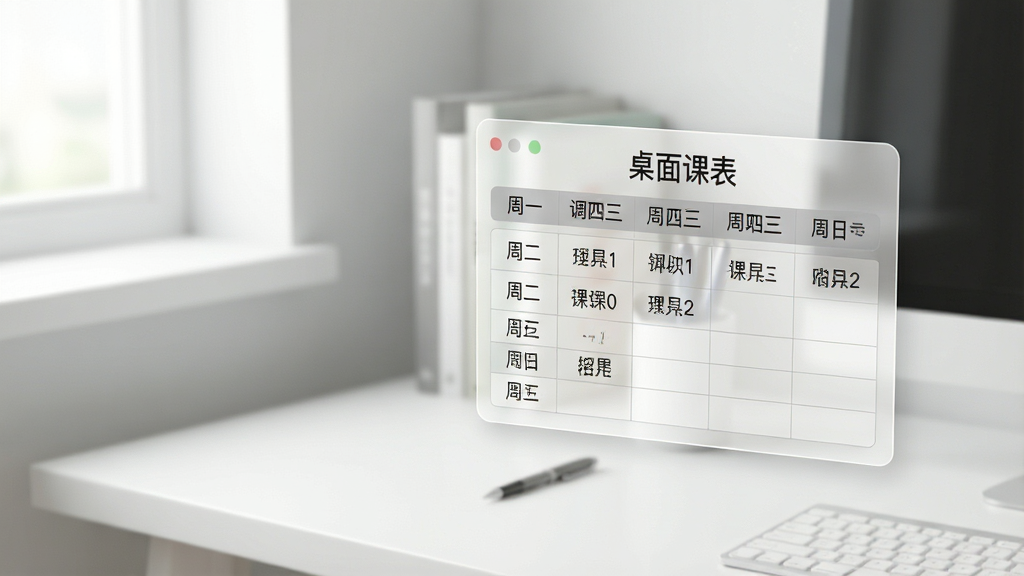
桌面课表采用独创的桌面悬浮窗技术,课程表可像桌面小组件一样始终置顶显示,用户可自由拖动位置、调整透明度,完全不遮挡正常操作。双击悬浮窗即可快速展开或收起详细列表,上课前还会弹出温馨提醒,让你再也不会忘记带课本或走错教室。
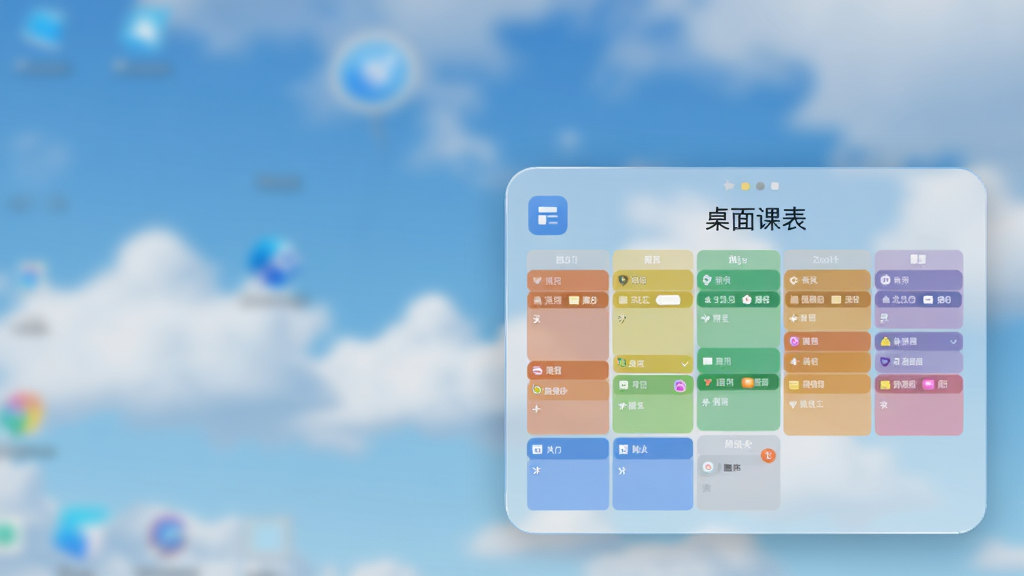
支持鼠标点选、键盘快捷键、批量导入三种录入模式。用户可以按周数、星期、节次快速添加课程,也可通过Excel模板一次性导入整学期课表。每门课程可设置专属颜色、教师姓名、上课地点,甚至关联教材文件,点击课程即可直接打开相关学习资料,大大提升学习效率。
内置完整的学期日历,自动识别单双周、起始周与结束周,支持法定节假日自动跳过。遇到调课、停课等临时变动,只需在对应日期上长按即可快速修改,所有调整自动同步到后续周次,避免手动逐个修改的繁琐。
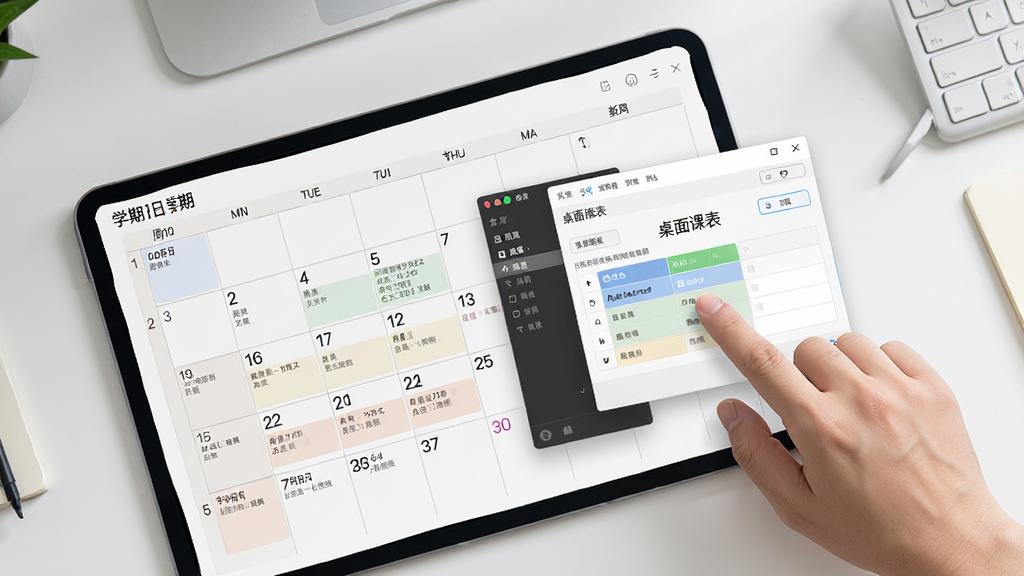
支持登录账号后云端同步课表数据,换电脑或重装系统后可一键恢复。同时提供本地加密备份功能,防止数据意外丢失。课程表可导出为图片或PDF格式,方便打印或分享给同学。
| 操作项目 | 具体步骤 | 适用平台 |
|---|---|---|
| 安装软件 | 双击安装包,按提示点击“下一步”,可自定义安装路径,建议安装在非系统盘 | Windows 7/10/11 |
| 添加课程 | 右键悬浮窗→“添加课程”→输入课程名、时间、地点,选择颜色和周次 | PC端 |
| 批量导入 | 在设置中选择“导入Excel”,下载模板填写后导入即可 | PC端 |
| 调整透明度 | 拖动悬浮窗边缘的滑块,可调节0%-100%透明度 | PC端 |
| 备份数据 | 设置→数据管理→导出备份文件,保存到U盘或网盘 | PC端 |
| 同步手机 | 手机浏览器访问同一账号同步课程表(需配合移动端使用) | 移动端 |
一、安装与初始设置:
1. 下载桌面课表安装包后,双击运行,若杀毒软件弹出提示,请选择“允许运行”,因为软件本身无任何恶意代码。
2. 安装完成后首次启动,软件会引导你选择学期开始日期和每周上课天数,请如实填写,这关系到后续周次计算是否准确。
3. 建议在“设置”中开启“开机自动启动”,这样每次打开电脑课表就自动显示,省去手动打开的麻烦。
4. 高危避坑:请勿在安装时勾选“附赠软件”或“安装桌面壁纸”等捆绑选项,以免带入垃圾软件。
5. 移动端用户请在手机浏览器访问官网下载安卓版,安装时需允许“悬浮窗”权限,否则无法显示桌面小组件。
6. 优化技巧:在电脑端设置中开启“高DPI适配”,可让悬浮窗在2K/4K屏幕上显示更清晰。
7. 若出现课表显示乱码,请检查系统区域语言是否为“简体中文”,并安装微软雅黑字体。
8. 温馨提示:首次使用建议先录入一两门课程试试手感,熟悉后再批量录入。
9. 遇到闪退或卡顿,可尝试以管理员身份运行,或更新显卡驱动。
10. 课程表数据默认保存在C盘,若C盘空间不足,可在设置中更改数据存储路径。
| 软件名称 | 功能优势 | 评分 |
|---|---|---|
| 时间管理器 | 轻量级时间规划工具 | ★★★★ |
| 课程表助手 | 支持课程提醒与共享 | ★★★★ |
| 校园历古 | 内置校历与考试安排 | ★★★ |
| 智能课程 | AI自动排课,智能调课 | ★★★★ |
| 学习计划表 | 结合课程表做学习计划 | ★★★ |
| 时间钟 | 桌面时钟与课程提醒 | ★★★ |
| 校园手帖 | 校园社交与课表结合 | ★★★★ |
“桌面课表怎么设置”是许多新手用户最常问的问题。其实设置过程非常简单:安装完成后,右键点击桌面悬浮窗选择“设置”,在弹出的窗口中你可以调整课程表的外观样式、字体大小、背景颜色以及透明度。在“课程管理”选项卡中,点击“添加课程”按钮,输入课程名称、上课时间、地点等信息,并可为不同课程设置不同的颜色标签,方便一眼识别。如果你需要设置单双周课程,只需在课程详情中勾选“单周”或“双周”即可。此外,在“提醒”设置中,你可以选择提前几分钟弹出上课提醒,并自定义提醒铃声。所有设置完成后点击“保存”,悬浮窗会实时更新显示,无需重启软件。
很多用户搜索“桌面课表怎么弄”是想了解如何将课表放到桌面上并正常显示。操作步骤如下:第一步,确保已从官方渠道下载并安装最新版桌面课表;第二步,启动软件后,在任务栏右下角找到图标,双击即可在桌面显示悬浮窗;第三步,如果悬浮窗没有出现,请检查是否被系统拦截,可前往“通知中心”允许软件自启动;第四步,若悬浮窗不透明,可在设置中调整透明度滑块;第五步,如果不想悬浮窗遮挡其他窗口,可开启“鼠标穿透”模式,这样就不会影响鼠标操作了。在移动端,安卓用户安装后需在系统设置中开启“显示悬浮窗”权限,否则无法在桌面显示。
关于“桌面课表安全吗”这个问题,用户大可放心。该软件已通过腾讯电脑管家官方安全检测,无病毒、无木马、无恶意捆绑插件。安装过程中不会强制修改浏览器主页,也不会收集个人隐私数据。软件仅在本地运行,课程数据默认存储在你的电脑中,除非你主动开启云同步,否则不会上传任何信息。为了保障安全,建议从官网或正规应用商店下载,避免使用来路不明的破解版。同时,使用过程中如遇杀毒软件误报,可添加信任或反馈给官方,不要轻易关闭安全防护。
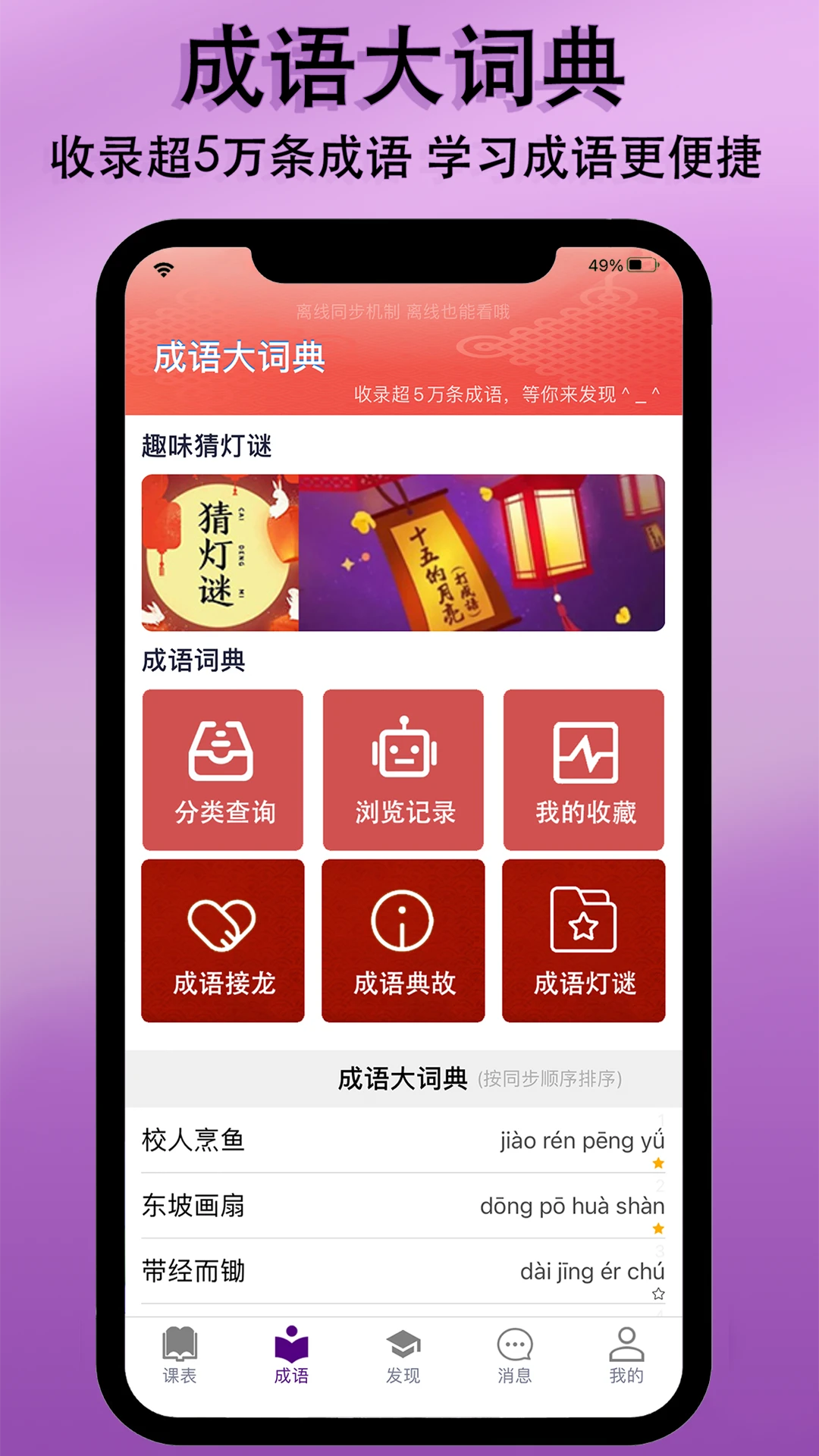
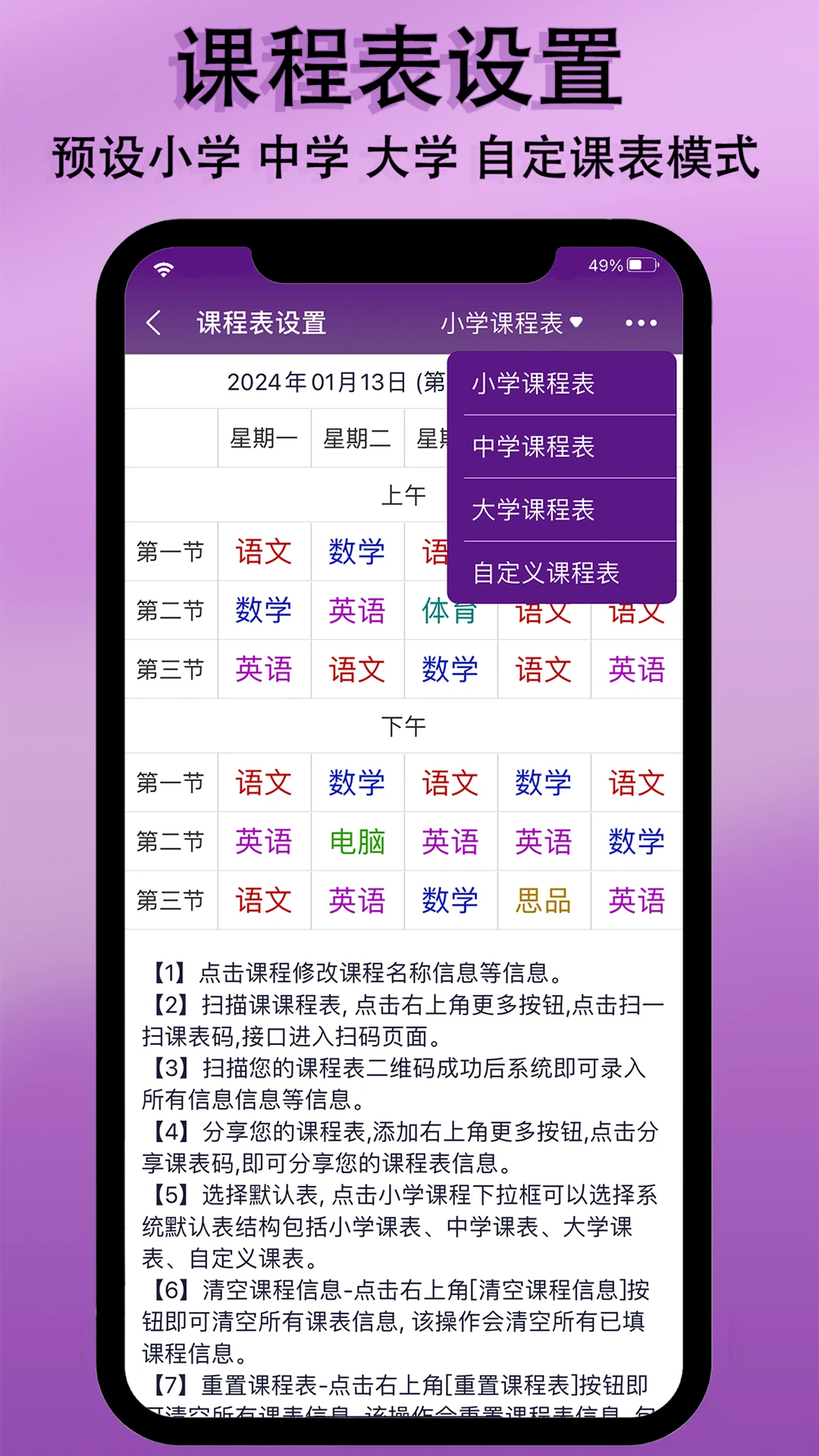
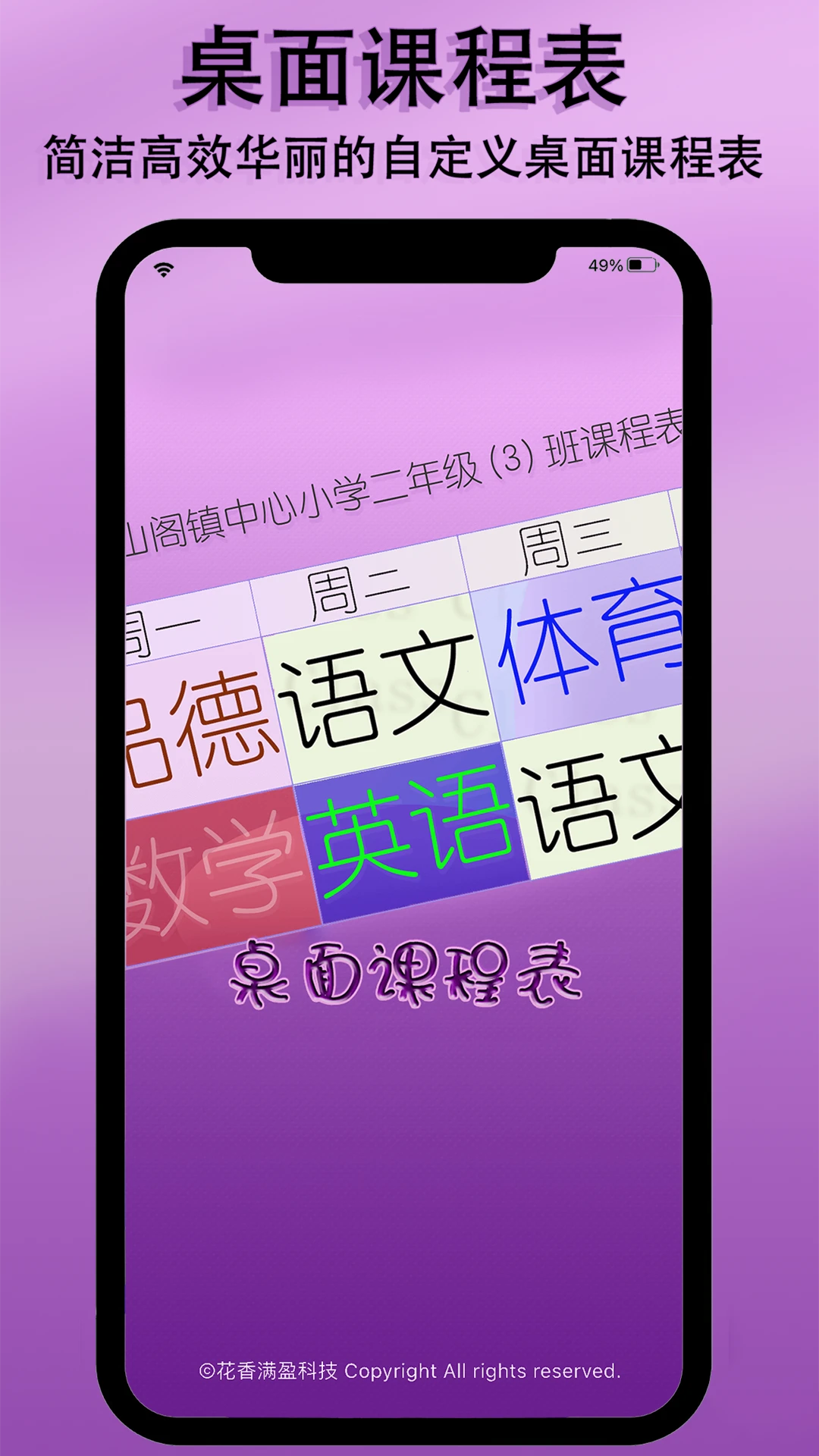
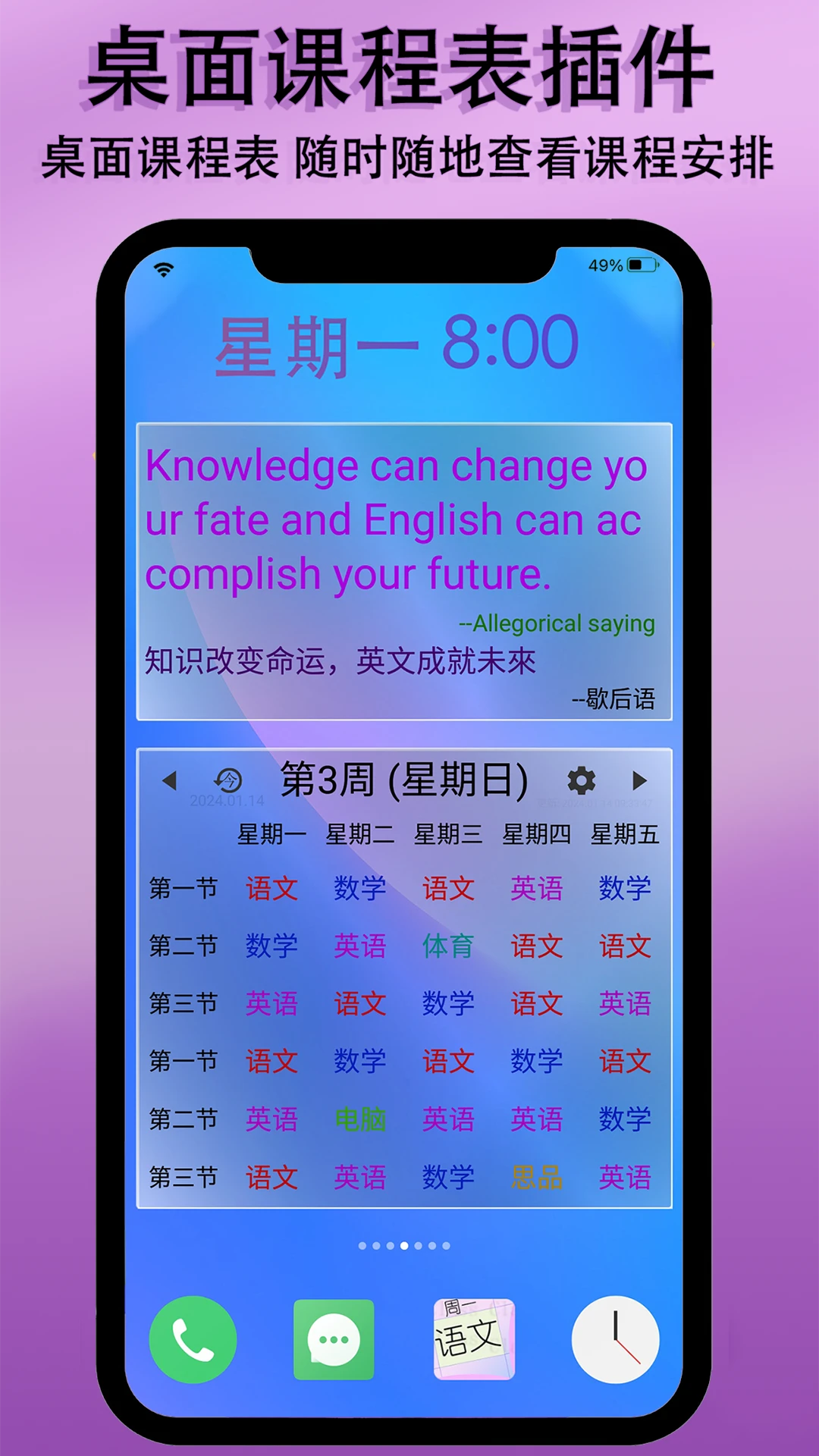
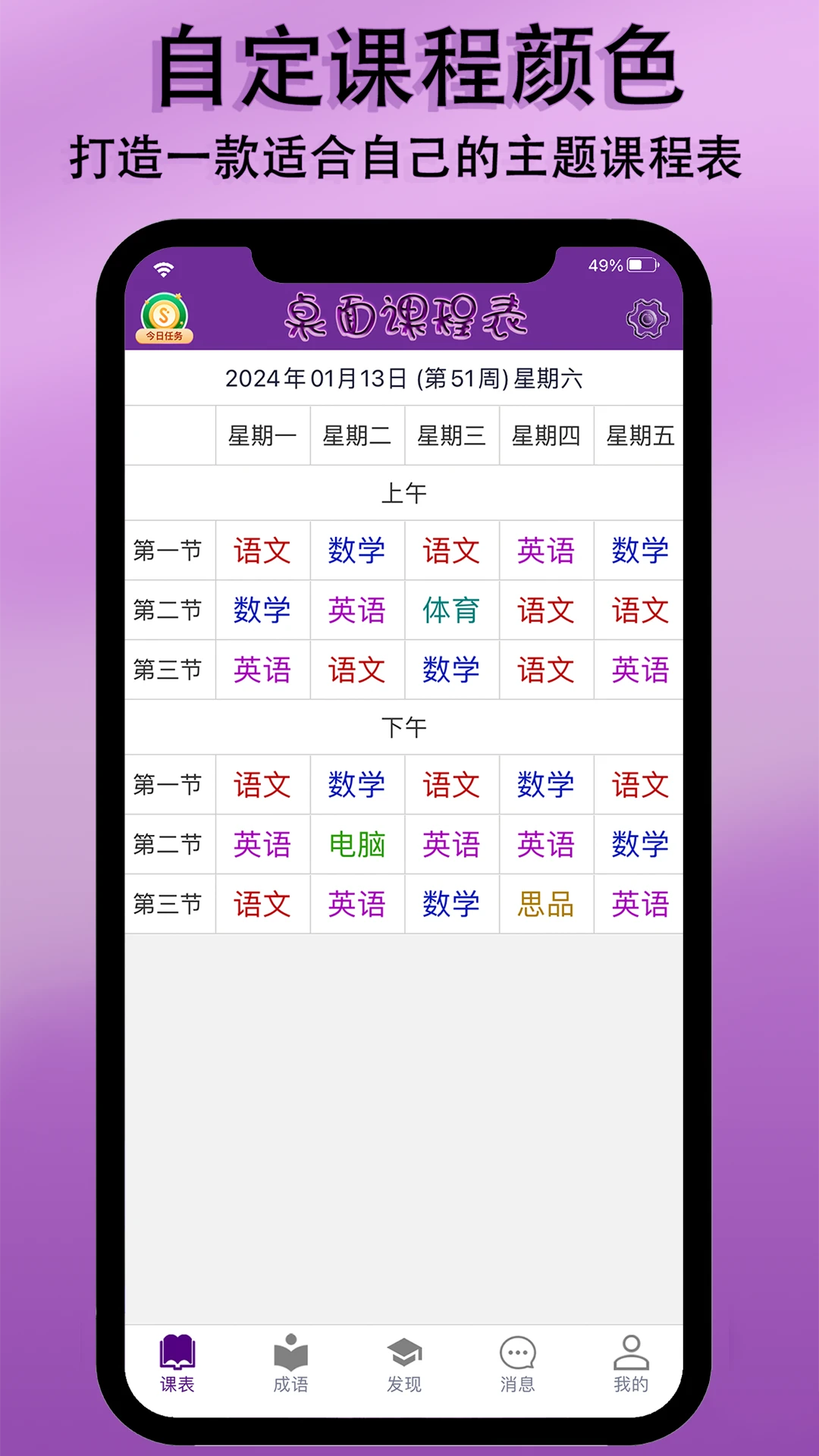





 桌面课表app手机软件
 iscreen屏幕小组件app下载(iScreen桌面小组件)手机美化
 灵动桌面组件app手机美化
 涂个小组件免费下载手机美化
 桌面倒计时app生活服务
 top桌面小组件app手机美化
 iscreen桌面小组件下载免费手机美化
 主题小组件美化下载免费版手机美化
 全屏时间倒计时手机美化
 桌面全屏时钟app(桌面时钟)手机美化
 光速pdf阅读器电脑版应用软件
 飞火动态壁纸桌面版应用软件
 千问桌面版应用软件
 通义灵码pc端应用软件
 cursor电脑版应用软件
 黑鲨装备箱电脑版应用软件
 亦心ai闪绘电脑版应用软件
 kimi桌面版应用软件
 梦畅语音点名软件
 桌面记事本
桌面记事本 桌面记事贴
桌面记事贴 桌面故事
桌面故事 桌面人生
桌面人生 极速恰搜
极速恰搜 极智字符大全
 木头抽奖程序
 极智剪贴板
极智剪贴板 来电通来电弹屏管理软件
 本地硬盘搜索工具
 朗读女
朗读女