

版本:2026 桌面便签提醒工具
分类:应用软件
时间:2026-10-10 16:03
大小:3.0M
等级:
环境:WinAll
授权:免费软件
语言:中文
桌面记事本是一款专为电脑用户打造的轻量级桌面便签工具,它巧妙地将传统纸质记事本的便捷性与现代数字技术的灵活性融为一体。无论你是需要快速记录一闪而过的灵感、规划每日的工作任务,还是想设置重要事项的提醒,桌面记事本都能让你在不离开当前工作界面的情况下,轻松完成记录与备忘。它以其极简的界面设计、流畅的操作体验和强大的自定义功能,成为了众多职场人士、学生群体以及高效生活追求者桌面上的必备效率神器。打开软件,你便能感受到那种如影随形般的轻盈与高效,让每一次记录都变得简单而美好。
一张展示桌面记事本软件核心界面的高清图片,主体是电脑桌面上悬浮的多个彩色便签纸,每张便签上写有“工作计划”、“灵感速记”、“购物清单”等字样,布局错落有致,背景为整洁的现代办公桌面,风格清新简约,细节清晰,画质极高,干净无多余元素。
桌面记事本提供了极其便捷的记录方式,你既可以双击桌面图标快速新建便签,也可以使用全局快捷键随时呼出输入框。无论是突然想到的绝妙点子、重要的电话号码,还是临时收到的快递取件码,都能在几秒钟内被记录下来。便签支持纯文本、富文本以及待办清单三种模式,满足不同场景的记录需求,让灵感不再因繁琐的操作而流失。
一张展示桌面记事本快捷记录功能的图片,主体是电脑键盘上悬浮着一个浅黄色的便签输入框,输入框内有“记录今日待办:1. 完成报告 2. 回复邮件”等文字,背景为模糊的电脑屏幕,布局简洁,风格清新,细节真实,画质清晰,干净无多余元素。
除了基础的记事功能,桌面记事本还内置了强大的提醒功能。你可以为每一条便签设置具体的提醒时间,无论是几分钟后的短暂提醒,还是下个月的长远规划,软件都会准时弹出通知,并以声音和视觉动画双重提示,确保你不会错过任何重要事项。提醒功能支持一次性提醒和周期性重复提醒(如每天、每周),灵活适应工作、学习中的各种周期性任务,堪称你的私人时间管理助手。
一张展示桌面记事本提醒功能的图片,主体是电脑屏幕右下角弹出的一个醒目的提醒气泡,气泡上显示“会议开始”和“10:00 AM”等文字,气泡旁边有一个小闹钟图标,背景为干净的桌面,布局清晰,风格简约,细节精致,画质高清,干净无多余元素。
为了让记事本更贴合你的个人审美,桌面记事本提供了多种精美的皮肤主题和字体颜色供你选择。你可以将便签设置为淡雅的米黄色、清新的浅绿色或是充满活力的橙色,也可以调整字体大小、行间距以及透明度。此外,便签支持置顶显示和窗口锁定功能,你可以将最重要的待办事项便签始终悬浮在桌面最前方,随时查看,高效管理视觉空间,让桌面既美观又实用。
一张展示桌面记事本个性化皮肤功能的图片,主体是电脑桌面上展示着不同颜色和样式的便签集合,有粉色、蓝色、绿色,其中一张便签上写有“加油”字样,背景为渐变色桌面壁纸,布局整齐,风格活泼,细节丰富,画质清晰,干净无多余元素。
桌面记事本高度重视用户的隐私与数据安全。所有记录内容默认保存在本地,无需上传云端,从根本上杜绝了数据泄露的风险。软件还支持数据导出功能,你可以将便签内容一键导出为TXT或HTML格式,方便备份或迁移到其他设备。此外,软件体积小巧,运行时占用系统资源极少,不会影响电脑性能,让你在享受便捷记录的同时,毫无后顾之忧。
一张展示桌面记事本安全性的图片,主体是一个盾牌图标,盾牌上有一个锁的图案,周围环绕着几张便签纸,背景为深蓝色科技感纹理,布局居中,风格沉稳,细节精致,画质高清,干净无多余元素。
| 功能模块 | 操作说明 | 快捷键/技巧 |
|---|---|---|
| 新建便签 | 点击主界面“新建”按钮,或使用全局快捷键。 | Ctrl+Alt+N |
| 编辑便签 | 双击便签内容区域即可进入编辑状态,支持字体、颜色调整。 | Ctrl+B 加粗,Ctrl+I 斜体 |
| 设置提醒 | 点击便签工具栏中的“闹钟”图标,选择日期和时间。 | 可设置重复提醒 |
| 便签置顶 | 右键点击便签标题栏,选择“置顶显示”。 | Ctrl+Shift+T |
| 搜索便签 | 在主界面顶部搜索框输入关键词,快速定位内容。 | Ctrl+F |
| 数据备份 | 进入“设置-数据管理”,选择“导出数据”。 | 支持TXT/HTML格式 |
桌面记事本的核心亮点在于其极低的资源占用与高度自定义的界面。软件安装包不足5MB,运行时仅占用不到10MB内存,即便是老旧电脑也能流畅运行。同时,你可以将便签设置为“窗口置顶”,这样便签就会始终悬浮在其它应用程序之上,随时查看待办事项,不必频繁切换窗口。此外,软件还提供了“迷你模式”,可以将便签缩小为桌面上的一个小圆点,鼠标悬停即可展开查看,极大节省了桌面空间。
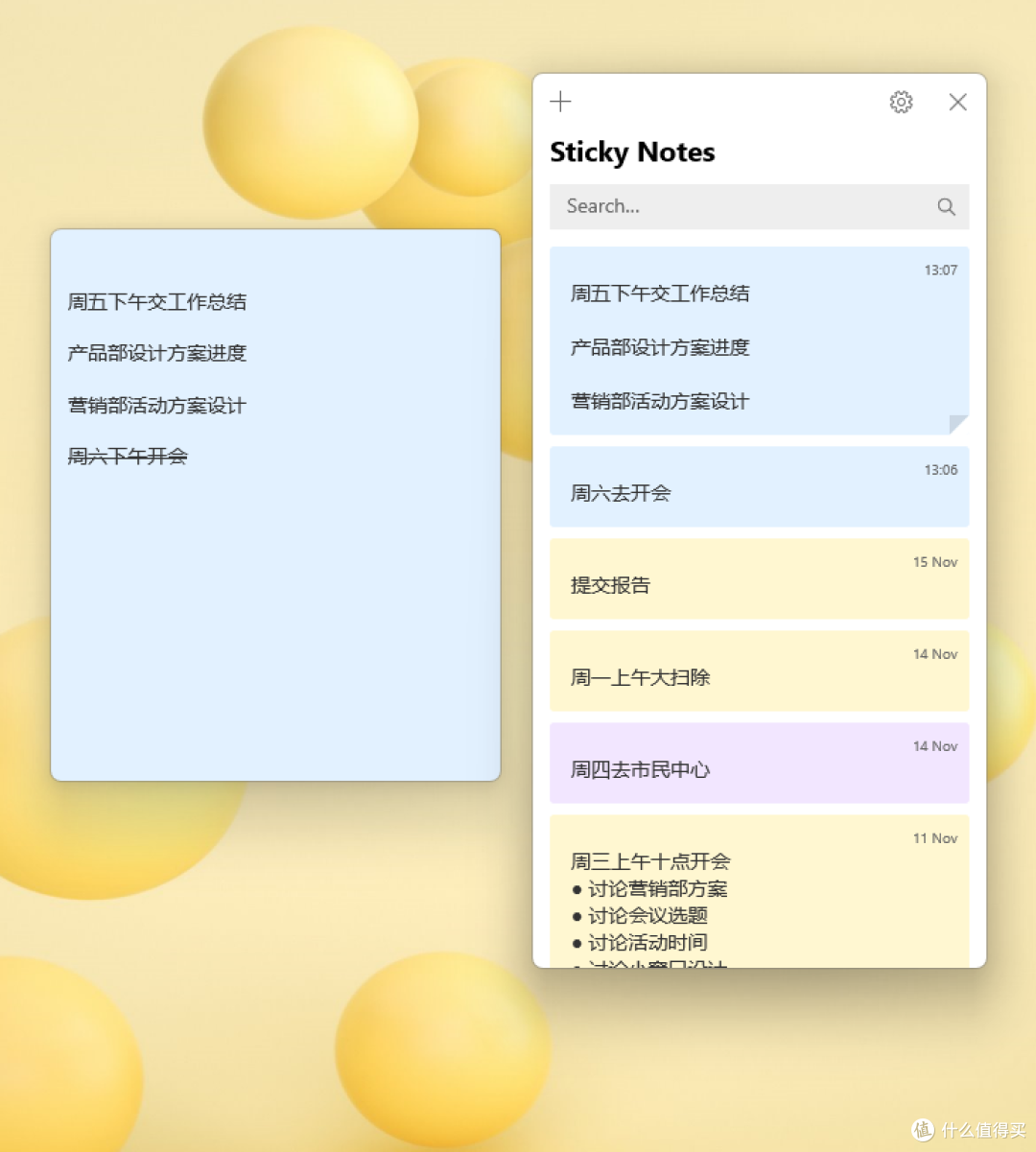
对于初次接触桌面记事本的用户,以下操作要点需要特别留意。
首先,在安装软件时,建议选择自定义安装路径,避免默认安装到C盘导致系统盘空间不足。
其次,软件默认开启开机自启功能,如果你不希望每次开机都自动运行,可以在“设置-常规”中关闭此选项。
在移动端(如平板或手机)上使用桌面记事本时,由于屏幕尺寸限制,建议开启“大字体模式”,该选项位于“设置-显示”中。
如果在使用过程中遇到便签消失的情况,请先检查是否误触了“隐藏所有便签”快捷键(默认Ctrl+D),再次按下即可恢复显示。
若遇到软件闪退或无法启动,可能是由于缺少VC++运行库,请前往本站搜索“VC++运行库”下载安装。
对于卡顿问题,可以尝试清理软件缓存,路径为“设置-高级-清理缓存”,或者将软件升级到最新版本。
请务必注意,不要将桌面记事本安装到需要管理员权限的目录(如Program Files),否则可能导致无法正常写入数据。
另外,利用软件的“分组”功能,可以将不同类别的便签分类管理,极大提升查找效率。
最后,建议定期导出备份,以防数据丢失。
通过以上步骤,相信你能快速上手并充分利用这款工具的便利。
一张展示桌面记事本使用场景的图片,主体是一台笔记本电脑的屏幕,屏幕上显示着多个便签,其中一张便签上写着“重要会议”,另一张写着“生日提醒”,旁边放着一杯咖啡,背景为温暖的室内环境,布局自然,风格生活化,细节丰富,画质清晰,干净无多余元素。
| 软件名称 | 功能亮点 | 用户评分 |
|---|---|---|
| 桌面便签 | 支持云同步,多设备协作 | ★★★★☆ |
| 便签备忘录 | 简洁无广告,待办清单 | ★★★★☆ |
| 雪狐便签 | 轻量级,支持皮肤切换 | ★★★★★ |
| 桌面小工具 | 集合日历、天气、便签 | ★★★★☆ |
| 便签提醒器 | 专注提醒,时间管理 | ★★★★☆ |
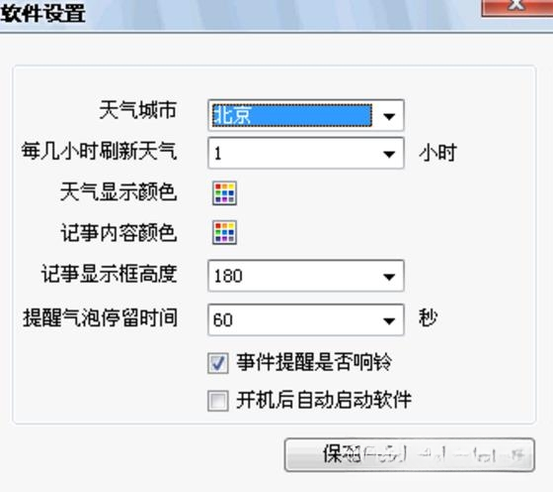
很多用户第一次使用桌面记事本时,可能会找不到设置入口,其实非常简单。在软件主界面的右上角,有一个齿轮图标,点击即可进入设置中心。在这里,你可以调整开机自启、提醒声音、皮肤主题、字体样式等核心选项。如果你使用的是移动端版本,设置入口通常在“我的”或“侧边栏”中。此外,在便签上单击右键,也会弹出针对该便签的快捷设置菜单,包括颜色更换、置顶、闹钟等,非常方便。
创建新便签的操作非常直观。在Windows电脑上,你可以直接双击桌面右下角的托盘图标,或者按快捷键Ctrl+Alt+N,即可立即新建一张空白便签。在手机端,点击右下角的“+”号按钮即可新建。新建的便签会默认显示在桌面,你可以随意拖动位置,并点击便签底部的工具栏进行格式化操作。如果需要创建待办清单,在便签中输入内容后,点击“清单”图标即可将普通文本转换为带复选框的任务列表。若需要创建提醒,点击闹钟图标并设置时间,到点后软件会自动弹出通知。
桌面记事本本质上是一款便签软件,但它与传统便签相比,增加了更强大的提醒和分类功能。它不仅仅是简单的文字记录,更是一个个人时间管理工具。你可以将工作、生活、学习中的各种事项以便签的形式罗列在桌面上,并设置提醒,让每一个重要节点都能被精准捕获。软件还支持标签功能,你可以为不同类别的便签添加颜色标签,实现视觉上的分类管理,让桌面井井有条。无论是学生党记录课堂笔记,还是上班族管理项目进度,桌面记事本都能成为你的得力助手。
除了核心的记事功能,桌面记事本还附带了一些实用的小工具,例如“日历视图”和“待办统计”。在日历视图中,你可以直观地看到每天设置的提醒事项,方便做周计划和月计划。待办统计功能则会自动统计你已完成和未完成的任务数量,帮助你评估工作进度。这些小工具虽然不起眼,却非常实用,进一步提升了软件的整体价值。如果你正在寻找一款集记事、提醒、统计于一体的桌面小工具,那么桌面记事本绝对值得一试。





 桌面记事贴应用软件
 旋风桌面便签应用软件
 开心小闹钟应用软件
 美捷闹钟应用软件
 Google Gmail Notifier应用软件
 效能桌面便笺应用软件
 小鱼便签应用软件
 宣皓定时关机提醒系统应用软件
 倒计时DayMarter app生活服务
 智能闹钟助手app生活服务
 光速pdf阅读器电脑版应用软件
 飞火动态壁纸桌面版应用软件
 千问桌面版应用软件
 通义灵码pc端应用软件
 cursor电脑版应用软件
 黑鲨装备箱电脑版应用软件
 亦心ai闪绘电脑版应用软件
 kimi桌面版应用软件
 桌面故事
桌面故事 桌面人生
桌面人生 极速恰搜
极速恰搜 极智字符大全
 木头抽奖程序
 极智剪贴板
极智剪贴板 来电通来电弹屏管理软件
 本地硬盘搜索工具
 朗读女
朗读女 曦力iPhone铃音制作工具
 智能营养配餐系统