

版本:
分类:驱动软件
时间:2026-10-10 09:32
大小:8.4M
等级:
环境:WinAll
授权:免费软件
语言:中文
明基W10无线网卡驱动是专为明基W10系列笔记本电脑及无线模块打造的官方驱动程序,旨在解决设备无线网络连接不稳定、无法识别网卡、信号频繁掉线等问题。通过安装这款驱动,用户可充分发挥网卡硬件性能,获得更快速、更稳定的Wi-Fi上网体验,同时兼容Windows各类主流操作系统。驱动安装简单快捷,支持一键自动识别硬件型号,无需复杂设置,适合各类电脑用户使用。
明基W10无线网卡驱动采用智能安装向导,用户只需双击运行安装包,程序便会自动识别当前硬件型号与系统版本,匹配最合适的驱动文件,全程无需手动选择,极大降低了安装门槛。即使是电脑新手也能轻松完成,告别繁琐的驱动安装流程。
该驱动支持Windows XP/Vista/7/8/10/11等多代操作系统,覆盖32位与64位系统架构,无论是老旧电脑还是新近机型,均能获得完美兼容。同时,驱动包内整合了不同硬件版本的驱动文件,可自动匹配,避免因版本不匹配导致的安装失败或设备异常。
安装明基W10无线网卡驱动后,网卡的数据传输效率将得到显著提升,无线信号接收灵敏度增强,有效减少信号盲区,降低网络延迟。无论是日常网页浏览、在线视频播放,还是大型网游对战,都能获得流畅稳定的网络体验,让用户告别卡顿与掉线困扰。
驱动已通过微软WHQL认证,确保与Windows系统高度兼容,运行稳定不蓝屏。同时,驱动包内不含任何捆绑软件或恶意插件,用户可放心下载安装。官方定期更新驱动版本,修复已知问题并优化性能,保障硬件长期稳定运行。
| 项目 | 详细说明 |
|---|---|
| 适用设备 | 明基W10笔记本内置无线网卡、明基W10系列无线模块 |
| 支持系统 | Windows XP/Vista/7/8/8.1/10/11(32位/64位) |
| 安装步骤 | 1. 下载驱动压缩包并解压;2. 双击运行setup.exe;3. 按照向导提示点击“下一步”;4. 等待安装完成,重启电脑即可生效。 |
| 注意事项 | 安装前建议关闭杀毒软件,避免误报拦截;若已安装旧版驱动,请先卸载再安装新版。 |
| 常见问题 | 若安装后设备仍无法识别,请检查设备管理器中的网卡状态,并尝试使用驱动自带的“修复工具”进行修复。 |
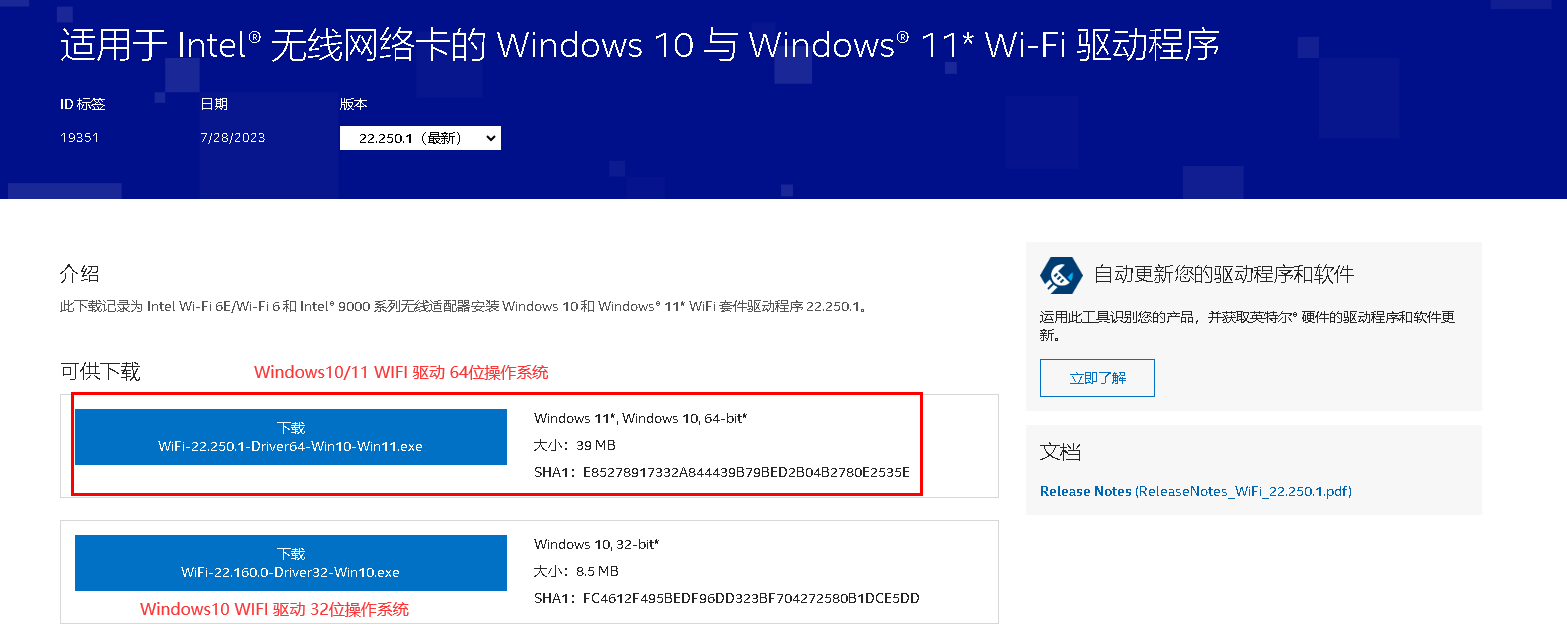
安装明基W10无线网卡驱动后,用户可以根据以下步骤轻松配置无线网络。
首先,在电脑右下角任务栏找到无线网络图标,点击打开Wi-Fi列表。
选择需要连接的无线网络,点击“连接”并输入正确的Wi-Fi密码。
连接成功后,系统会自动获取IP地址,即可正常上网。
如果无线网络图标显示红色叉号,说明网卡驱动未正确安装,请重新安装驱动。
如果搜索不到任何Wi-Fi信号,请检查笔记本电脑的无线开关是否开启,部分机型需要通过快捷键(如Fn+F2)切换。
对于移动端设备(如手机、平板)的无线连接,只需在设备的Wi-Fi设置中找到同一网络并输入密码即可,无需安装驱动。
在安装驱动时,请务必关闭电脑上的安全软件,以免拦截驱动的安装进程。
建议在安装驱动前,先卸载旧版本驱动,并重启电脑,确保系统环境干净。
若安装后出现网络卡顿或频繁掉线,可尝试更新网卡驱动到最新版本,或在设备管理器中禁用再启用网卡设备。
如果遇到“代码10”或“代码56”等错误提示,请使用驱动自带的修复工具进行修复,或联系明基官方客服获取支持。
请勿随意修改驱动程序文件或注册表,以免导致系统崩溃或网卡无法使用。
本驱动仅适用于明基W10系列设备,请勿在其他型号上强行安装,以免造成硬件损坏。
建议定期访问明基官网,检查并下载最新的驱动更新,以获得更好的性能与稳定性。
若在安装过程中遇到杀毒软件误报,请将该驱动文件添加至信任列表,或暂时退出杀毒软件。
安装完成后,建议重启电脑,确保驱动完全生效,网络功能正常。
在连接公共Wi-Fi时,请注意网络安全,避免连接不明来源的无线网络。
| 软件名称 | 功能优势 | 评分 |
|---|---|---|
| 明基W10无线网卡驱动 | 官方驱动,稳定兼容 | ★★★★★ |
| 明基笔记本驱动热点 | 驱动齐全,一键更新 | ★★★★☆ |
| 明基无线网卡工具 | 信号增强,网络优化 | ★★★★☆ |
| 明基驱动程序管理器 | 自动识别,批量安装 | ★★★★★ |
| 明基网卡修复工具 | 修复掉线,解决断网 | ★★★★ |
| 明基无线模块驱动 | 兼容模块,稳定输出 | ★★★★☆ |
如果在安装明基W10无线网卡驱动时遇到失败,可以尝试以下方法解决。首先,确认系统是否为Windows 7及以上版本,并保证系统已安装最新补丁。其次,关闭所有杀毒软件和防火墙,然后重新运行安装程序。若依然失败,可手动在设备管理器中更新驱动,右键点击网卡设备,选择“更新驱动程序”,并指向解压后的驱动文件夹。如果设备管理器中看不到网卡设备,可能是硬件未正确识别,请尝试重新插拔无线网卡或重启电脑。另外,下载的驱动文件可能损坏,建议重新下载并校验文件完整性。也可以使用系统自带的“疑难解答”功能,让系统自动检测并修复驱动问题。最后,若以上方法均无效,可访问明基官网,搜索对应型号的驱动,并查看官方FAQ或联系技术支持获取帮助。
明基W10无线网卡驱动的安装过程非常简单,用户只需按照以下步骤操作即可。首先,从本站下载驱动压缩包,并使用解压软件将其解压至任意目录。双击运行其中的“Setup.exe”文件,出现安装向导后点击“下一步”。选择安装路径,默认即可,点击“安装”开始安装。安装过程中,系统可能会提示“Windows无法验证此驱动程序软件的发布者”,请选择“始终信任来自明基的软件”。等待安装进度条走完,点击“完成”,并根据提示重启电脑。重启后,系统会自动加载驱动,任务栏无线图标亮起,即可正常连接Wi-Fi。如果在设备管理器中看到网卡设备旁边有黄色感叹号,说明驱动没有正确安装,请右键点击该设备,选择“更新驱动程序”,然后手动指定驱动目录。另外,为了确保最佳性能,建议定期检查并更新驱动至最新版本。
明基W10无线网卡驱动是明基官方发布的驱动程序,经过严格的兼容性测试和安全性验证,绝对安全可靠。驱动已获得微软WHQL认证,能够与Windows系统无缝集成,不会包含任何病毒、木马或恶意捆绑软件。用户可以放心下载安装。同时,本站提供的驱动文件均经过多重安全检测,确保无篡改、无植入,保障用户的系统安全。在安装过程中,如果杀毒软件误报,可能是由于驱动文件被压缩或修改所致,请将文件添加至信任列表或暂时关闭杀毒软件,完成安装后再恢复。为了进一步提升安全性,建议用户从明基官方网站或可信赖的下载站获取驱动,避免使用来源不明的文件。总之,只要从正规渠道下载,明基W10无线网卡驱动是安全且值得信赖的。






 英特尔Intel PROSet/无线Wifi软件驱动软件
 异鬼围城100天安卓版冒险解密
 100 Years100岁人生模拟器模拟经营
 自动连点器一秒10000下app下载(自动点击器)手机软件
 Pizza Tower:Lap 10 Diamond Edition披萨塔第十圈模组休闲益智
 트리 오브 세이비어 M救世之树M手游角色扮演
 A100Pro app生活服务
 无线打印机app办公商务
 学英语100LS播放器app考试学习
 拆散情侣大作战10游戏下载安装休闲益智
 驱动精灵mac版
 驱动精灵
驱动精灵 飞印无线打印机驱动
 VIAAC97声音芯片Combo驱动
 VIAAC97声音芯片Combo驱动
 炼狱蝰蛇驱动
 NVIDIA PhysX
 打印机万能驱动
 打印机驱动大师
 虎先锋打印机驱动大师
 万能打印机驱动