

版本:2026 驱动管理安装检测
分类:驱动软件
时间:2026-09-25 11:36
大小:106.3M
等级:
环境:WinAll
授权:免费软件
语言:中文
驱动精灵作为国内老牌的驱动管理工具,深耕系统底层服务十余年,致力于为亿万电脑用户解决驱动程序安装、更新、备份与还原的难题。它拥有庞大的云端驱动库,能够精准识别硬件型号,一键匹配最合适的驱动版本,让用户告别因驱动缺失或版本过旧导致的硬件性能无法发挥、外设无法识别、游戏频繁闪退等烦恼。无论是新装机后的基础驱动部署,还是日常使用中的驱动升级维护,驱动精灵都以简单直观的操作流程和稳定可靠的下载通道,成为广大用户信赖的系统维护首选工具。
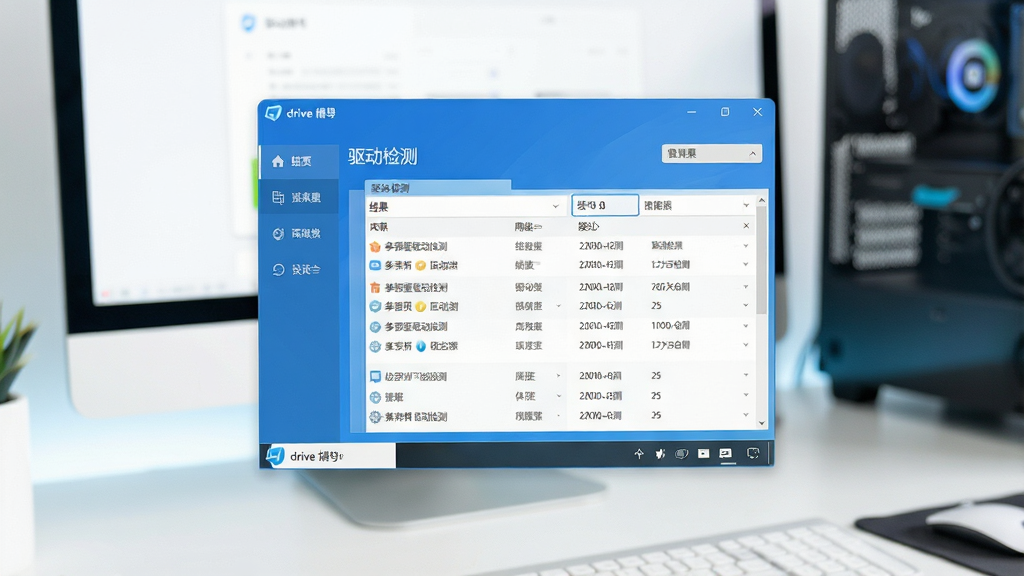
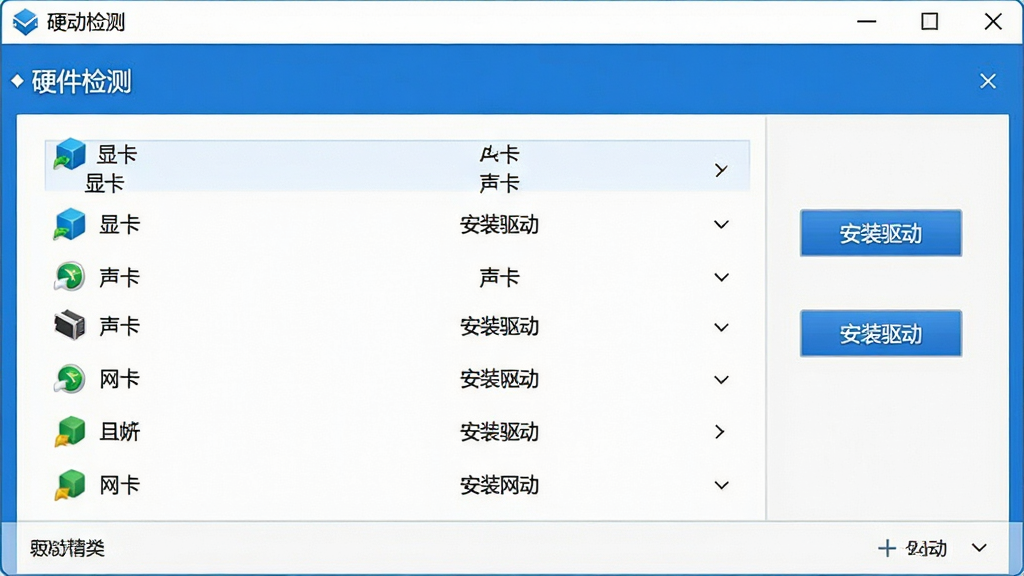
驱动精灵内置了先进的硬件识别引擎,能够快速扫描电脑的CPU、主板、显卡、声卡、网卡等核心设备信息,并与云端数万条驱动数据库进行毫秒级比对,自动筛选出最匹配当前系统版本(支持Windows 7/10/11及Server系统)的驱动程序。用户无需手动查询硬件型号或前往官网逐一搜索,全程自动化完成,即便是电脑新手也能轻松搞定驱动安装。
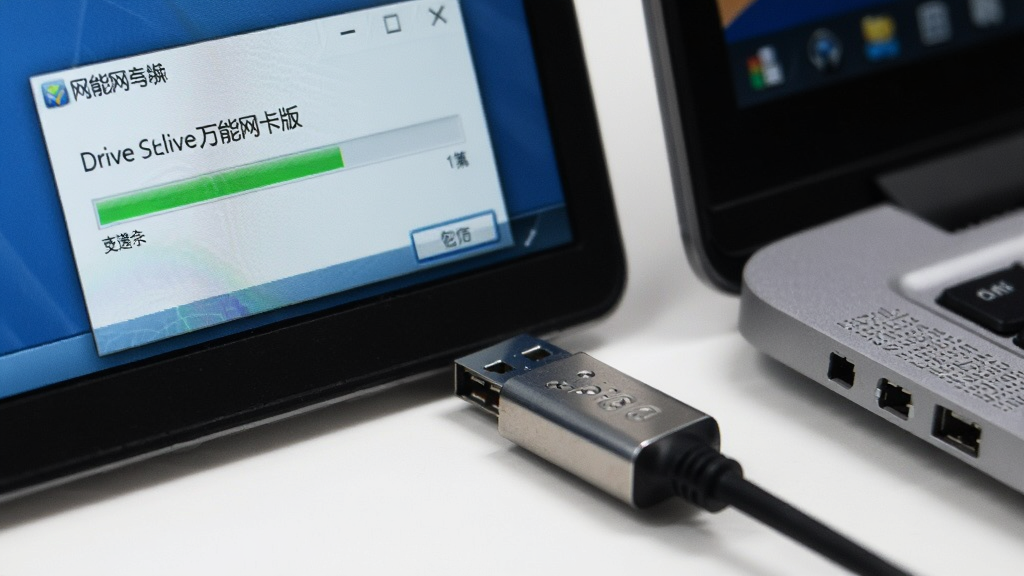
针对新装机或系统重装后无网卡驱动无法上网的痛点,驱动精灵特别推出万能网卡版。该版本内置了几乎覆盖所有主流有线及无线网卡芯片的通用驱动包,体积小巧但兼容性极强。即使电脑完全无法连接网络,用户只需提前将万能网卡版下载到U盘,在无网环境下运行,即可自动识别并安装网卡驱动,从而恢复网络连接,再通过联网更新获取其他硬件的最新驱动,极大提升了系统修复效率。
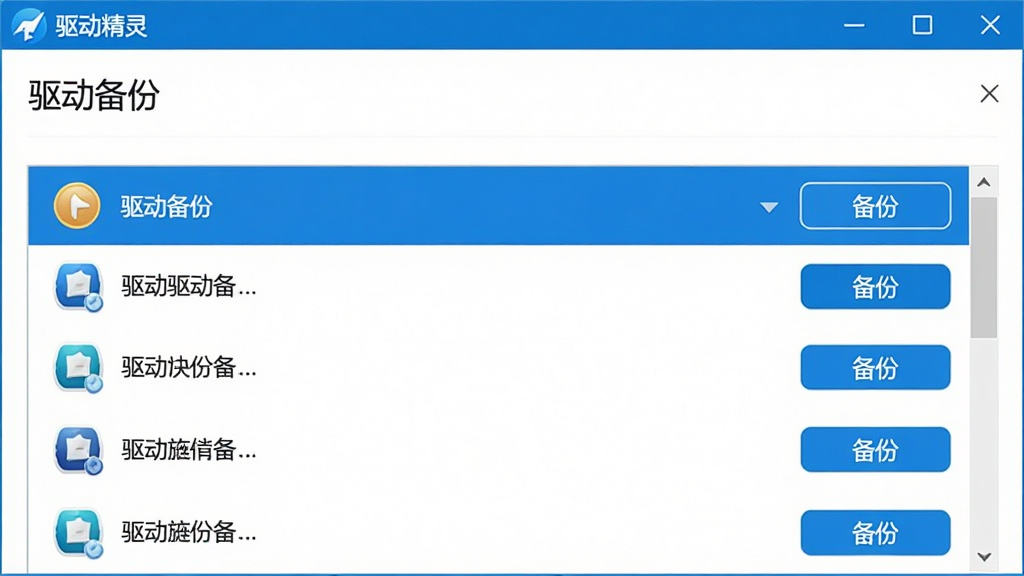
在重装系统前,用户最担心的就是驱动丢失。驱动精灵提供了强大的驱动备份功能,支持将当前系统中所有已安装的驱动程序一键打包备份到本地磁盘或U盘。当系统重装完成后,使用“驱动还原”功能即可快速恢复所有驱动,无需再逐一重新下载安装,节省了大量时间。同时,备份文件采用压缩存储,不占用过多空间,还原过程安全稳定,有效避免了因驱动不匹配导致的系统异常。
除了驱动管理,驱动精灵还整合了常用系统补丁和VC++运行库、DirectX、.NET Framework等游戏运行组件的安装功能。当用户运行大型软件或游戏提示缺少组件时,驱动精灵可以一键检测并安装缺失的组件,省去了手动搜索下载的繁琐步骤。同时,对于系统重要安全补丁,驱动精灵也会提供更新提醒,帮助用户及时修复系统漏洞,提升电脑安全性。
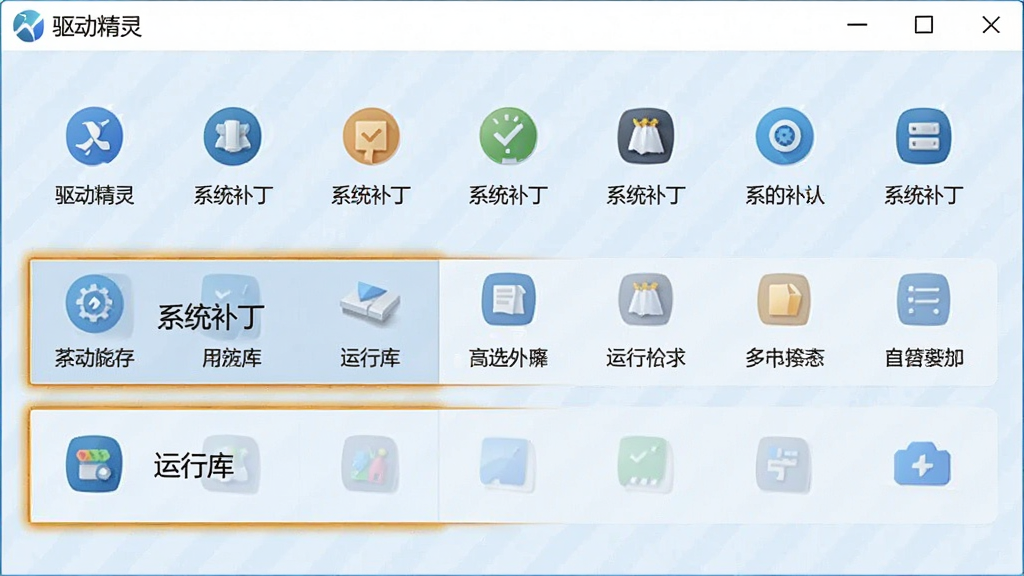
| 操作场景 | 功能说明 | 适用系统 |
|---|---|---|
| 新装机驱动部署 | 一键检测所有硬件驱动,自动安装缺失驱动,推荐使用“万能网卡版”先行联网 | Windows 7/10/11 |
| 驱动升级优化 | 针对游戏或专业软件,推荐性能更优的WHQL认证驱动版本,提升稳定性 | Windows 10/11 64位 |
| 驱动备份还原 | 支持备份全部或指定驱动,还原时无需联网,支持跨系统版本还原 | Windows 7/10/11 |
| 系统组件修复 | 一键安装VC++运行库、DirectX、.NET Framework等组件,解决软件启动报错 | Windows 全系列 |
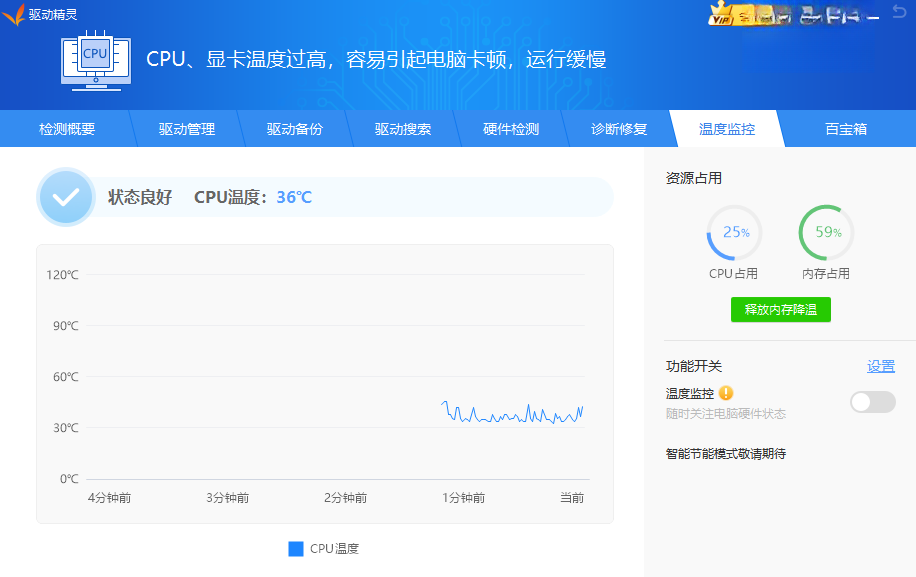
| 硬件状态检测 | 显示CPU、显卡、硬盘温度及运行状态,辅助判断硬件故障 | Windows 10/11 |
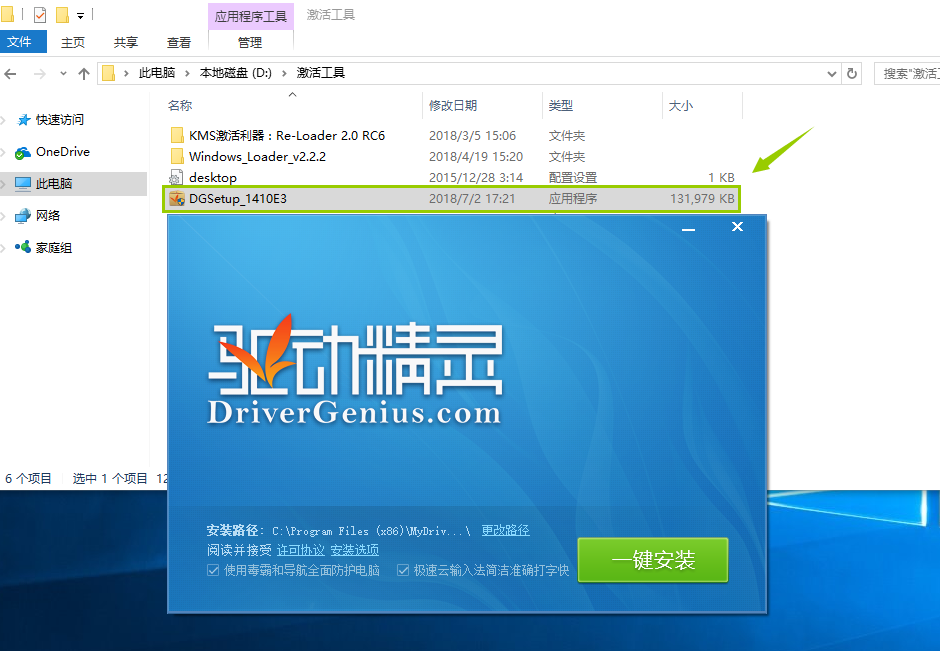
驱动精灵的使用过程非常直观,但为了确保安装顺利,请遵循以下步骤和注意事项。
首先,在电脑端下载驱动精灵安装包,建议从官网或知名软件站获取,避免捆绑恶意插件。安装时,注意取消勾选“推荐软件”等附加项,推荐使用自定义安装路径,避免安装在C盘系统盘,防止占用过多空间。
安装完成后,打开软件,点击“立即检测”,驱动精灵会自动扫描硬件信息,这个过程一般需要几十秒,请耐心等待,不要关闭软件或断开网络。
检测完成后,界面会列出所有需要安装或更新的驱动,通常以红色或黄色标记区分“严重缺失”和“可升级”状态。对于新装机用户,务必优先安装“网卡驱动”和“主板芯片组驱动”,否则可能无法上网或系统不稳定。
点击“一键安装”按钮,驱动精灵会自动下载并安装所有选中的驱动。在安装过程中,可能会弹出系统安全警告,请选择“允许”或“是”,并注意观察安装进度。部分驱动安装完成后需要重启电脑才能生效,建议全部安装完毕后统一重启。
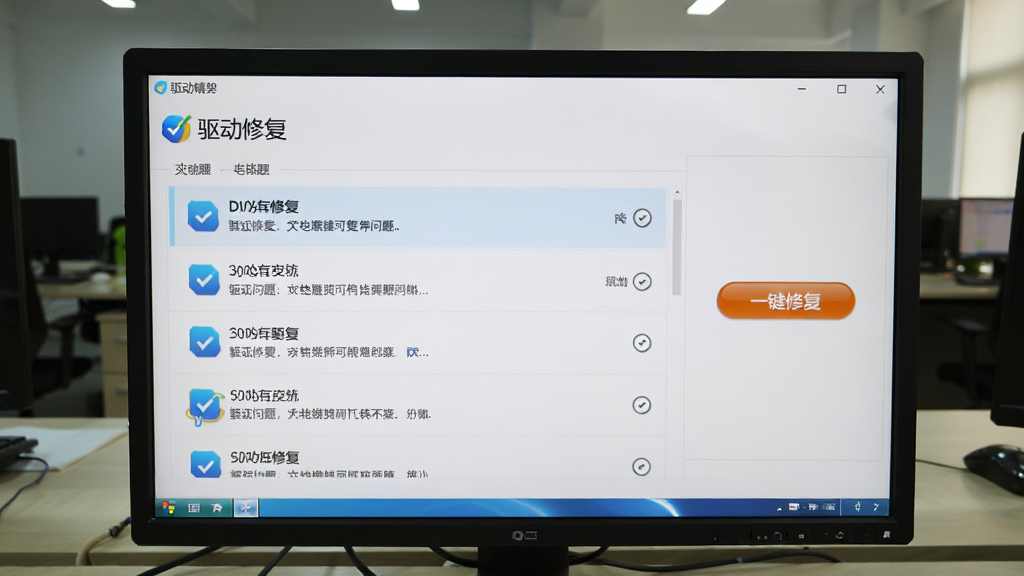
对于移动端用户,驱动精灵主要提供驱动下载管理功能,但请注意,手机版无法直接为电脑安装驱动,仅作为驱动备份和下载的辅助工具。若遇到驱动安装失败,可尝试使用“驱动精灵万能网卡版”离线安装网卡驱动,或使用驱动精灵的“驱动修复”功能,多数问题可自动解决。
如果安装后出现蓝屏或黑屏,可能是驱动版本不兼容,建议进入安全模式,使用驱动精灵的“驱动还原”功能恢复之前版本,或使用系统自带的“设备管理器”进行驱动回滚。在安装显卡驱动时,若提示“没有找到符合要求的设备”,请确认显卡型号是否正确,并尝试使用“自定义安装”手动指定路径。
此外,驱动精灵内置的“驱动搜索”功能,可帮助用户查找打印机、扫描仪等外设的专用驱动,只需在搜索框输入设备型号即可。若搜索不到,可前往设备官网下载对应驱动,驱动精灵也提供了“手动安装”入口,支持本地驱动文件安装。总之,驱动精灵是解决驱动问题的得力助手,但保持定期更新驱动和备份驱动,才是预防问题的关键。
| 软件名称 | 功能优势 | 评分 |
|---|---|---|
| 驱动人生 | 驱动备份全面,支持WiFi修复 | ★★★★★ |
| 驱动总裁 | 离线驱动库丰富,兼容性强 | ★★★★☆ |
| 360驱动大师 | 操作简单,驱动库更新快 | ★★★★☆ |
| 驱动精灵 | 功能全面,备份还原稳定 | ★★★★★ |
| 老毛桃驱动 | 集成PE系统,装机必备 | ★★★★☆ |
| 驱动猫 | 轻量级,无捆绑广告 | ★★★☆☆ |
| 万能驱动助手 | 支持离线安装,适合老机 | ★★★☆☆ |
驱动精灵本身是一款绿色软件,但部分用户反映卸载不干净会残留服务项。要彻底卸载,可先使用系统自带的“卸载程序”功能,然后在“服务”中禁用“驱动精灵更新服务”,最后删除安装目录下的剩余文件。若仍不放心,可使用第三方卸载工具深度清理注册表。总之,驱动精灵的卸载过程相对简单,只要不手动删除系统文件,就不会影响系统稳定。
这两款都是优秀的驱动管理软件。驱动精灵的优势在于驱动库庞大,支持备份还原和系统补丁安装,适合日常维护;而驱动总裁的离线驱动包更全,尤其在无网环境下恢复网卡驱动更强大。如果您追求功能全面,选择驱动精灵;如果经常重装系统且网络不稳定,驱动总裁可能更合适。两者均免费,可根据个人喜好选择。
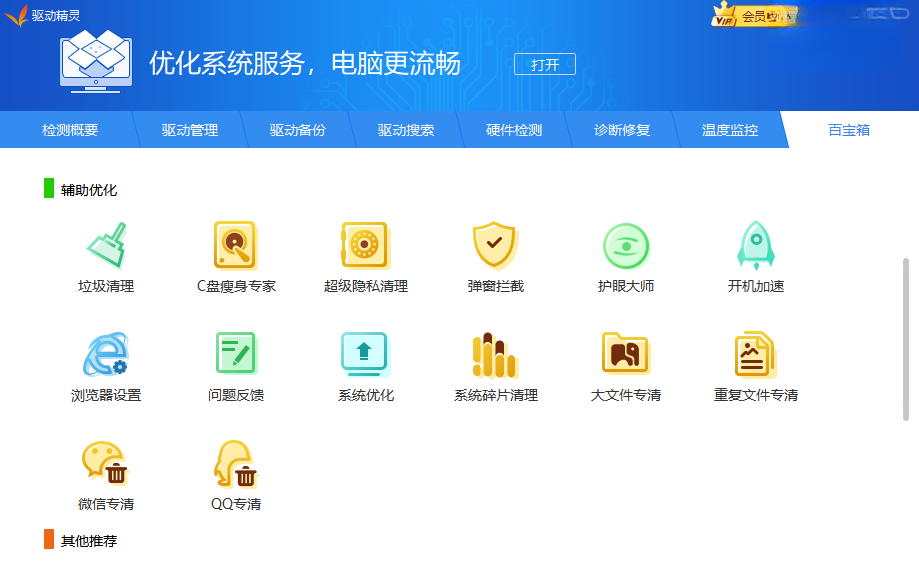
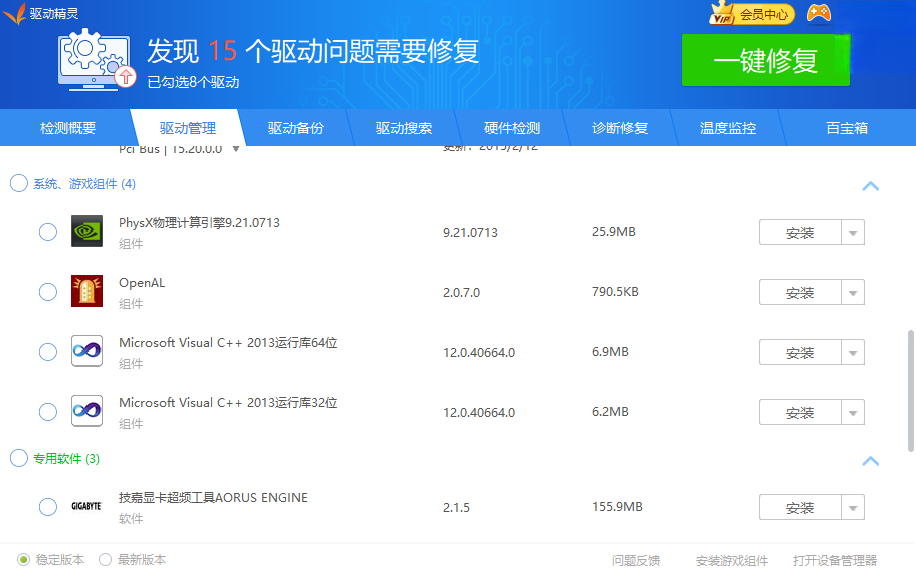
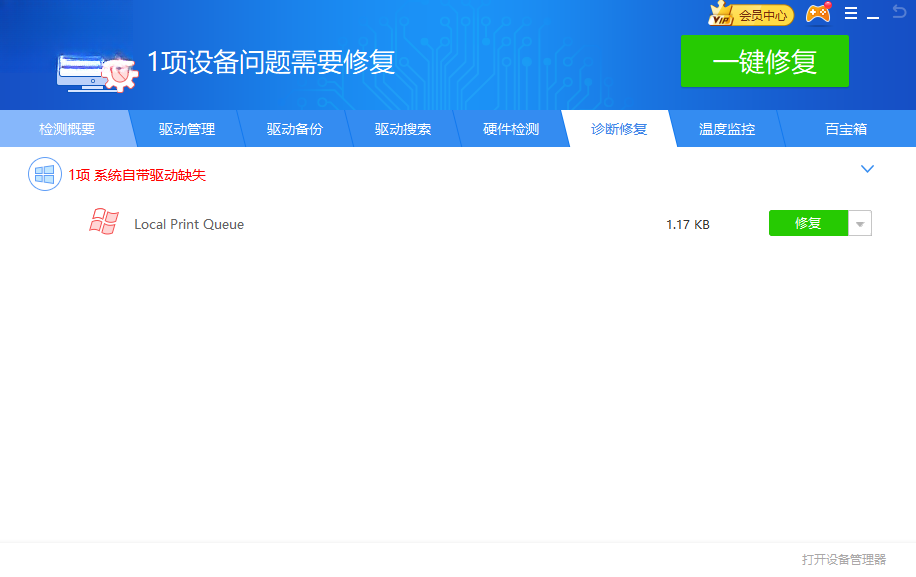
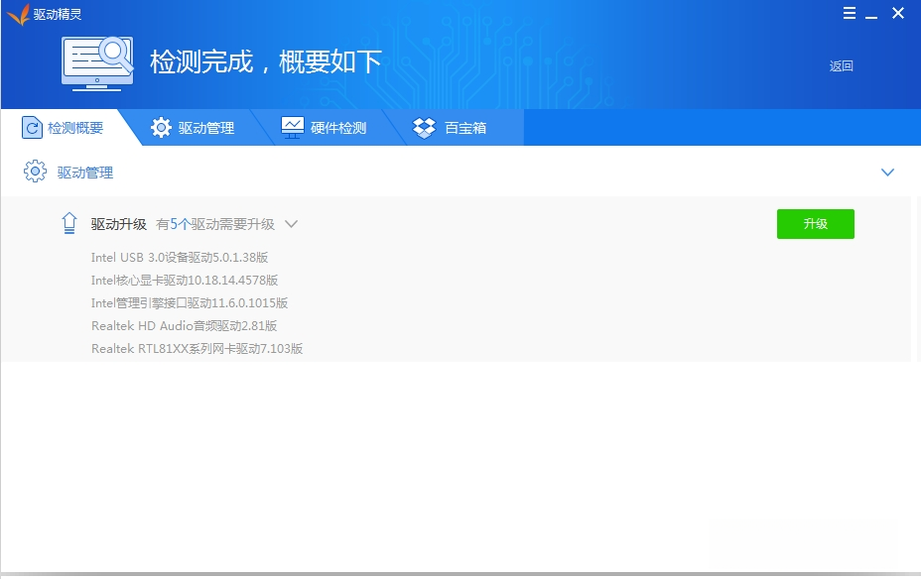





 驱动精灵驱动软件
 驱动精灵万能网卡版驱动软件
 驱动精灵pc版安全软件
 Driver Genius Professional驱动软件
 IObit Driver Booster Pro驱动管理驱动软件
 驱动总裁万能网卡版离线版驱动软件
 轻松小熊农场游戏(Rilakkuma Farm)休闲益智
 火柴人暗影之旅手机版(Stickman Run)角色扮演
 超市商店3d模拟器手机版(Super Market Simulator)模拟经营
 ganma漫画安卓版下载新闻阅读
 英特尔Intel PROSet/无线Wifi软件
 飞印无线打印机驱动
 VIAAC97声音芯片Combo驱动
 VIAAC97声音芯片Combo驱动
 炼狱蝰蛇驱动
 NVIDIA PhysX
 打印机万能驱动
 打印机驱动大师
 虎先锋打印机驱动大师
 万能打印机驱动
 灵动打印机驱动修复