

版本:2.0.0.0 无损音乐抓轨工具
分类:应用软件
时间:2026-10-08 14:07
大小:3.0M
等级:
环境:WinAll
授权:免费软件
语言:中文
Visual CD Ripper 是一款功能强大且操作简便的CD抓轨工具,它能够帮助用户将音乐CD中的音轨快速提取并转换成多种常见的音频格式,如MP3、WAV、FLAC、AAC等。无论您是音乐发烧友还是普通用户,都能通过它轻松备份和管理自己的音乐收藏。软件采用高效稳定的音频解码引擎,在保证转换速度的同时,最大程度保留原始音质,让您享受高品质的数字音乐体验。接下来,我们将为您详细介绍这款工具的核心功能、操作技巧以及常见问题解决方案,助您轻松上手。
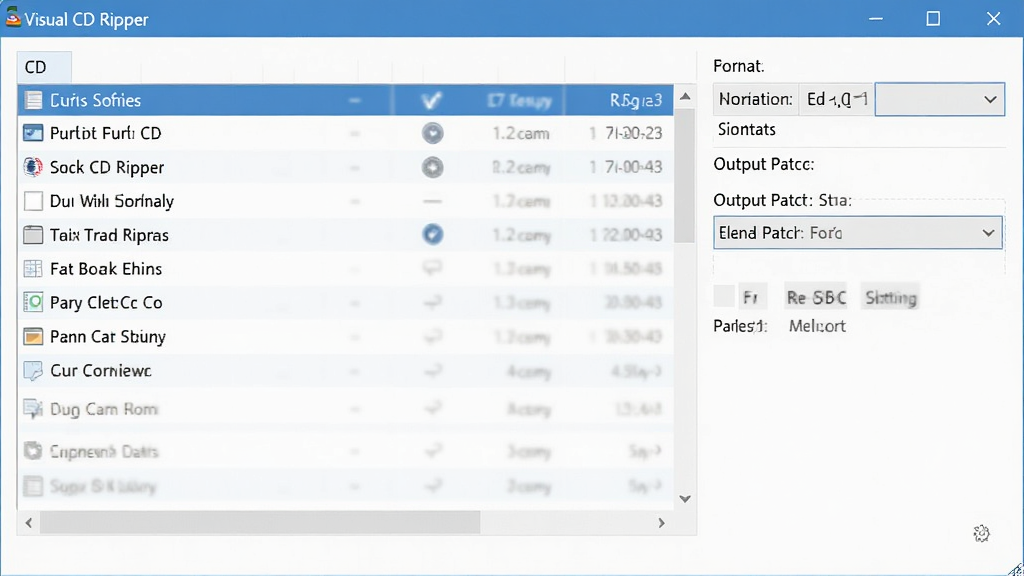
Visual CD Ripper 采用先进的音频解码技术,支持精确流抓取,能够完整保留CD音轨的原始数据,实现无损级别的音频提取。无论是制作高保真音乐备份,还是为后续编辑提供高质量素材,它都能满足您对音质的严苛要求。
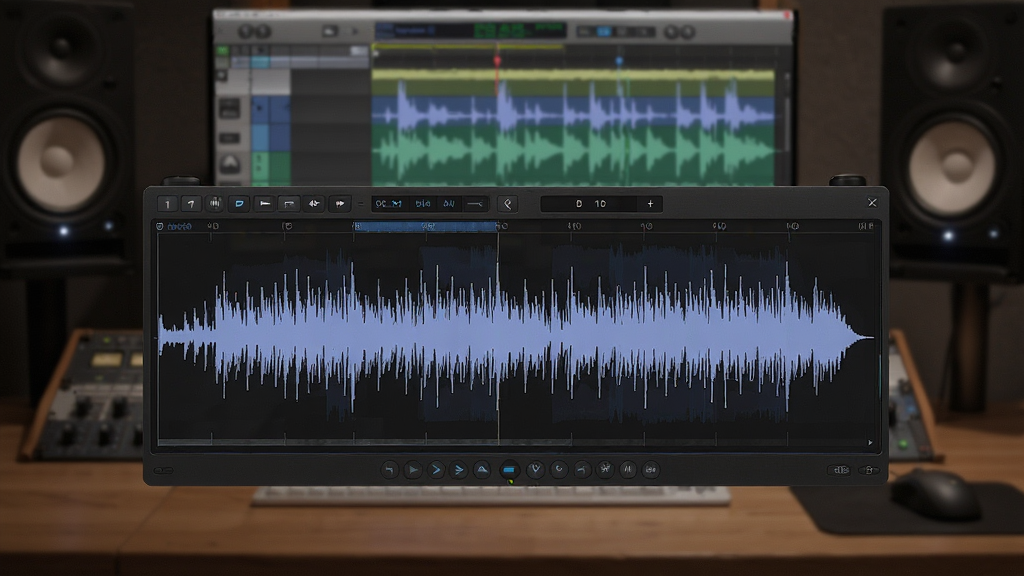
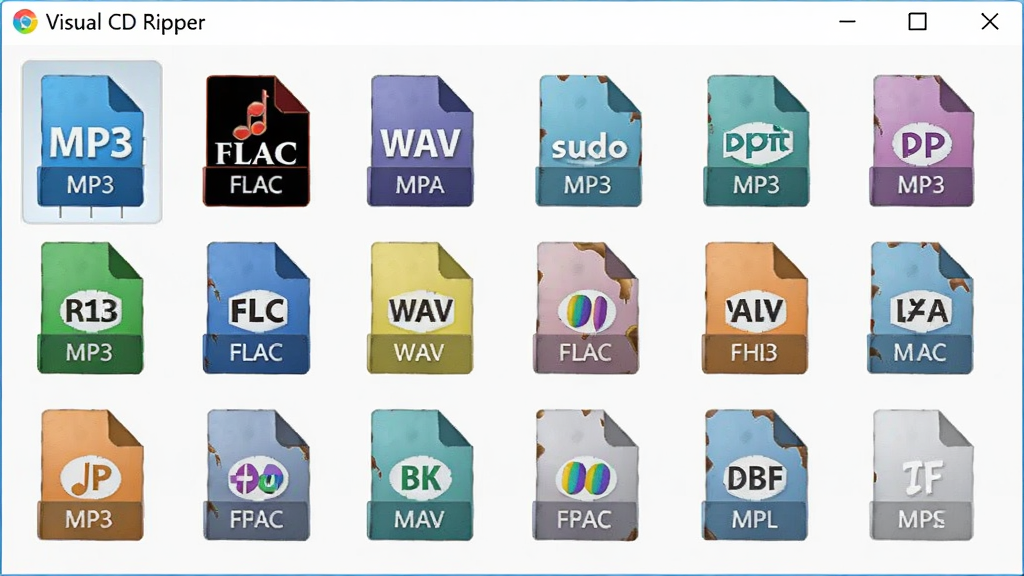
软件内置丰富的音频编码器,支持MP3、WAV、FLAC、APE、AAC、OGG等主流音频格式,并可自定义输出比特率、采样率、声道数等参数,灵活适应不同播放设备和场景需求,让您的音乐随时随地畅听无阻。
支持多音轨并行抓取,充分利用多核CPU性能,大幅提升转换效率。同时,软件内置智能ID3标签编辑功能,可自动从在线数据库获取歌曲名称、艺术家、专辑等信息,并批量写入音频文件,让音乐库管理更加井然有序。
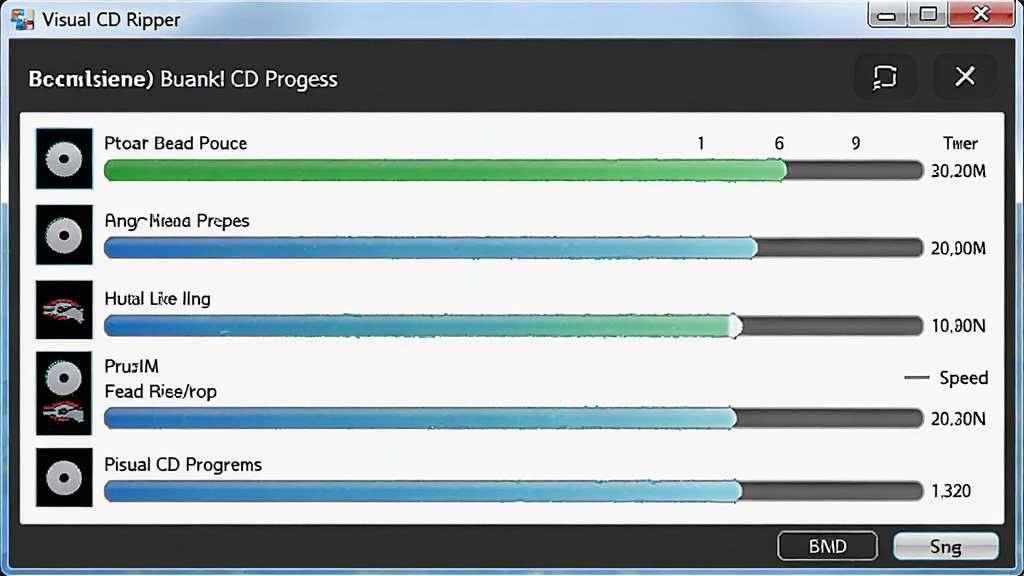
界面设计遵循用户直觉,所有功能一目了然。只需三步即可完成抓轨:放入CD、选择格式、点击转换。即使您是初次接触此类软件的新手,也能在几分钟内轻松上手,享受专业级的抓轨体验。
| 操作步骤 | 具体说明 |
|---|---|
| 第一步 | 将音乐CD插入电脑光驱,软件会自动识别并加载CD中的音轨列表,显示曲目编号、时长等信息。 |
| 第二步 | 在“输出格式”下拉菜单中选择您需要的音频格式(如MP3、FLAC等),并可点击“设置”按钮调整编码参数,如比特率、采样率、声道等。 |
| 第三步 | 点击“输出目录”右侧的“浏览”按钮,选择您希望保存音频文件的文件夹,支持创建子目录按艺术家/专辑自动分类。 |
| 第四步 | 勾选需要抓取的音轨(默认全选),点击“开始抓轨”按钮,软件即开始转换,进度条会实时显示每个音轨的状态。 |
| 第五步 | 转换完成后,软件会弹出提示窗口,点击“打开文件夹”即可快速定位到输出文件,同时可查看抓轨日志和音质信息。 |
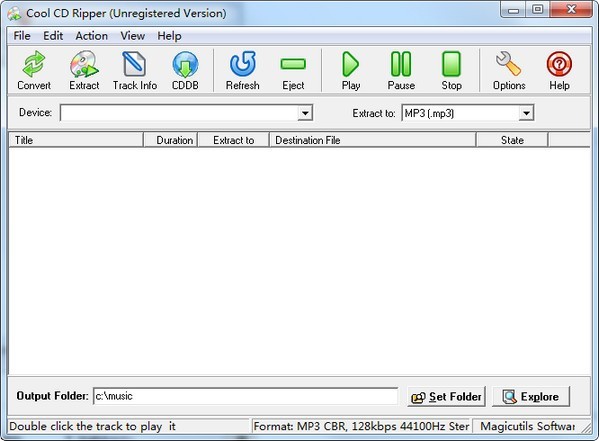
首先,确保您的电脑已安装Visual CD Ripper,并且光驱可以正常读取CD光盘。启动软件后,将CD放入光驱,软件会自动识别并显示音轨列表。
注意:在抓轨过程中,请不要弹出光盘或关闭软件,以免造成数据损坏。
如果您使用的是笔记本电脑,建议在抓轨前连接电源适配器,并关闭节能模式,以保证光驱全速运行。
优化技巧:在“设置”中,将“抓轨速度”调整为“最大”,可加快转换速度,但若出现爆音,请适当降低速度。
对于移动端用户,可以通过远程桌面软件(如Microsoft远程桌面)连接电脑操作,但需注意网络稳定性和延迟问题。
若在转换过程中遇到卡顿,请关闭其他占用CPU高的程序,或尝试将输出格式改为低比特率,以减轻系统负担。
温馨提示:建议定期更新软件版本,以获得更好的兼容性和新功能支持。
如果遇到光驱无法识别CD的情况,请检查光盘是否损坏,或尝试更换其他光驱设备。
对于闪退问题,请确保系统已安装最新版.NET Framework组件,可前往本站搜索“NET Framework”下载安装。
黑屏或界面异常时,请尝试以兼容模式运行软件(右键快捷方式-属性-兼容性-选择Windows 7)。
最后,请务必关闭杀毒软件的实时监控,避免误拦截软件组件,导致无法正常使用。
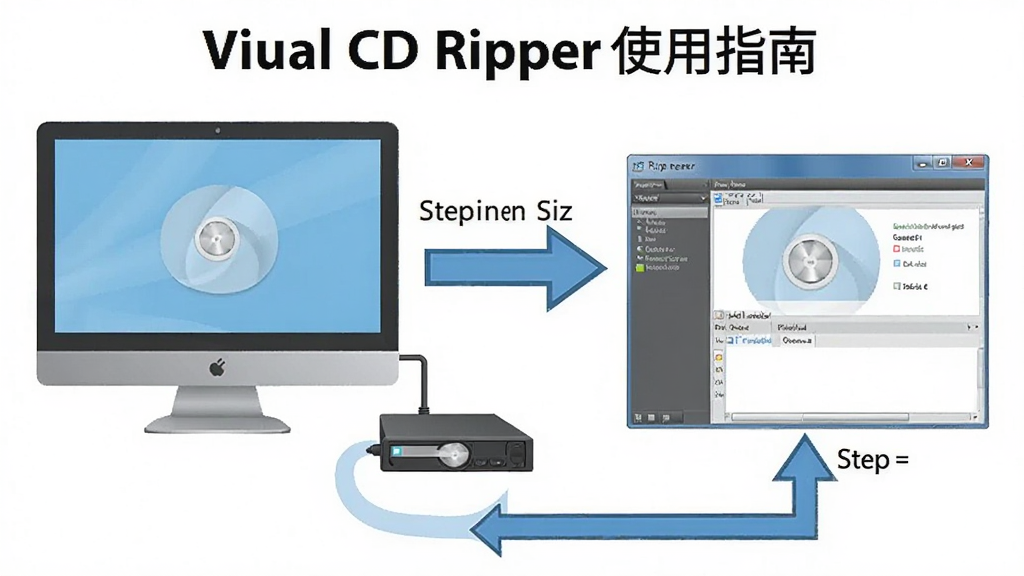
高危避坑:切勿在抓轨过程中强制弹出光驱,否则可能导致光盘损坏或数据丢失。
对于老旧CD,建议先用软布擦拭光盘表面,去除灰尘和指纹,以提高读取成功率。
优化技巧:使用“仅抓取选中音轨”功能,可跳过不需要的曲目,节省时间。
若您需要制作手机铃声,可选择输出为MP3格式,并将比特率设置为128kbps,文件体积小且兼容性好。
对于无损爱好者,推荐使用FLAC格式,既能保留完整音质,又比WAV节省约40%空间。
在批量抓取时,可勾选“完成后关闭电脑”选项,让软件在夜间自动完成所有任务,省心省力。
温馨提示:软件支持拖拽操作,您可以直接将CD图标拖到主界面,快速加载音轨。
如果输出文件名乱码,请在“设置”中修改标签编码为UTF-8,并确保系统区域语言设置为中文。
遇到转换失败时,先检查源光盘是否划伤,再尝试更换输出格式,或降低采样率。
最后,定期清理光驱激光头,使用专用清洁盘,有助于保持最佳读取性能。
| 软件名称 | 功能优势 | 评分 |
|---|---|---|
| Exact Audio Copy | 专业级无损抓轨 | ★★★★★ |
| Foobar2000 | 播放与转换一体化 | ★★★★☆ |
| dBpoweramp | 多格式批量转换 | ★★★★★ |
| Windows Media Player | 系统自带简单抓轨 | ★★★☆☆ |
| iTunes | 苹果生态无缝同步 | ★★★★☆ |
| Audacity | 开源音频编辑 | ★★★★☆ |
如果您刚接触Visual CD Ripper,可能会对具体操作流程有些疑问。下面我们将从下载安装到最终抓轨成功,一步步为您详细解答,让您快速掌握这款工具的使用方法。
安装过程非常简单。首先,从本站下载Visual CD Ripper安装包,双击运行后,按照安装向导提示点击“下一步”即可完成安装。整个过程不需要额外配置,默认安装路径在C盘,您也可以自定义安装目录。安装完成后,桌面会自动生成快捷方式,双击即可启动软件。需要注意的是,在安装过程中,请务必关闭杀毒软件,以免误报导致安装中断。
Visual CD Ripper支持MP3、WAV、FLAC、APE、AAC、OGG等主流音频格式,完全满足日常使用需求。其中FLAC和APE都是无损压缩格式,能够完整保留CD音质,适合音乐发烧友收藏使用。您只需在输出格式中选择相应格式,并可在设置中调整压缩级别和比特率,以平衡音质与文件大小。
抓轨速度受光驱性能、光盘状态和系统资源影响。您可以尝试以下几种方法提升速度:第一,在“设置”中将抓轨速度调整为“最大”;第二,关闭其他占用CPU和内存的程序;第三,确保光驱支持高倍速读取,并保持光盘清洁无划伤;第四,升级电脑硬件,使用SSD固态硬盘作为输出目录,也能明显加快写入速度。如果仍然较慢,可以尝试更换其他光驱设备。






 Kingdia CD抓轨提取器 Kingdia CD Extractor图像软件
 全能古筝模拟器下载安装休闲益智
 万能古筝弹奏器app休闲益智
 极速录音转文字官方下载办公商务
 节拍器Studio app手机软件
 节拍器音准调音app手机软件
 Okoker Audio Factory图像软件
 MP3格式转换器应用软件
 Mp3Mystic应用软件
 福娃下载 音乐豪华版应用软件
 光速pdf阅读器电脑版应用软件
 飞火动态壁纸桌面版应用软件
 千问桌面版应用软件
 通义灵码pc端应用软件
 cursor电脑版应用软件
 黑鲨装备箱电脑版应用软件
 亦心ai闪绘电脑版应用软件
 kimi桌面版应用软件
 Office安装助手
 Portable Firefox便携版火狐浏览器
 Visual Basic
 VideoGet
 VBA密码破解工具VBA Password Bypasser
 UPWND定时器UPWND Timer
 U-ftp server
 UltraGram
 TXT2pdf
 Total Doc Converter
 TTHexEdit
 TimeUp(时间管理工具)