

版本:1.0.0 下载管理利器
分类:应用软件
时间:2026-09-30 09:36
大小:164KB
等级:
环境:WinAll
授权:免费软件
语言:中文
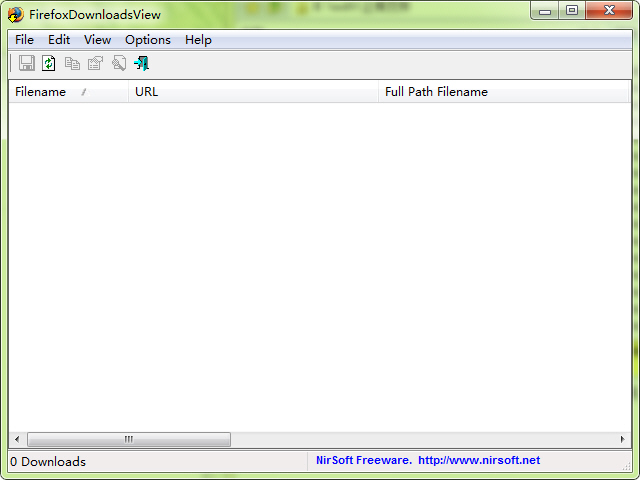
Firefox下载查看器(FirefoxDownloadsView)是一款专为Firefox浏览器用户打造的下载记录管理工具,它能够深度读取Firefox浏览器中保存的下载历史数据,并以清晰直观的列表形式呈现给用户。无论是查找历史下载文件、核对下载链接,还是快速定位文件在磁盘中的具体位置,这款小巧的工具都能提供高效便捷的解决方案。它无需复杂的安装配置,下载后即可直接运行,完全免费且无任何功能限制,是Firefox重度用户整理下载文件的得力助手。
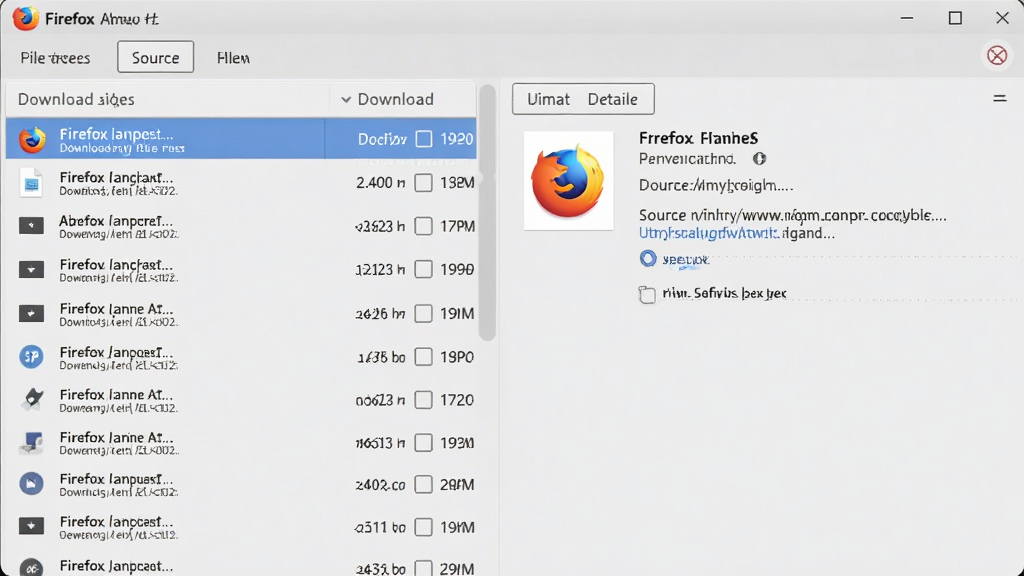
Firefox下载查看器能够自动扫描Firefox浏览器配置文件中的下载历史数据库,无需用户手动导入或导出,打开软件即可看到所有历史下载记录。无论是最近下载的文件还是几个月前的下载记录,都能被完整读取并展示,确保用户不会遗漏任何一条重要信息。
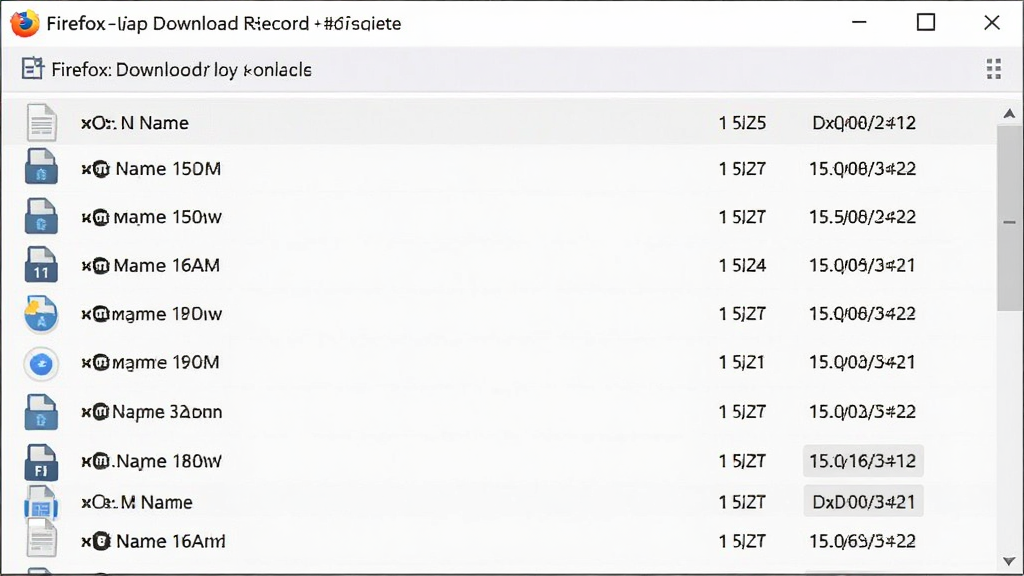
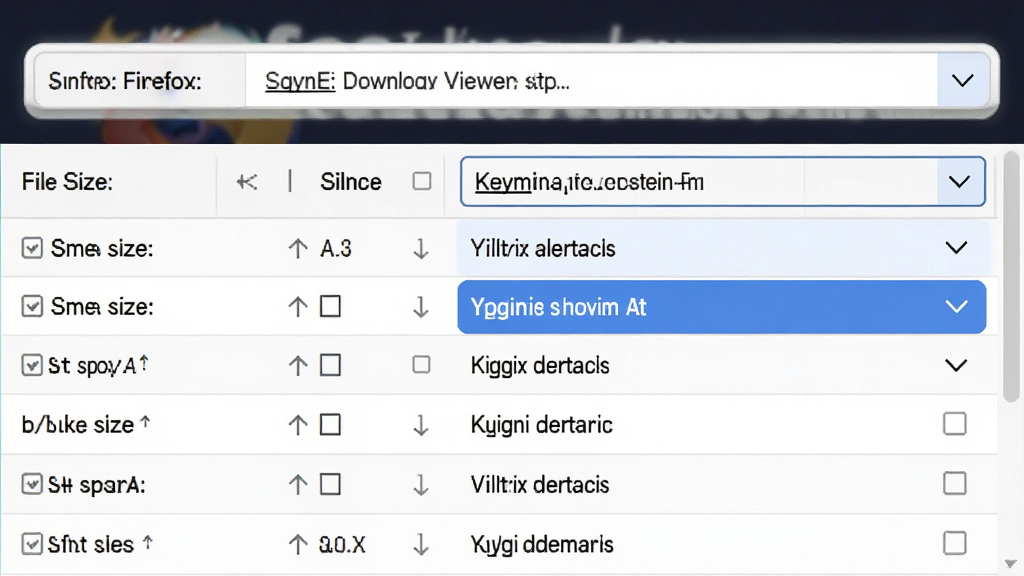
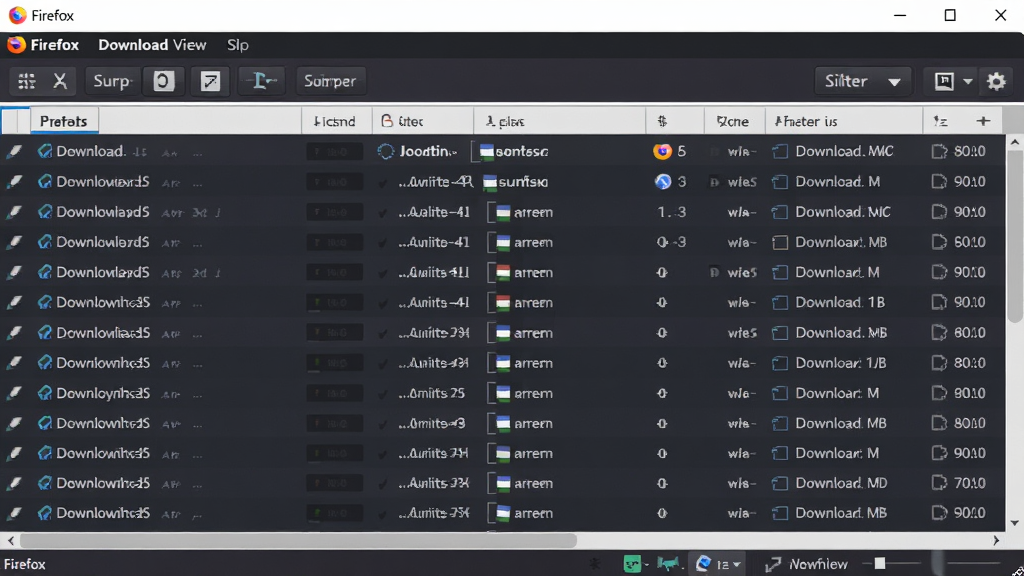
软件支持按照文件名、下载URL、文件大小、下载时间、保存路径等多个字段进行快速排序,用户只需点击列标题即可实现升序或降序排列。同时,内置的筛选功能可以帮助用户快速定位特定类型的文件或特定时间段内的下载记录,大大提高了查找效率。
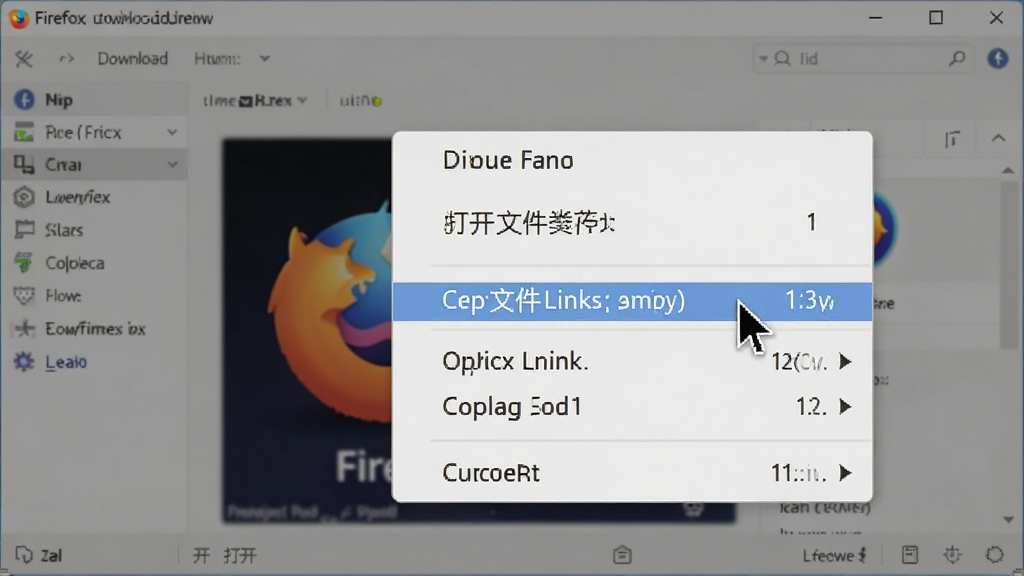
每条下载记录都提供了快捷操作按钮,用户可以直接打开文件、打开所在文件夹、复制下载链接或复制文件信息。这对于需要频繁管理下载文件的用户来说非常实用,省去了在文件管理器中逐个寻找的麻烦,极大地提升了操作效率。
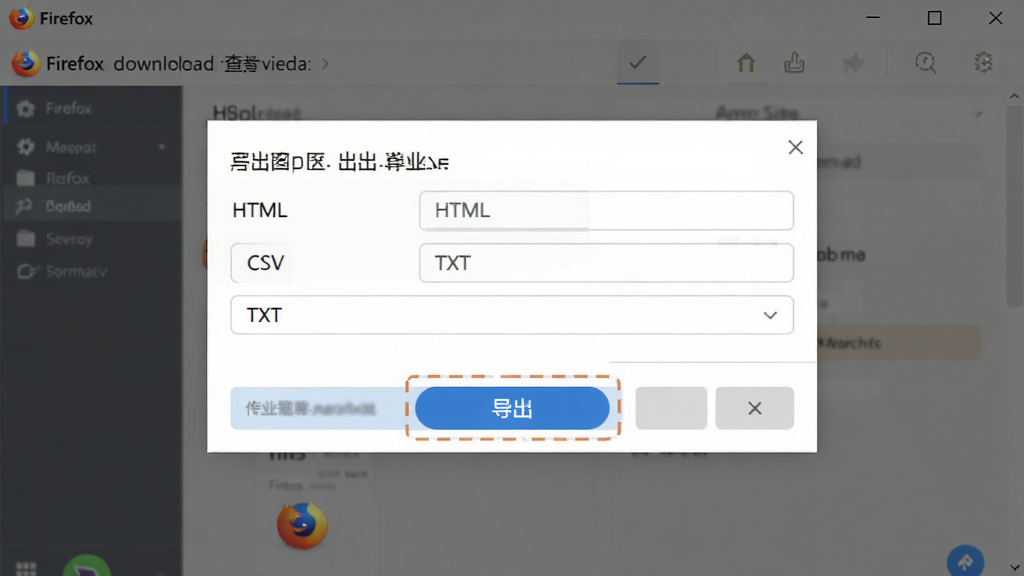
考虑到用户隐私安全,软件提供了清除下载记录功能,可以一键删除Firefox浏览器中的下载历史,避免他人窥探。同时,用户还可以将下载记录导出为HTML、CSV或文本文件,方便备份或导入其他管理工具,实现数据的灵活迁移。
| 功能模块 | 操作步骤 | 注意事项 |
|---|---|---|
| 启动软件 | 下载解压后双击exe文件即可运行,无需安装 | 首次运行可能需要选择Firefox配置目录,软件会自动检测 |
| 查看下载记录 | 软件启动后自动加载所有下载记录,按时间倒序排列 | 如果记录为空,请检查Firefox配置路径是否正确 |
| 排序与筛选 | 点击列标题排序,在搜索框输入关键词筛选 | 支持通配符*和?,多条件组合筛选更精准 |
| 操作文件 | 选中记录后右键,选择“打开文件”或“打开文件夹” | 如果文件已被移动或删除,操作可能失败 |
| 导出记录 | 点击“文件”菜单,选择“导出”,选择格式并保存 | 导出后可用Excel或文本编辑器打开查看 |

这是Firefox下载查看器的基础入门指引,适用于首次使用的用户,请按步骤操作:
第一步,请务必从官方或可信网站下载软件压缩包,避免下载到捆绑恶意插件的版本,这是安全使用的前提。
下载完成后,解压到任意文件夹,建议使用英文路径,防止中文路径导致软件无法识别Firefox配置。
双击运行FirefoxDownloadsView.exe,如果弹出防火墙提示,请允许访问,否则可能无法读取下载记录。
软件会自动检测Firefox的配置路径,如果检测失败,请手动点击“工具”菜单中的“选择Firefox配置文件夹”,找到Firefox的profile目录。
加载成功后,主界面会显示所有下载记录,您可以通过上方的搜索框快速过滤,也可以通过列排序进行整理。
优化技巧:如果您有多个Firefox配置文件,可以在“选项”中切换不同的profile,方便管理不同环境的下载记录。
对于移动端用户,本软件仅支持Windows电脑端,如果您想在手机上查看Firefox下载历史,请使用Firefox浏览器自带的“库”功能,或者通过同步功能在电脑端查看。
移动端与电脑端操作差异较大,电脑端操作更灵活,移动端建议直接使用Firefox官方应用,不建议使用第三方工具。
温馨提示:本软件是绿色软件,不会修改Firefox浏览器设置,也不会影响浏览器稳定性,可放心使用。
如果遇到闪退或无法启动,请检查系统是否安装.NET Framework 4.5以上版本,缺少该组件会导致运行失败,您可以在本站搜索“.NET Framework”下载安装。
卡顿或加载缓慢时,请关闭其他占用内存的软件,或升级电脑硬件,同时清理Firefox配置目录中的无用文件,可以提升加载速度。
黑屏或界面异常时,请更新显卡驱动,并尝试以兼容模式运行,右键exe文件,选择“属性”->“兼容性”->“以Windows 7兼容模式运行”。
最后,建议定期备份导出的下载记录,以防Firefox配置文件损坏导致数据丢失。
| 软件名称 | 功能优势 | 评分 |
|---|---|---|
| Internet Download Manager | 加速下载、断点续传 | ★★★★★ |
| IDM | 多线程下载、视频嗅探 | ★★★★★ |
| Free Download Manager | 免费开源、支持torrent | ★★★★☆ |
| EagleGet | 轻量下载、视频抓取 | ★★★★ |
| Orbit Downloader | 支持流媒体下载 | ★★★★ |
| Chrono Download Manager | 浏览器集成、批量下载 | ★★★★☆ |
这个问题是很多新手用户常问的,其实使用非常简单。首先,从本站下载最新版本的Firefox下载查看器,解压后直接运行exe文件。软件会自动扫描Firefox的下载数据库,并将所有下载记录显示在列表中。如果您需要查找某个文件,可以使用顶部的搜索框输入文件名关键词,系统会实时过滤。选中某条记录后,右键可以执行打开文件、打开所在文件夹、复制下载链接等操作。此外,您还可以通过“文件”菜单导出下载记录为HTML或CSV格式,方便备份或分析。整个操作过程无需联网,完全本地工作,保护您的隐私安全。
对于安全性,大家可以放心。Firefox下载查看器是纯绿色软件,不包含任何恶意代码或广告插件。它只读取Firefox的下载历史数据库,不会修改任何系统文件,也不会收集用户信息。软件完全免费,源码公开,经过国内外安全机构检测,无病毒无后门。在使用过程中,如果您下载的Firefox配置路径被篡改,软件会提示错误,但不会自动修复或修改您的配置。因此,只要从正规渠道下载,它就是安全可靠的。建议用户定期使用杀毒软件扫描,保持系统安全。
导出下载记录是这款软件的重要功能之一。操作步骤如下:打开软件后,点击菜单栏的“文件”按钮,在下拉菜单中选择“导出”。在弹出的对话框中,您可以选择导出为HTML、CSV或文本文件。选择您需要的格式,然后指定保存路径,点击“保存”即可。导出的文件可以用Excel打开,方便您进行数据整理或归档。如果您希望备份所有下载记录,建议定期导出,以防Firefox配置文件损坏导致数据丢失。这个功能对于需要长期管理下载文件的用户来说非常实用。





 勇闯金银岛免费版(Raiders of Treasure Island安装器)角色扮演
 守护德比安卓版(Defense Derby)冒险解密
 波兰球重力桌宠Al版app官方正版下载(boxob)手机美化
 iscreen屏幕小组件app下载(iScreen桌面小组件)手机美化
 死亡突围执法者游戏(Enforcers)冒险解密
 猫渔村安卓版(The Cat Fishing Village安装器)休闲益智
 Oprek Detectorapp下载手机软件
 塔防模拟器MOD菜单最新版本(Infinitode 2)策略塔防
 boxob桌宠安卓版下载手机美化
 王朝时代罗马帝国(AoD: Roman Empire)冒险解密
 光速pdf阅读器电脑版应用软件
 飞火动态壁纸桌面版应用软件
 千问桌面版应用软件
 通义灵码pc端应用软件
 cursor电脑版应用软件
 黑鲨装备箱电脑版应用软件
 亦心ai闪绘电脑版应用软件
 kimi桌面版应用软件
 Free Opener
 Fly on desktop
 Flashpaste
 flash678儿童故事
 一起走运动助手
 网吧网管助手
 Hanso Player中文版
 Google Maps Downloader
 谷歌地图下载器
 frhed免费版
 gNucleus免费版
 GreenPC免费版