

版本:1.0.0 文件传输工具
分类:网络软件
时间:2026-09-29 15:03
大小:2.7M
等级:
环境:WinAll
授权:免费软件
语言:中文
FTP是一款集文件传输、远程管理、批量同步于一体的高效网络工具,广泛应用于网站维护、数据备份、团队协作等场景。它基于标准的FTP协议,支持主动与被动模式,能够稳定连接各类FTP服务器,帮助用户快速上传、下载、删除、重命名远程文件,并支持断点续传与多线程加速,大幅提升传输效率。软件界面简洁直观,操作逻辑清晰,无论是站长、开发者还是普通办公用户,都能轻松上手,实现本地与远程设备之间的文件自由流转。
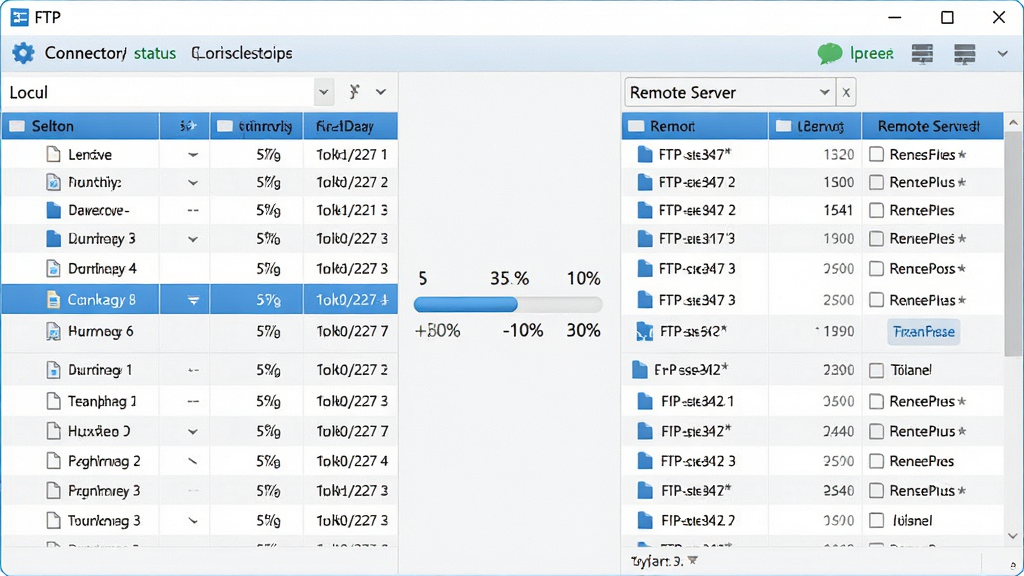
FTP内置多线程传输引擎,可同时发起多个文件的上传与下载任务,充分利用带宽资源,大幅缩短传输时间。同时支持断点续传功能,即使网络中断或意外断开,也能从上次中断的位置继续传输,避免重复劳动,保障数据传输的完整性。
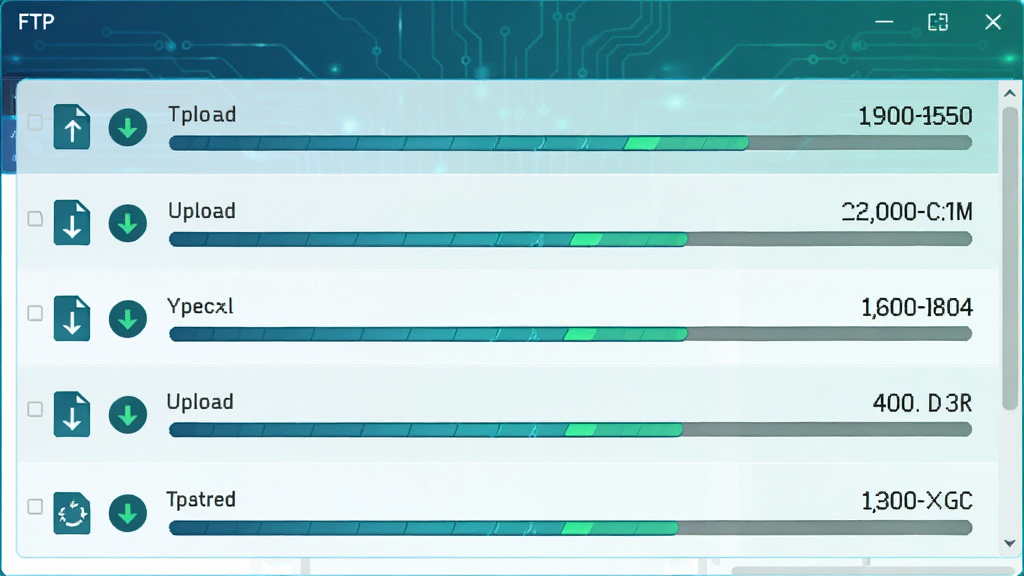
支持对远程服务器上的文件进行新建、删除、重命名、移动、复制等操作,如同操作本地文件一样方便。内置文本编辑器可直接查看和修改远程文件内容,无需下载到本地,特别适合快速修改网站配置文件或脚本代码。
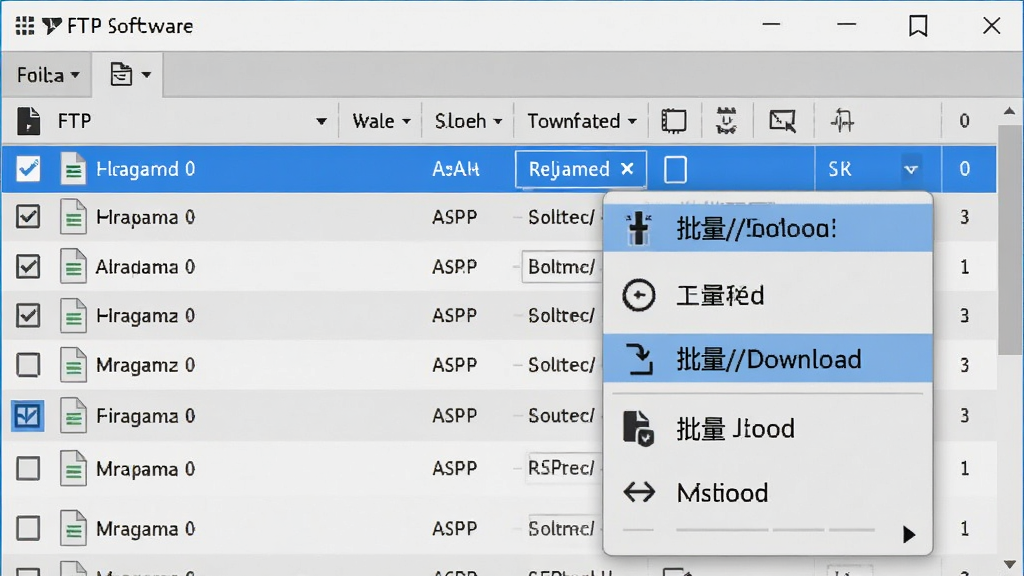
提供批量上传、下载、删除功能,可一次性选择多个文件或文件夹进行操作。支持目录同步功能,设定本地与远程目录的同步规则后,软件自动对比差异文件,并执行增量传输,确保两端数据一致,适合定期备份与发布场景。
支持FTPS(FTP over SSL/TLS)和SFTP(SSH File Transfer Protocol)加密传输协议,有效防止数据在传输过程中被窃取或篡改。同时支持SSL证书验证,确保连接服务器的真实性,保障账号密码和文件数据的安全。
| 功能模块 | 操作说明 | 亮点优势 |
|---|---|---|
| 快速连接 | 输入服务器地址、端口、用户名、密码,点击连接即可 | 支持保存多个连接配置,一键切换,无需重复输入 |
| 文件传输 | 选中本地或远程文件,点击上传/下载按钮,或直接拖拽 | 支持多线程并发传输,速度提升显著,可暂停/继续任务 |
| 远程编辑 | 右键远程文件选择“编辑”,软件自动下载并打开内置编辑器 | 保存后自动上传回服务器,简化修改流程 |
| 目录同步 | 设置本地与远程目录,选择同步方向,点击同步 | 自动识别新增、修改、删除文件,只传输差异部分 |
| 站点管理 | 在站点管理器中添加、删除、分组站点,支持导入导出 | 站点信息加密存储,防止泄露 |
| 日志记录 | 查看操作日志,记录每一次传输与操作行为 | 便于追踪问题,审计安全事件 |
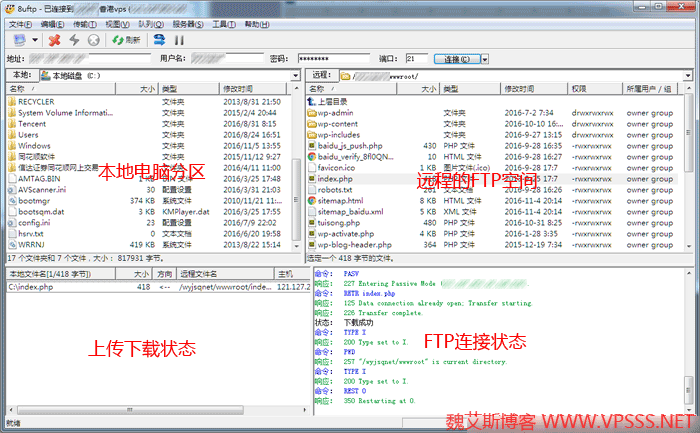
初次使用FTP软件时,请先确认网络环境支持FTP协议,并获取正确的服务器地址、端口、账号和密码。
电脑端操作:打开软件后,在“快速连接”栏输入服务器信息,点击“连接”即可。若连接失败,请检查防火墙是否拦截,或尝试切换为被动模式。
移动端操作:手机端使用FTP,建议安装配套的远程管理APP,通过Wi-Fi连接同一局域网内的服务器,传输速度更稳定。
安装避坑:安装过程中请勿关闭安装向导或强制结束进程,避免安装不完整。建议自定义安装路径,勿选择C盘系统盘,以免影响系统性能。
权限设置:首次使用可能需允许网络访问权限,请务必开启,否则无法连接服务器。
存储选择:下载文件时建议选择本地磁盘剩余空间较大的分区,避免因空间不足导致传输失败。
运行优化:若同时传输大量文件,可适当调低并发线程数,以免占用过多带宽影响其他应用。
后台管控:电脑端传输时请勿关闭软件窗口,否则任务可能中断;移动端请保持应用后台运行,并关闭省电模式。
使用禁忌:切勿在公共网络环境下使用明文FTP协议传输敏感数据,应优先选择SFTP或FTPS加密方式。
常见报错:若出现“无法解析服务器地址”,请检查域名是否正确;若提示“连接超时”,请检查服务器端口是否开放,或尝试更换连接模式。
闪退问题:若软件频繁闪退,请更新至最新版本,并检查系统是否缺少VC++运行库,可搜索“VC++运行库”下载安装。
卡顿处理:若传输大文件时界面卡顿,可关闭实时日志显示,减少资源占用。
黑屏问题:若界面显示异常,请尝试调整系统显示缩放比例,或更新显卡驱动。
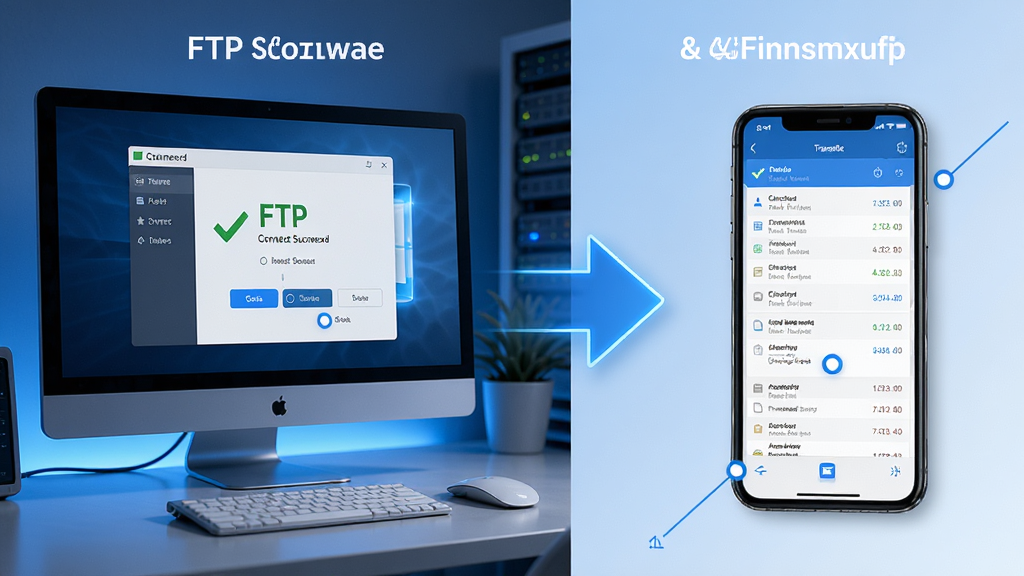
| 软件名称 | 功能优势 | 评分 |
|---|---|---|
| FileZilla | 开源免费跨平台 | ★★★★★ |
| FlashFXP | 快速稳定老牌工具 | ★★★★☆ |
| CuteFTP | 经典易用适合新手 | ★★★★☆ |
| WinSCP | 支持SFTP脚本功能 | ★★★★★ |
| SmartFTP | 功能强大支持云存储 | ★★★★☆ |
| Core FTP | 轻量级安全传输 | ★★★★☆ |
| Transmit | Mac平台首选工具 | ★★★★★ |
| FTP Voyager | 界面友好功能全面 | ★★★★☆ |
FTP服务器是提供文件存储和访问服务的计算机系统,运行FTP服务端软件,允许客户端通过FTP协议进行文件上传和下载。它如同一个远程文件仓库,用户通过账号密码或匿名方式登录,即可管理其中的文件。常见的FTP服务器软件有FileZilla Server、Serv-U等,广泛用于网站维护、数据共享和远程备份场景。
FTP默认使用21号端口进行控制连接,数据传输则使用20号端口(主动模式)或随机端口(被动模式)。如果使用SFTP协议,则默认使用22号端口。当连接FTP服务器时,需确保防火墙和路由器允许这些端口的通信,否则可能会出现连接超时或无法传输数据的问题。
打开FTP软件非常简单。电脑端双击桌面图标即可启动;移动端点击应用图标进入。若需快速连接,可在地址栏输入ftpxxxxxx格式的地址。部分操作系统自带FTP功能,可在文件资源管理器地址栏输入ftp://服务器地址直接访问。若无法打开,请检查软件是否安装完整,或尝试以管理员身份运行。
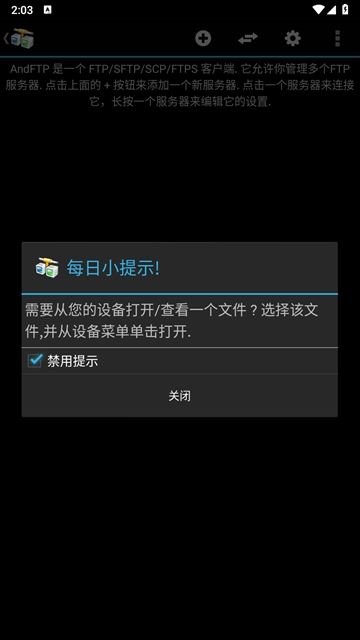
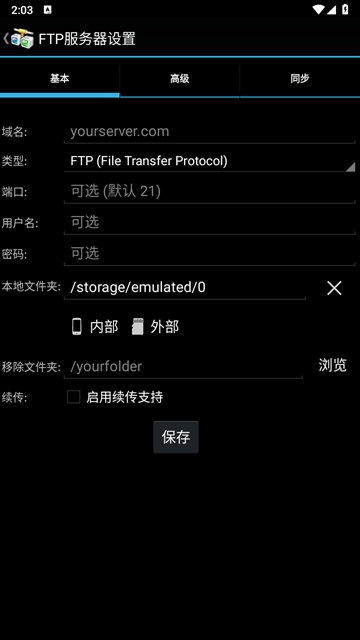

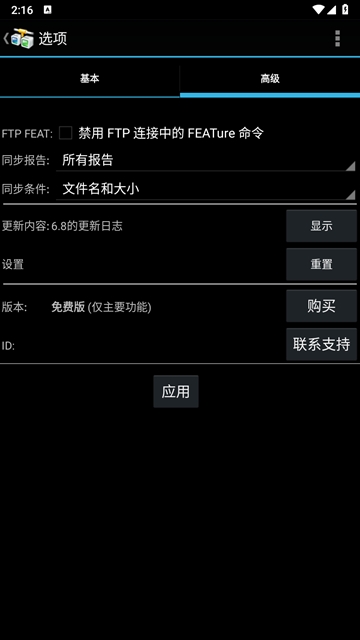






 FTP传输app办公商务
 FTPRush网络软件
 流量话费缴费厅app生活服务
 WIFI万连钥匙星app生活服务
 手机搬家互传app生活服务
 云上链app办公商务
 端端(Clouduolc)应用软件
 IPOP网络软件
 闪讯应用软件
 校园网助手下载生活服务
 小米随身WiFi
 宽带快速连接器
 小草全功能上网管理软路由
 VSL LanToucher Network Messeng
 Comodo Dragon
 谷歌浏览器 稳定版
 Wireshark
 播视网视频上传工具
 聚生网管软件
 花生壳
花生壳 睿元网页智能填表专家