

版本:4.5 数据同步工具
分类:应用软件
时间:2026-09-29 08:33
大小:7.5M
等级:
环境:WinAll
授权:免费软件
语言:中文
ActiveSync是一款经典的移动设备数据同步工具,它能够帮助用户在Windows电脑与早期Windows Mobile、Pocket PC等设备之间高效传输联系人、日历、任务、便签以及文件等核心数据。无论是商务人士管理日程,还是个人用户备份通讯录,ActiveSync都提供了稳定可靠的同步桥梁。通过USB连接或蓝牙无线方式,您只需简单设置即可实现数据的双向更新,确保电脑与手机信息时刻保持一致,大幅提升工作效率与数据安全性。
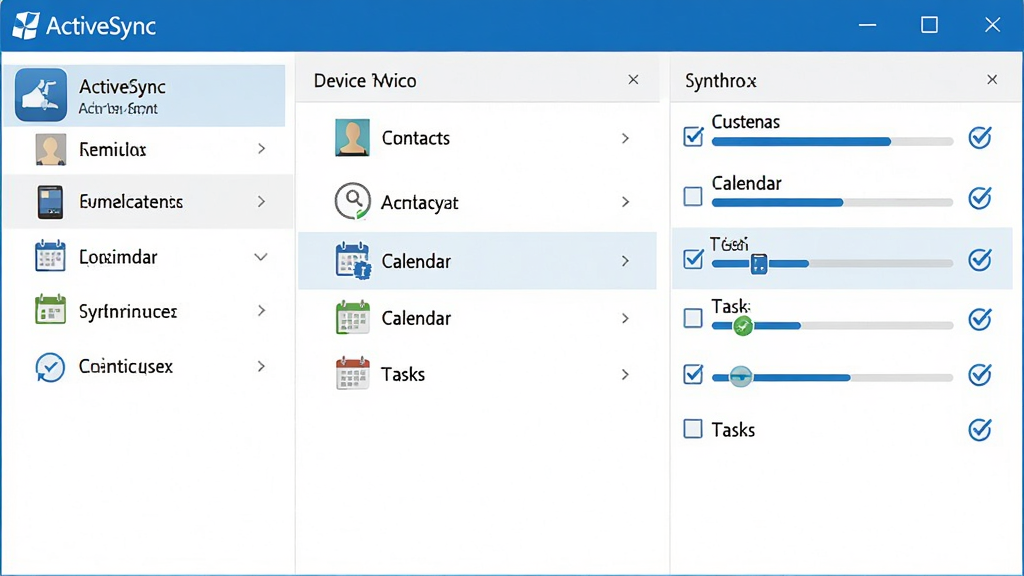
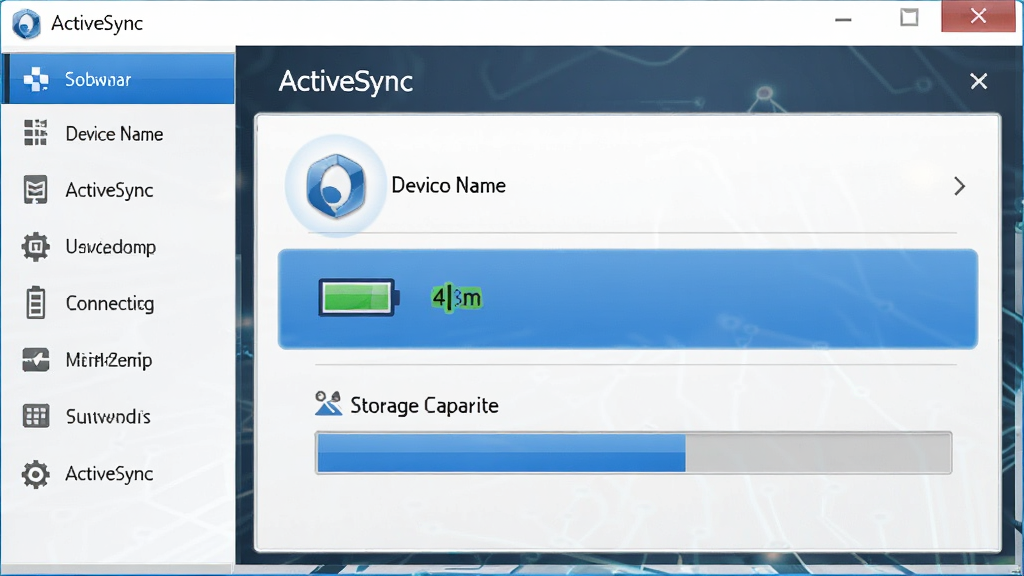
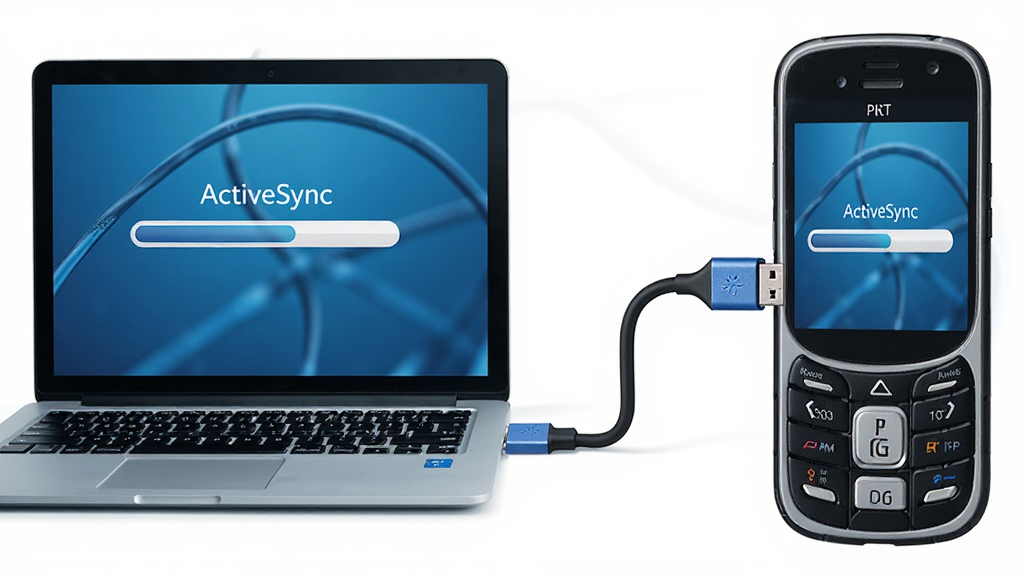
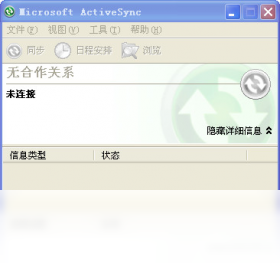
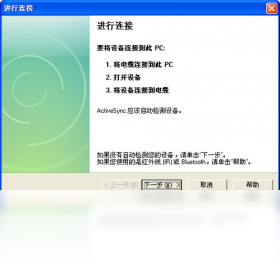
ActiveSync支持通过USB、蓝牙或红外线等多种方式快速连接Windows Mobile设备与电脑。连接后,电脑端会自动识别设备型号并安装相应驱动,用户可在主界面清晰查看设备电量、存储空间等基本信息,方便进行后续的数据管理操作。
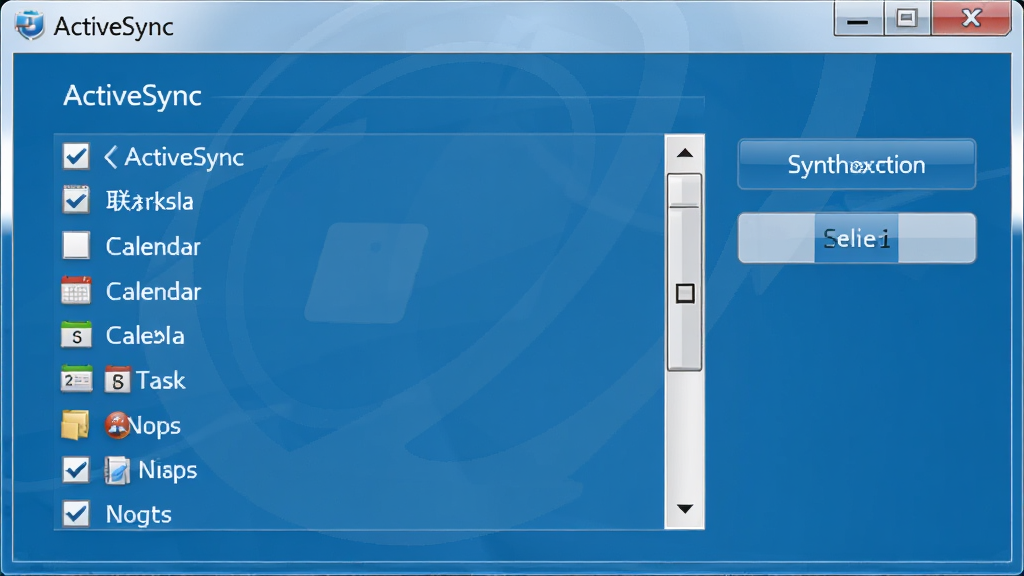
除了基础的通讯录与日历同步外,ActiveSync还支持同步任务、便签、收藏夹以及Outlook电子邮件。用户可以根据实际需求自由勾选需要同步的数据类型,并设置同步方向(双向、仅电脑到设备或仅设备到电脑),灵活满足不同场景下的数据管理需求。
| 操作环节 | 具体步骤 | 注意事项 |
|---|---|---|
| 首次连接 | 1. 在电脑安装ActiveSync软件;2. 用USB线连接设备;3. 等待驱动自动安装;4. 打开软件点击“同步” | 确保设备已开启“启用USB连接”选项 |
| 同步设置 | 1. 点击“同步”菜单;2. 勾选需要同步的数据类型;3. 选择同步方向;4. 点击“应用” | 首次同步建议选择“双向”以合并数据 |
| 数据备份 | 1. 将设备连接电脑;2. 选择“备份/还原”功能;3. 点击“立即备份” | 备份文件默认存储在“我的文档”中,可自定义路径 |
| 冲突处理 | 1. 同步时若出现冲突提示;2. 选择“保留设备数据”或“保留电脑数据”;3. 或点击“跳过” | 建议定期手动检查冲突项,避免数据覆盖 |
| 断开连接 | 1. 点击“停止同步”;2. 右键任务栏图标选择“安全删除硬件” | 直接拔线可能导致数据未完全写入 |

在使用ActiveSync进行数据同步时,请先确保电脑端已安装最新版本的Outlook(或使用Windows通讯录),否则联系人同步可能失败。
对于移动端设备,请开启“USB调试”模式,并允许电脑安装驱动软件。
若遇到连接不稳定,建议更换USB端口或使用原装数据线,避免使用扩展坞。
同步过程中不要随意断开连接,否则可能导致数据损坏。
若软件提示“无法识别设备”,请手动安装设备驱动或重启电脑后重试。
电脑端建议关闭防火墙或暂时允许ActiveSync通过,以免拦截同步请求。
移动端若频繁闪退,请检查系统时间是否准确,并清理设备存储空间。
当同步联系人时,若出现重复条目,可在Outlook中执行“删除重复项”功能进行清理。
如果同步失败,可尝试在ActiveSync中删除设备关系,重新建立配对,再执行一次完全同步。
建议定期将备份文件复制到其他磁盘,防止系统故障导致数据丢失。
蓝色提示:优化同步速度可关闭设备上的动画特效,并减少同步数据量。
红色警告:切勿在同步过程中强制重启电脑或设备,否则可能造成数据库损坏,导致无法开机。若遇到此问题,可尝试进入安全模式恢复。
基础温馨提示:在Windows 10及以上系统,ActiveSync可能无法直接运行,建议使用兼容模式或虚拟机安装Windows XP环境。
| 软件名称 | 功能优势 | 评分 |
|---|---|---|
| MyPhoneExplorer | 免费管理安卓设备文件 | ★★★★☆ |
| Syncios | 支持iOS与安卓数据迁移 | ★★★★☆ |
| Wondershare Dr.Fone | 强大的数据恢复与传输 | ★★★★★ |
| AirDroid | 无线管理安卓设备 | ★★★★☆ |
| DoubleTwist | 同步媒体文件到设备 | ★★★☆☆ |
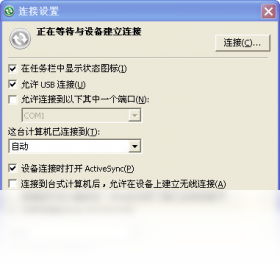
开启ActiveSync服务,首先需要确保设备已与电脑建立连接。在电脑上打开ActiveSync软件,点击“文件”菜单,选择“连接设置”,勾选“允许USB连接”和“允许无线连接”。然后在设备端进入“设置”->“连接”->“USB连接模式”,选择“ActiveSync模式”。完成以上设置后,软件将自动识别设备并开始同步服务。若未能成功,请检查驱动是否安装完整,或重启电脑和设备后重试。
ActiveSync是基于早期Windows Mobile系统的设计,对于鸿蒙系统(HarmonyOS)一般无法直接兼容。但部分鸿蒙设备提供了“HDB”或“USB共享网络”模式,可在电脑端通过第三方同步软件实现类似功能。若您坚持使用ActiveSync,可尝试在鸿蒙设备上安装“虚拟Windows环境”应用,但稳定性较差。更建议使用鸿蒙自带的“超级终端”或“华为手机助手”进行数据同步。
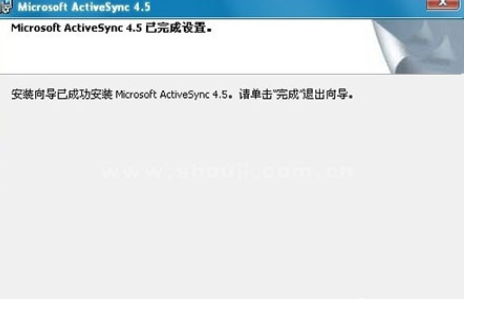
下载ActiveSync 4.5时,请务必从可信站点获取安装包,避免捆绑恶意插件。安装前请关闭杀毒软件,以防误删关键文件。安装路径请勿包含中文字符,以免出现兼容问题。若安装后提示“无法启动服务”,请打开“服务管理器”检查“Windows Mobile 设备连接”服务是否被禁用,并设置为“自动”启动。同时,确保电脑已安装Microsoft .NET Framework 2.0或更高版本。





 Samsung Kies应用软件
 数据比较与同步工具DBSync行业软件
 荣耀数据同步软件下载安装包(荣耀云)手机软件
 死亡入侵存活完整版(Death Invasion : Survival安装器)飞行射击
 Hikari Novelapp下载新闻阅读
 幸存者弓箭手(Survivor Archer:Soul Survival)动作格斗
 超人模拟器内置功能菜单最新版(OverPeak)角色扮演
 中世纪多人战争(Epic Battles Online)策略塔防
 TavernChat AIapp下载手机软件
 reveriebliss遐想AI最新版下载手机软件
 光速pdf阅读器电脑版应用软件
 飞火动态壁纸桌面版应用软件
 千问桌面版应用软件
 通义灵码pc端应用软件
 cursor电脑版应用软件
 黑鲨装备箱电脑版应用软件
 亦心ai闪绘电脑版应用软件
 kimi桌面版应用软件
 掌智手机助手
 福昕阅读器(Foxit Reader)
 TortoiseSVN
 Foxit Phantom(福昕幻影)
 三维之家
三维之家 MAKEMSIMSI安装包制作工具
 快游智能加速
 MySQL
MySQL Calibre
 百度输入法
百度输入法 GPU-Z显卡检测工具
 Shutdown Timer