

版本:2.60.0 显卡参数检测
分类:应用软件
时间:2026-09-28 17:26
大小:11.1M
等级:
环境:WinAll
授权:免费软件
语言:中文
GPU-Z是一款轻量级的显卡硬件检测工具,它能够快速准确地读取显卡的GPU核心型号、制程工艺、流处理器数量、显存类型与容量、核心频率、显存频率等关键参数信息。作为硬件玩家和DIY爱好者必备的实用软件,GPU-Z凭借其免安装、体积小巧、启动迅速的特点,成为装机后验证显卡身份、检测显卡体质、识别显卡规格的首选工具。无论是新购显卡的验货确认,还是日常使用中监控显卡运行状态,GPU-Z都能以最直观的方式呈现显卡的一切细节。
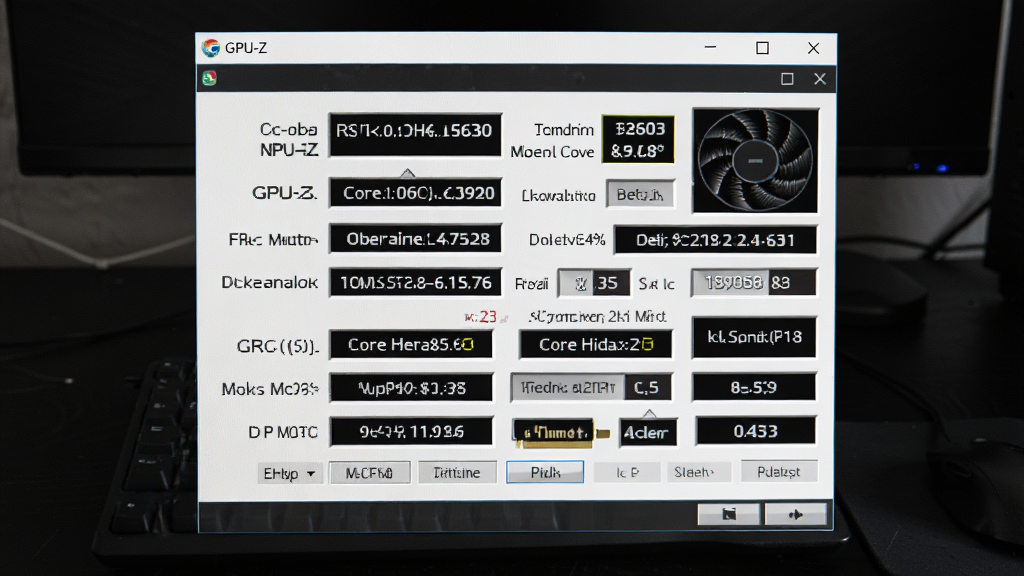
GPU-Z内置了庞大的GPU数据库,能够精准识别NVIDIA、AMD、Intel等主流显卡厂商的几乎所有型号,包括最新的RTX 40系、RX 7000系以及核显产品。软件可以清晰显示显卡的芯片代号、修订版本、制作工艺、晶体管数量、流处理器数量等深度规格信息,让用户对显卡的真实身份一目了然,有效防止买到改卡、刷BIOS的翻新卡或假卡。
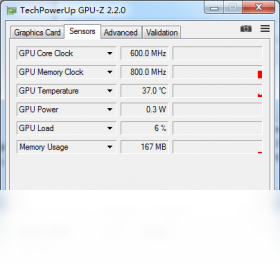
GPU-Z内置了强大的传感器监控功能,可以实时显示GPU核心温度、显存温度、核心频率、显存频率、风扇转速、GPU负载、显存占用率、功耗等运行数据。用户可以通过图表或数字形式直观查看显卡在待机、游戏、满载等不同状态下的表现,帮助判断散热是否正常、性能释放是否充分,为超频或优化提供数据参考。
对于使用多卡交火或SLI的用户,GPU-Z提供了多显卡独立监控能力。软件可以同时识别并分别显示每张显卡的详细信息与实时传感器数据,用户只需在下拉菜单中切换即可查看不同显卡的状态,方便调试多卡系统,确保每张显卡都能稳定工作。
GPU-Z支持一键查看当前显卡的BIOS版本信息,并允许用户将BIOS文件备份保存。这项功能对于准备刷写BIOS提升性能或修复问题的用户尤为重要,备份原版BIOS可以在刷写失败时进行恢复,极大降低了操作风险,是显卡DIY玩家的贴心功能。
GPU-Z内置了简单的渲染测试功能,通过运行一个3D负载来验证显卡能否正常工作。该功能可用来快速判断显卡是否存在硬件故障,例如在二手显卡验机时,运行渲染测试可以结合传感器数据确认显卡在高负载下是否稳定,是否出现花屏、掉驱动等异常现象。
| 功能模块 | 操作说明 | 注意事项 |
|---|---|---|
| 基本信息查看 | 打开软件即可看到显卡型号、GPU代号、制程、流处理器数等 | 无需额外操作,点击“Lookup”可在线查GPU数据库 |
| 传感器监控 | 切换到“Sensors”选项卡,可查看实时温度、频率、负载等 | 点击每个参数右侧的箭头可切换显示图表或数字 |
| BIOS备份 | 点击GPU-Z界面中的“BIOS”按钮,选择保存位置即可备份 | 备份前请关闭其他显卡工具,避免冲突 |
| 渲染测试 | 点击GPU-Z界面左侧的“3D”图标即可开始渲染测试 | 测试时GPU负载会升高,请确保散热正常 |
| 多显卡切换 | 在软件标题栏下方的下拉菜单中选择要查看的显卡 | 仅在有多个GPU时显示下拉菜单 |
使用GPU-Z时,电脑端和移动端(通过远程桌面或外接显示器)操作有些差异,以下经验技巧请收好。
电脑端直接运行GPU-Z.exe即可,无需安装,双击就能用,非常方便。
如果你是win10或win11系统,建议右键选择“以管理员身份运行”,避免部分传感器数据无法读取。
移动端用户通过远程控制软件查看GPU-Z时,界面可能显示较小,建议在显示设置中调整缩放比例,将窗口放大到200%以上。
如果你遇到GPU-Z无法正常显示温度或风扇转速,多半是主板驱动或显卡驱动版本过旧,先更新显卡驱动和主板芯片组驱动再试试。
使用过程中如果软件卡死或闪退,可以先关闭其他硬件监控软件(如鲁大师、AIDA64),避免占用冲突。
高危避坑:不要随意使用GPU-Z的BIOS备份功能去刷写非官方BIOS,刷写失败会导致显卡变砖无法显示,保修也会失效。
优化技巧:如果你需要长时间监控显卡温度,可以点击传感器页面的“记录日志”功能,将数据保存为CSV文件,方便后续分析。
温馨提示:GPU-Z是绿色软件,不会携带任何病毒,但请务必从官方或可信的下载站获取,避免下载到捆绑安装包。
通过GPU-Z可以辅助判断显卡是否经过高强度挖矿。首先查看显卡的BIOS版本是否与官方一致,如果被修改过则可能是矿卡。其次在传感器页面观察待机温度,如果待机温度明显偏高(超过50°C),则散热硅脂可能已经老化或曾有高负载运行。另外可以运行渲染测试并观察高负载下的核心频率是否达到官方标称值,若频率偏低或温度异常升高,则可能是矿卡。
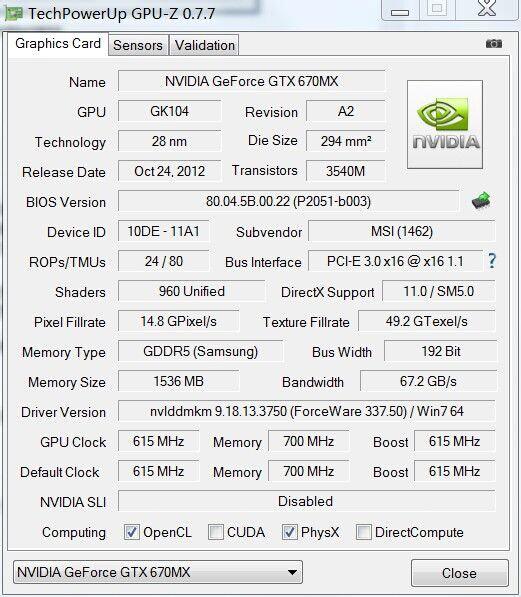
GPU-Z界面中“Name”是显卡型号,“GPU”是核心代号,“Technology”是制程工艺,“Shader”是流处理器数量,“Memory Size”是显存容量,“Memory Type”是显存类型,“GPU Clock”和“Memory Clock”分别是核心频率和显存频率。在Sensors选项卡中,“GPU Temperature”是显卡核心温度,“Fan Speed”是风扇转速,“GPU Load”是当前负载百分比。
如果GPU占用率长期保持在99%-100%,但游戏卡顿,可能是显卡性能不足或驱动设置问题。首先降低游戏画质或分辨率,其次更新显卡驱动,确保是最新版本。另外关闭后台不必要的硬件加速功能,如浏览器硬件加速、录屏软件等,也可以释放部分GPU资源。如果GPU占用率低但游戏掉帧,则可能是CPU瓶颈或电源功率不足。
| 软件名称 | 功能优势 | 评分 |
|---|---|---|
| GPU-Z | 显卡参数检测神器 | ★★★★★ |
| CPU-Z | 处理器信息查看 | ★★★★★ |
| AIDA64 | 硬件检测与压力测试 | ★★★★★ |
| HWiNFO | 传感器数据最全 | ★★★★☆ |
| GPU Tweak | 显卡超频调校工具 | ★★★★☆ |
| MSI Afterburner | 超频与监控一体 | ★★★★★ |
| 3DMark | 显卡性能跑分测试 | ★★★★☆ |
| TechPowerUp | GPU数据库在线查询 | ★★★★☆ |
 CPU Monitor安卓版最新下载(CPU 监测)手机软件
 遗忘之丘木偶戏正版(Forgotten Hill Puppeteer安装器)冒险解密
 完美末日一啃钟情游戏最新版(Purrfect Apawcalypse: Love at First Bite)角色扮演
 MAA Punish最新版下载游戏辅助
 Save the Stickman - Pull Him Out Game拯救火柴人休闲益智
 Punch Guys拳击小子休闲益智
 PushClock安卓版生活服务
 侦探八哥犬夏洛克安卓版(Detective Sherlock Pug)冒险解密
 MengPaw AI聊天下载手机软件
 pubg轻体直装app下载游戏辅助




 光速pdf阅读器电脑版应用软件
 飞火动态壁纸桌面版应用软件
 千问桌面版应用软件
 通义灵码pc端应用软件
 cursor电脑版应用软件
 黑鲨装备箱电脑版应用软件
 亦心ai闪绘电脑版应用软件
 kimi桌面版应用软件
 Shutdown Timer
 NovaBench
 TortoiseSVN(乌龟SVN)
 WinRAR
 7-Zip
7-Zip EmEditor文本编辑器
 爱奇艺
爱奇艺 Microsoft XML Notepad
 TReader阅读器
 丘易翻页电子书制作器
 Desk Drive
 LibreOffice