

版本:2.8.0.60 轻量级XML编辑器
分类:应用软件
时间:2026-09-28 16:00
大小:1.8M
等级:
环境:WinAll
授权:免费软件
语言:中文
Microsoft XML Notepad 是一款由微软官方出品的轻量级XML文档编辑工具,专为开发者、测试人员以及需要频繁处理XML数据的用户设计。它提供了直观的双窗格界面,左侧以树形结构清晰展示XML节点层级,右侧同步显示当前节点的属性与值,让用户无需记忆复杂标签即可快速完成文档的创建、修改与验证。软件体积小巧、启动迅速,同时内置了基于XSD的智能校验功能,能够即时发现格式错误并给出提示,大幅提升工作效率。无论是编写配置文件、解析接口返回数据,还是学习XML语法,Microsoft XML Notepad 都能成为你得心应手的辅助工具。
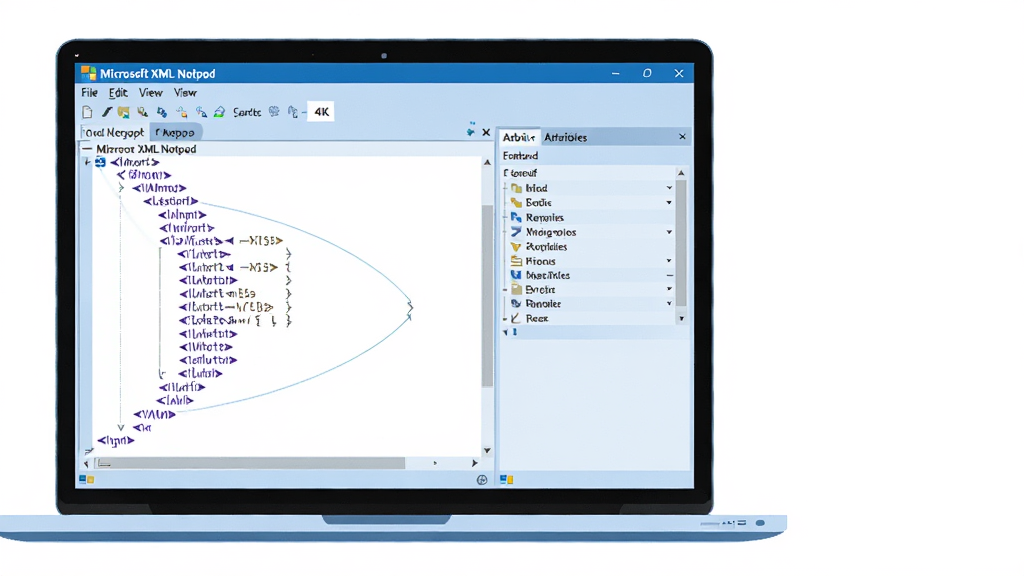
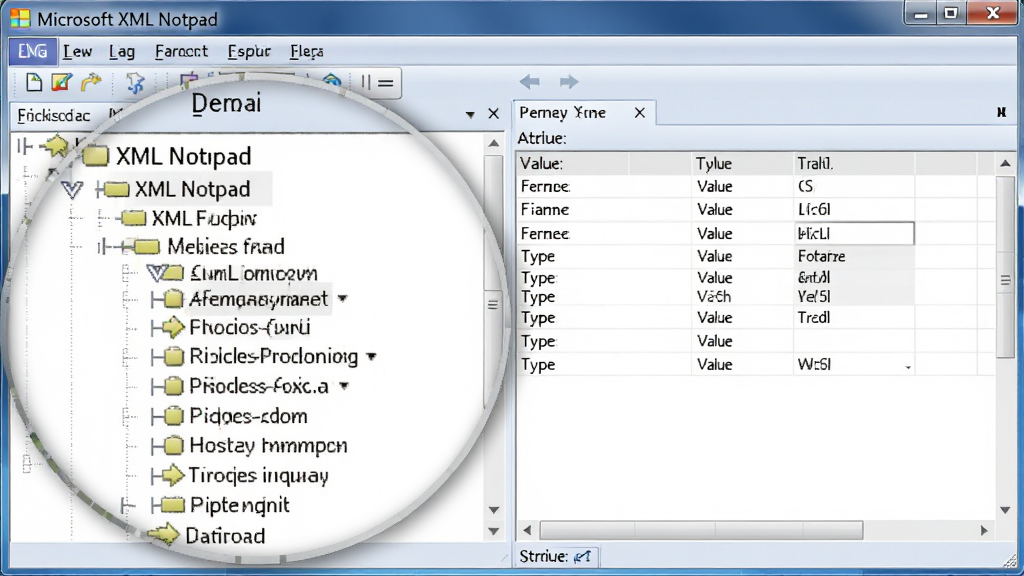
Microsoft XML Notepad 将XML文档以可折叠的树形节点形式呈现,每个元素、属性、文本节点都一目了然。用户在左侧树中选中任意节点,右侧窗格便会立即显示其详细属性与值,并支持直接编辑修改。这种双窗格联动设计极大降低了XML的阅读门槛,即使对语法不熟悉的初学者也能轻松上手,同时避免了手写标签时常见的拼写错误与层级混乱问题。
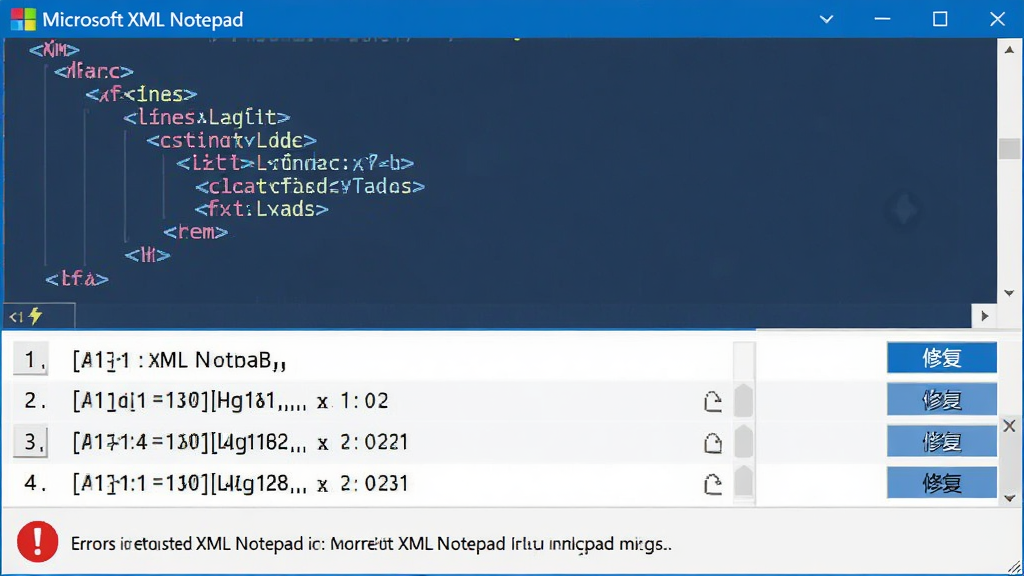
软件内置了基于XML Schema Definition(XSD)的验证引擎,用户可关联外部XSD文件或内联架构,在编辑过程中实时检查文档是否符合既定规则。一旦发现元素缺失、类型不匹配或值越界等问题,界面下方会立即列出详细的错误描述与行号位置,双击即可跳转至出错节点快速修复。这一功能对于维护大型数据交换文件或接口配置尤为实用,能有效减少因格式错误导致的系统兼容性问题。
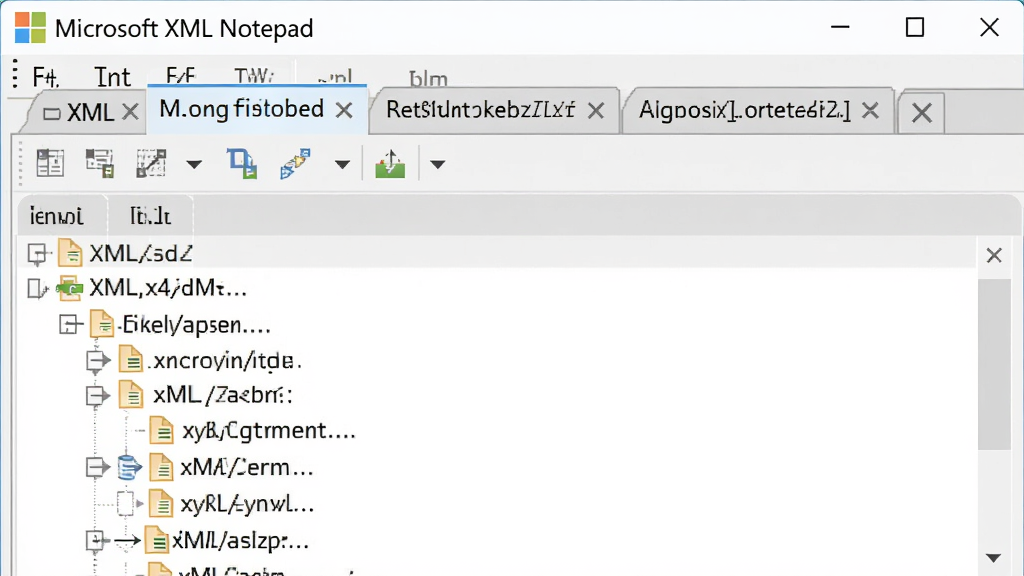
支持同时打开多个XML文件,并以标签页形式在顶部切换,方便用户在不同配置或数据文件之间快速比对与复制内容。每个标签页独立维护各自的撤销历史与视图状态,即使频繁切换也不会丢失未保存的编辑进度。这一设计尤其适合需要同时参考多个文档的复杂开发场景,让工作流程更加顺畅高效。
软件能够自动识别XML文档的编码格式,包括UTF-8、UTF-16、GB2312等常见字符集,并正确显示中文等多语言内容。用户无需手动设置编码,打开文件即所见即所得,避免了乱码困扰。同时,保存时也可自由选择输出编码,确保生成的XML文件能被目标系统正确解析,特别适合处理国际化项目中的多语言配置文件。
作为一款专注单一功能的工具,Microsoft XML Notepad 安装包极小,启动速度飞快,即使在配置较低的电脑上也能流畅运行。它不占用过多系统资源,打开大体积XML文件(如数十MB的日志或数据包)时依然保持响应迅速,为用户提供无负担的编辑体验。
| 操作类别 | 具体步骤 | 注意事项 |
|---|---|---|
| 打开文件 | 点击菜单栏"文件"→"打开",选择本地XML文件;或直接将文件拖拽至软件窗口 | 支持.xml、.config、.dtd等扩展名,若文件编码非UTF-8,软件会自动检测 |
| 编辑节点 | 左侧树中右键节点,选择"插入子元素"或"添加属性";右侧直接修改属性值 | 插入元素后需手动输入名称,按回车确认;属性名不可重复 |
| 验证文档 | 菜单栏"文件"→"验证",或快捷键F5;需先关联XSD架构 | 验证结果在底部输出,双击错误可跳转定位 |
| 格式化视图 | 点击"视图"→"展开所有节点"或"折叠所有节点",快速浏览结构 | 也可使用快捷键Ctrl+Shift+E展开全部 |
| 保存文件 | "文件"→"保存",选择编码格式(默认UTF-8) | 保存前建议先验证,避免产生错误文件 |
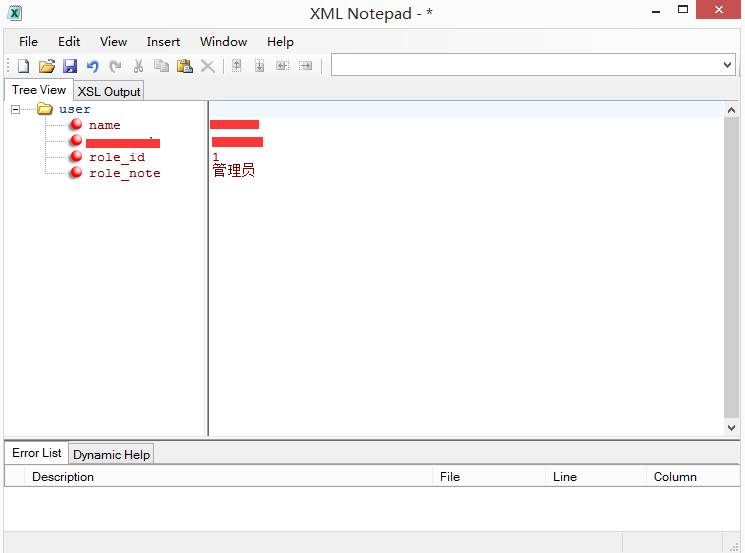
在使用Microsoft XML Notepad时,请留意以下要点,助你避开常见坑点。
1. 安装时建议选择默认路径,避免安装在需要管理员权限的目录(如C:\Program Files),否则每次启动可能弹出UAC提示,影响体验。
2. 软件为绿色免安装版,解压后即可运行,但首次打开会生成配置文件,请确保所在文件夹有写入权限。
3. 若打开文件时出现乱码,请检查文件原始编码是否为UTF-8无BOM格式,可在"文件"→"另存为"中重新选择编码。
4. 当编辑大型XML文件时,建议关闭实时校验功能(菜单"工具"→"选项"中取消勾选),否则每次修改都会触发全量校验,导致卡顿。
5. 若软件闪退或无法启动,请先安装微软常用运行库(VC++ 2015-2022),并在站内搜索"运行库合集"获取整合包。
6. 移动端用户请勿直接安装此桌面程序,可尝试使用"XML Viewer"等安卓应用,但功能略有差异。
7. 若在Win10/11系统上无法拖拽打开文件,请尝试右键→"打开方式"→选择本程序。
8. 使用过程中若遇到"未找到架构"错误,请确认已正确加载XSD文件,且目标节点命名空间匹配。
9. 软件不提供自动保存功能,建议编辑过程中频繁按Ctrl+S手动保存,避免断电丢失数据。
10. 若界面字体显示过小,可在"视图"→"缩放"中调整比例,或者修改系统DPI设置。
11. 若需要批量替换节点值,可使用"编辑"→"替换"功能,支持正则表达式,但需谨慎操作。
12. 高危避坑:请勿直接在树形视图中删除根节点,否则可能损坏整个文档结构,务必先备份原文件。
13. 优化技巧:在"选项"中启用"自动缩进",可让代码排版更清晰,便于阅读。
14. 基础提示:软件支持撤销操作(Ctrl+Z),但最多保留50步,复杂操作前请先保存快照。
15. 若遇到"无法验证文档"且错误信息不明确,可将错误内容复制到站内搜索框,查找相关解决方案。
16. 若软件在打开特定XML文件时无响应,可能是文件包含恶意宏或实体扩展,请用记事本打开检查内容。
17. 若希望将XML转换为其他格式(如JSON),可借助"工具"→"导出"功能,或站内搜索"XML转JSON"获取小工具。
18. 若软件提示"内存不足",请关闭其他大型程序,或分批次处理超大文件。
| 软件名称 | 功能优势 | 推荐指数 |
| Notepad++ | 多功能代码编辑器,支持XML高亮 | ★★★★★ |
| XML Pad | 专业XML编辑,提供可视化节点操作 | ★★★★☆ |
| VS Code | 插件丰富,支持XML格式化与校验 | ★★★★★ |
| XML Marker | 表格形式展示XML,适合大型数据 | ★★★★☆ |
| Oxygen XML Editor | 企业级XML解决方案,功能全面 | ★★★★☆ |
| XMLFox | 免费XML转换器,支持格式转换 | ★★★☆☆ |
对于大型XML文件,建议在编辑前先关闭实时校验功能,并避免频繁展开所有节点。若文件超过50MB,推荐使用"XML Marker"等专门处理大数据集的工具。在Microsoft XML Notepad中,你可以通过"视图"→"折叠所有节点"快速浏览结构,但操作时仍需耐心等待响应。
Microsoft XML Notepad 是微软官方发布的免费工具,代码签名完整,经Windows Defender等主流杀软检测无任何恶意行为。请务必从官方或正规下载站获取,避免第三方捆绑修改版。安装时注意取消附加组件的勾选,确保使用安全。
在菜单"文件"→"架构"中,点击"添加"按钮选择本地的XSD文件。软件会自动匹配目标命名空间,并在验证时应用规则。若XSD内联在XML中,则无需额外操作。注意,关联的XSD版本需与当前文档匹配,否则会误报错误。





 FirstObject XML Editor应用软件
 XML Fox应用软件
 Code2Html应用软件
 毛茸茸战纪游戏(Mofu Chron)策略塔防
 中世纪多人战争(Epic Battles Online)策略塔防
 魔绫像素地牢游戏(Magic Ling Pixel Dungeon)冒险解密
 猫咪矿山银河探险国际版(Cat Mine安装器)冒险解密
 猫咪机器人游戏(Gato Roboto)冒险解密
 僵尸尖叫无敌版(Zombie Tsunami)休闲益智
 恐怖鬼魂模拟器(Scary Ghost Horror Games安装器)冒险解密
 光速pdf阅读器电脑版应用软件
 飞火动态壁纸桌面版应用软件
 千问桌面版应用软件
 通义灵码pc端应用软件
 cursor电脑版应用软件
 黑鲨装备箱电脑版应用软件
 亦心ai闪绘电脑版应用软件
 kimi桌面版应用软件
 TReader阅读器
 丘易翻页电子书制作器
 Desk Drive
 LibreOffice
 酷狗音乐
酷狗音乐 创世宝宝取名
 Python(蟒蛇编程语言)
 Bandizip
 SEP Reader书生公文阅读器
 儿童折纸大全
 WPS Office
 PotPlayer