

版本:7.1.0.42 数据同步管理工具
分类:应用软件
时间:2026-09-24 08:47
大小:100.0M
等级:
环境:WinAll
授权:免费软件
语言:中文
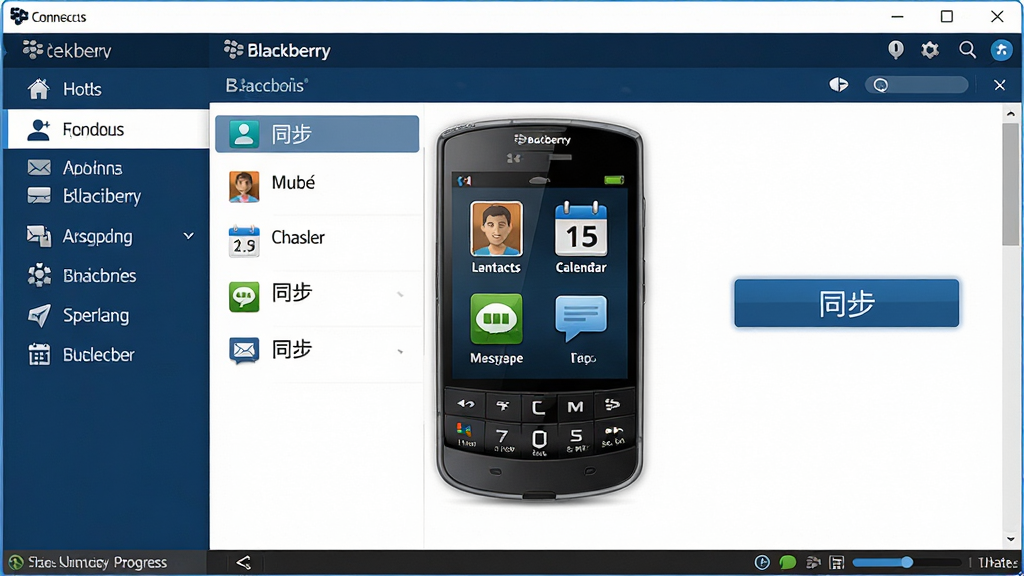
黑莓桌面管理器是黑莓官方推出的一款桌面端数据管理软件,旨在帮助用户将黑莓智能手机与Windows电脑进行高效连接。通过该工具,用户不仅可以轻松备份和恢复手机中的联系人、短信、日历等核心数据,还能实现多媒体文件的快速传输与应用管理。无论是同步日常信息还是进行系统刷机,黑莓桌面管理器都能提供稳定可靠的一站式解决方案,是每一位黑莓用户不可或缺的官方辅助工具。
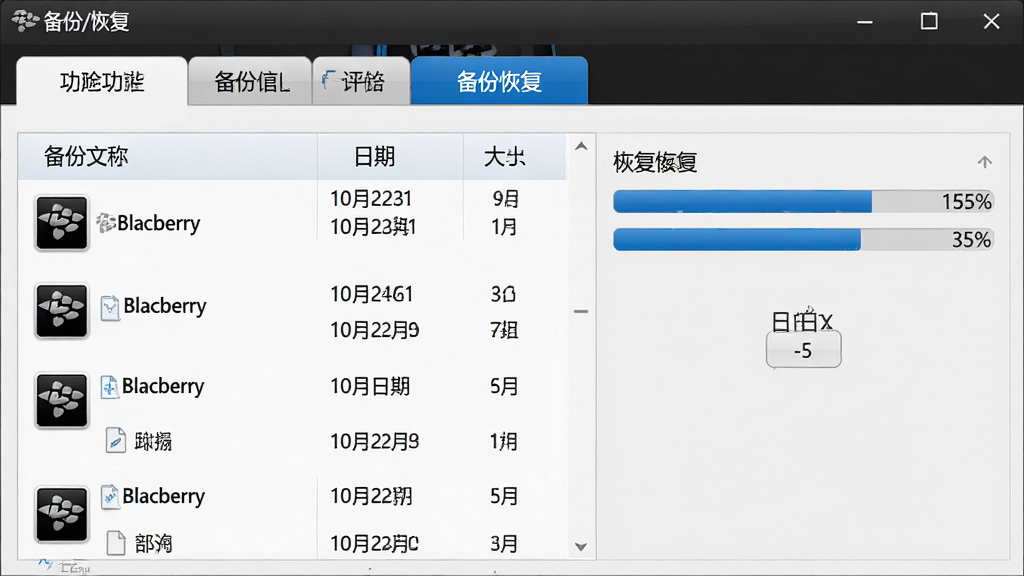
黑莓桌面管理器提供了强大的数据备份功能,用户可以将手机中的联系人、短信、通话记录、日历日程等个人数据完整备份到电脑中。恢复操作同样简便,只需选择对应的备份文件,即可将数据快速还原至手机,在更换设备或系统重置后能迅速恢复原有数据,避免重要信息丢失。
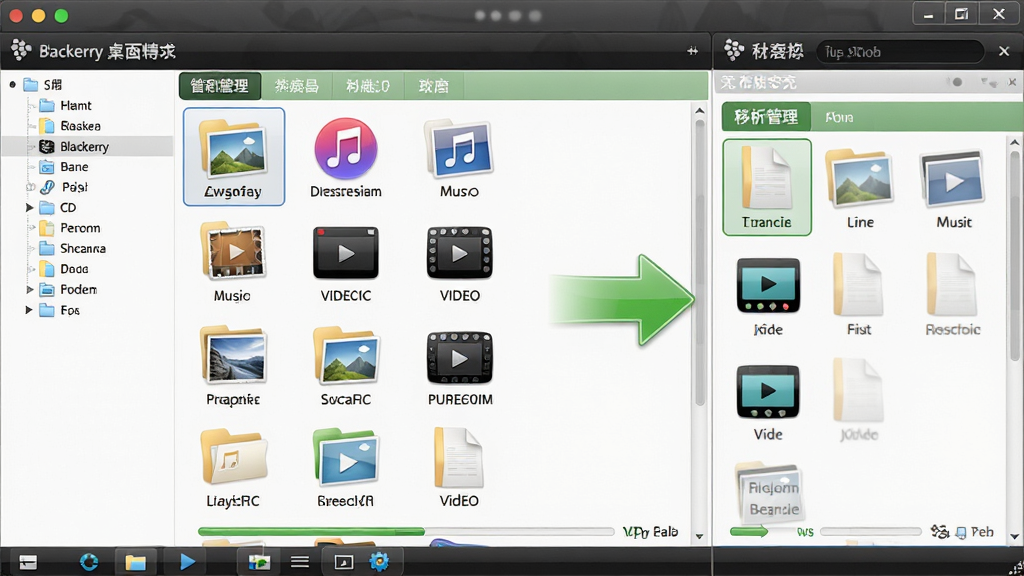
通过黑莓桌面管理器,用户可以直接在电脑上浏览和管理手机中的图片、音乐、视频等多媒体文件。支持批量导入和导出操作,方便用户快速整理手机存储空间。同时,软件还支持将电脑中的媒体文件一键同步至手机,无需额外连接数据线或使用存储卡,大大提升了文件传输效率。
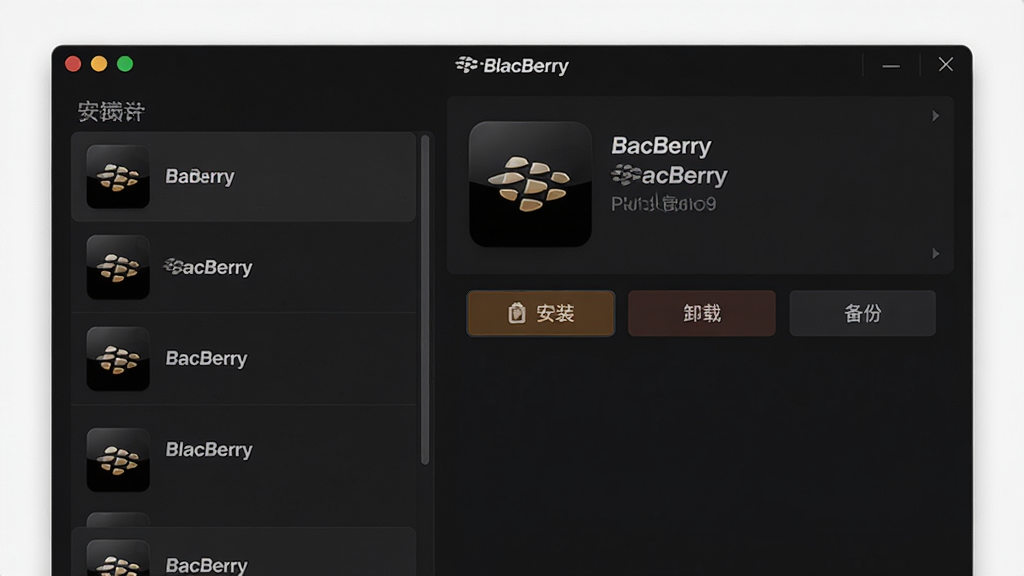
此功能允许用户通过电脑端直接安装、卸载和管理黑莓手机中的应用程序。用户可以从电脑中浏览已安装的应用列表,查看应用详情,甚至将手机中的应用备份为安装文件。同时,软件支持批量安装ALX/COD格式的应用包,为喜欢折腾的玩家提供了极大的便利。
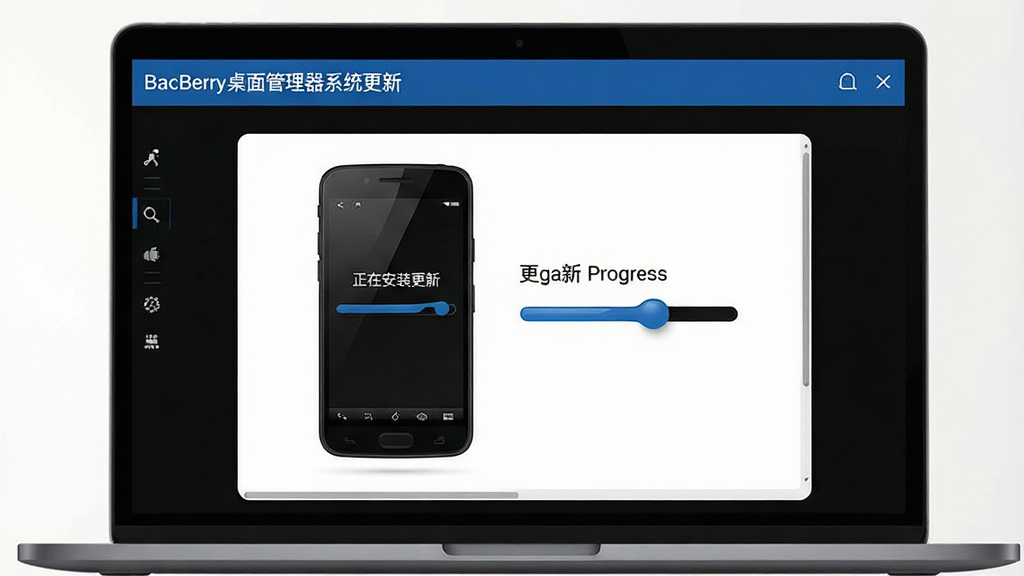
黑莓桌面管理器能够自动检测手机系统版本,并提供官方系统更新推送。用户可通过该工具简单完成系统升级操作,甚至支持加载本地系统安装包进行刷机。对于需要降级或修复系统的用户,此功能同样支持加载指定版本的固件文件,是黑莓手机维护的重要工具。
| 功能模块 | 操作说明 | 注意事项 |
|---|---|---|
| 同步设置 | 在“同步”选项卡中选择需要同步的数据类型,点击“同步”按钮即可完成数据同步 | 同步前请确保手机已连接且驱动正常 |
| 备份恢复 | 选择“备份”选项卡,点击“立即备份”,选择存储路径即可生成备份文件 | 恢复时需确认备份文件与手机型号兼容 |
| 多媒体传输 | 在“媒体”选项卡中勾选需要传输的文件,点击“导入”或“导出” | 传输过程中请勿断开连接 |
| 应用管理 | 在“应用”选项卡中点击“添加”选择安装包,或右键应用进行卸载 | 安装非官方应用可能影响系统稳定性 |
| 系统更新 | 在“更新”选项卡中点击“检查更新”,按提示完成升级 | 升级前建议备份数据 |
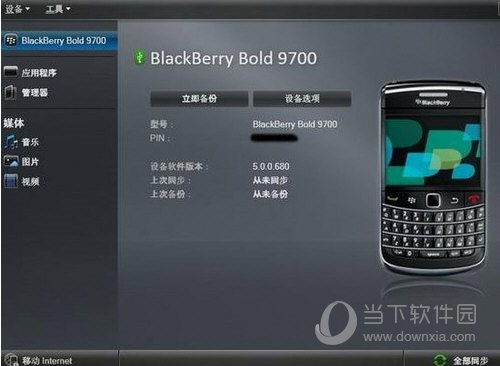
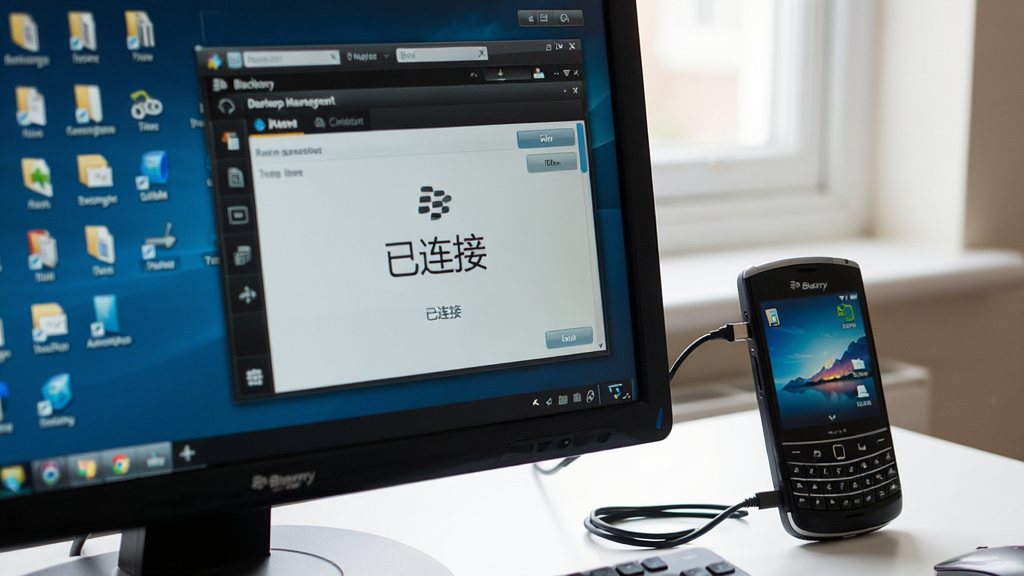
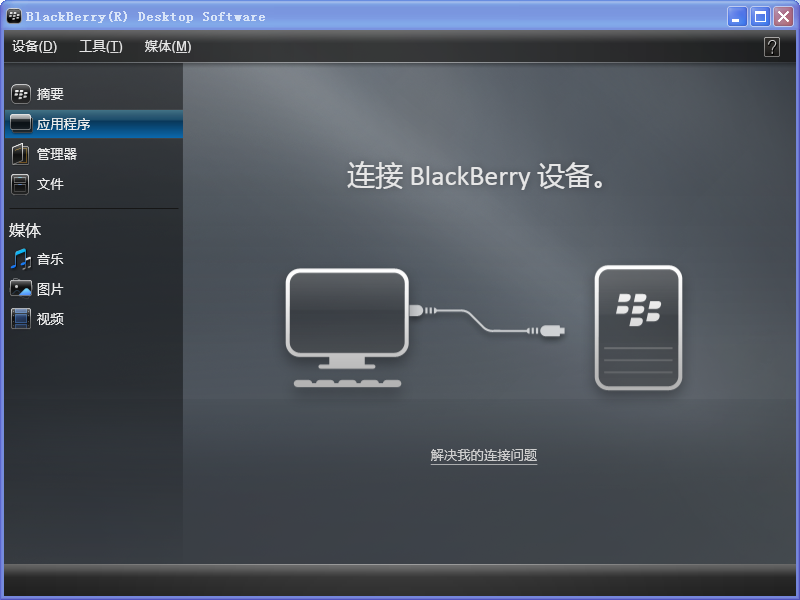
在使用黑莓桌面管理器时,首先需要确保手机与电脑连接正常。建议使用原装数据线,并开启手机的“USB调试”模式。在电脑端安装驱动时,最好右键以管理员身份运行安装程序,避免权限不足导致驱动安装失败。
对于移动端用户,黑莓桌面管理器仅支持连接电脑使用,但您可以通过手机上的“黑莓Bridge”应用与电脑进行无线连接,实现部分同步功能。若手机连接后无反应,请尝试更换USB接口或重启手机与电脑。
当遇到软件无法识别设备时,请检查电脑是否安装了黑莓手机驱动。若驱动缺失,可在软件安装目录中找到Driver文件夹,手动安装驱动。另外,关闭电脑防火墙或安全软件有时能解决连接问题。
在同步数据时,若提示“同步失败”,请检查电脑端软件版本与手机系统版本是否兼容。建议将软件升级至最新版本。若出现卡顿或闪退,请关闭其他占用内存较大的程序,释放系统资源。
进行刷机操作时,请务必保持电脑电源稳定,避免中途断电导致手机变砖。刷机前应备份好个人数据,并确保电量在50%以上。若刷机失败,可尝试进入恢复模式重新刷入官方固件。
若软件在安装过程中提示缺少.NET Framework组件,请前往微软官网下载并安装对应版本。若提示缺少Visual C++运行库,请安装VC++ 2010及更高版本。若在Win10/Win11系统上无法运行,请右键软件图标,选择“属性”-“兼容性”,勾选“以兼容模式运行”并选择Windows 7。
| 软件名称 | 功能优势 | 评分 |
|---|---|---|
| 黑莓手机同步工具 | 轻量级同步方案 | ★★★★☆ |
| 手机管家PC版 | 全面设备管理 | ★★★★☆ |
| 复历杰出 | 数据备份专家 | ★★★★☆ |
| 联想手机管理器 | 多品牌适配 | ★★★☆☆ |
| 小米手机同步助手 | 小米生态融合 | ★★★★☆ |
| 360手机助手 | 应用资源丰富 | ★★★★☆ |
| 捷兆手机管家 | 极速传输引擎 | ★★★☆☆ |
| 华为手机同步助手 | 华为设备专用 | ★★★★☆ |
很多用户初次接触黑莓桌面管理器时,不知道如何连接手机并开始同步。首先,您需要从官网下载并安装软件,然后使用数据线将手机连接至电脑。软件会自动识别设备,并显示主界面。接下来,您可以根据需要选择同步联系人、日历或多媒体文件。若您需要备份数据,点击“备份”按钮,选择存储位置即可。整个过程无需复杂设置,非常适合新手用户。
作为黑莓官方出品的工具,黑莓桌面管理器在安全性方面具有保障。软件无广告、无捆绑,且所有数据传输均通过本地USB连接,不经过云端,有效保护用户隐私。同时,软件支持加密备份功能,进一步防止数据泄露。因此,用户可放心使用,无需担心安全问题。








 North小手机app办公商务
 微聊天记录手机端备份app手机软件
 聊天记录微恢复安全app生活服务
 聊天记录信息微备份app手机软件
 微聊天记录备份查看app生活服务
 聊天记录云备份免费APP通讯社交
 U盘备份工具(UBackUp)应用软件
 Yadis! Backup应用软件
 Cheetah DVD Burner应用软件
 超级备份应用软件
 光速pdf阅读器电脑版应用软件
 飞火动态壁纸桌面版应用软件
 千问桌面版应用软件
 通义灵码pc端应用软件
 cursor电脑版应用软件
 黑鲨装备箱电脑版应用软件
 亦心ai闪绘电脑版应用软件
 kimi桌面版应用软件
 九慧鸥鸥云办公软件
 GridMove
 野狼DJ音乐盒
 IETester
 ONES刻录精灵
 盛大网盘
盛大网盘 Samsung Kies
 iFunBox
 唯影视频下载器
 OllyICE
 StudPE(StudioPE)
 Trackpad++触控板增强工具