

版本:3.2.1 轻量绘图工具
分类:图像软件
时间:2026-09-20 08:08
大小:76.5M
等级:
环境:WinAll
授权:免费软件
语言:中文
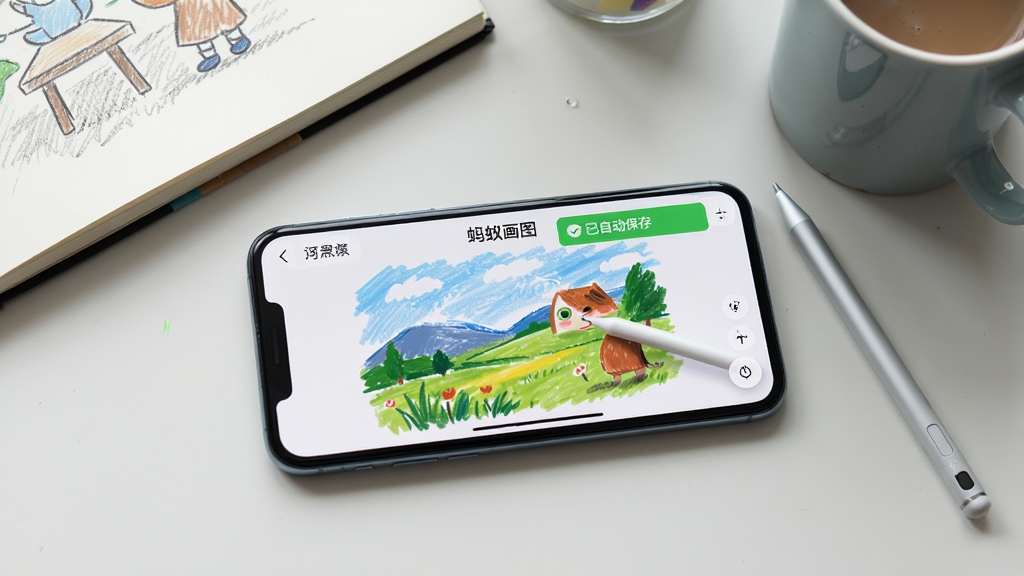
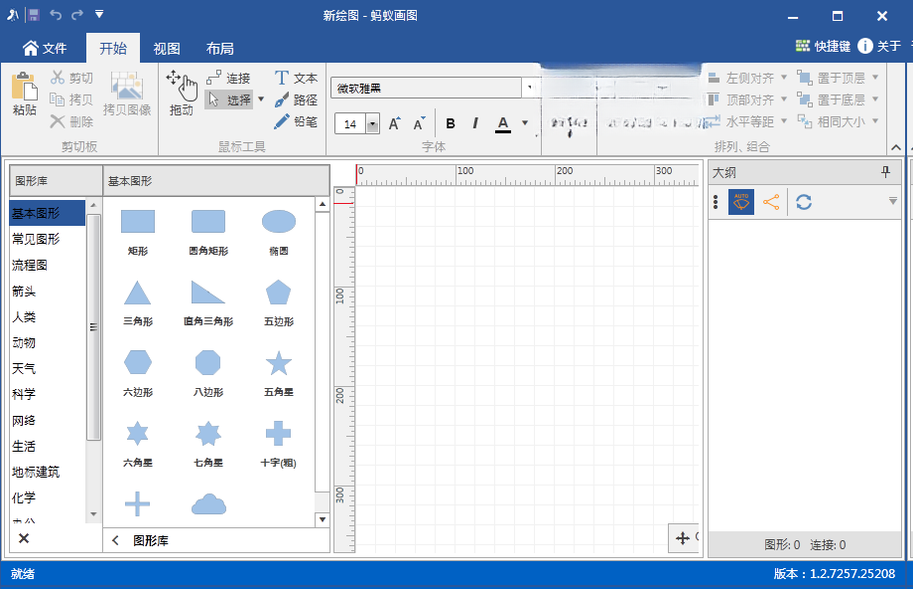
蚂蚁画图是一款面向普通用户打造的轻量级数字绘图工具,它打破了传统专业绘图软件的高门槛,将复杂操作化繁为简,让每一位灵感迸发的用户都能在手机或电脑上轻松挥洒创意。无论是快速记录灵感草图、制作趣味表情包,还是进行简单的图片编辑与标注,蚂蚁画图都能凭借其流畅的笔刷引擎和直观的交互界面,成为你随身携带的掌上画板。软件内置丰富的画刷材质与调色盘,支持图层自由管理,在保证性能流畅的同时,为用户提供了媲美专业软件的创作体验。
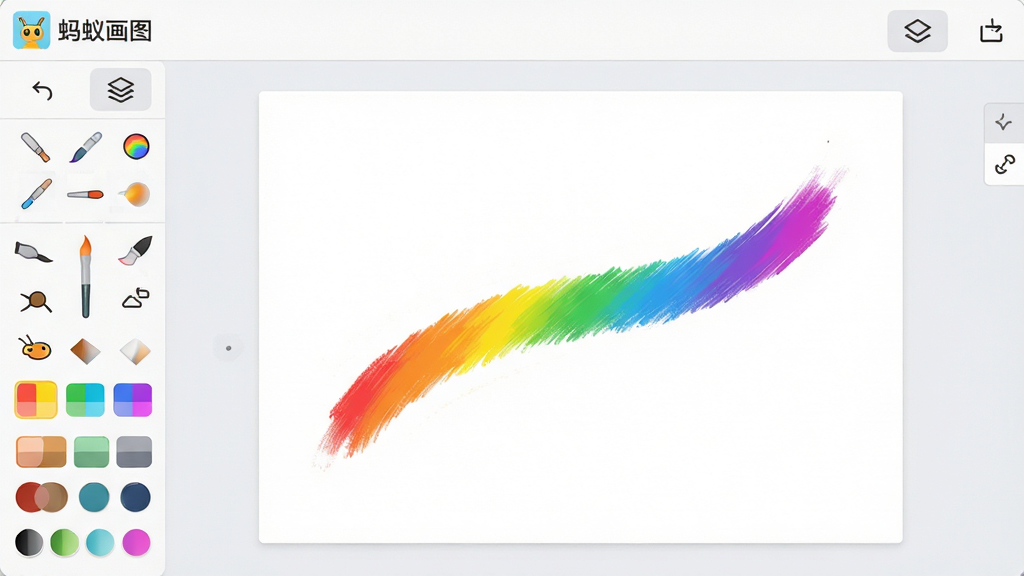
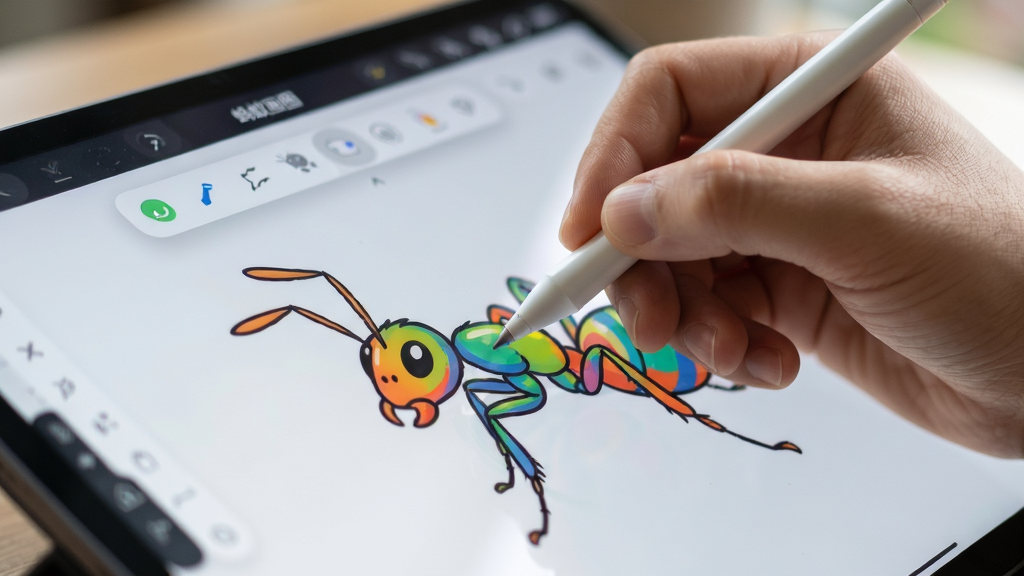
蚂蚁画图内置了经过深度优化的矢量笔刷引擎,无论你将画布放大多少倍,笔触边缘始终保持平滑清晰,不会出现令人困扰的锯齿或马赛克。它支持压力感应调节,配合手写笔使用时,能够根据下笔轻重自然呈现粗细浓淡的真实笔锋变化,让每一次勾勒都富有生命力。
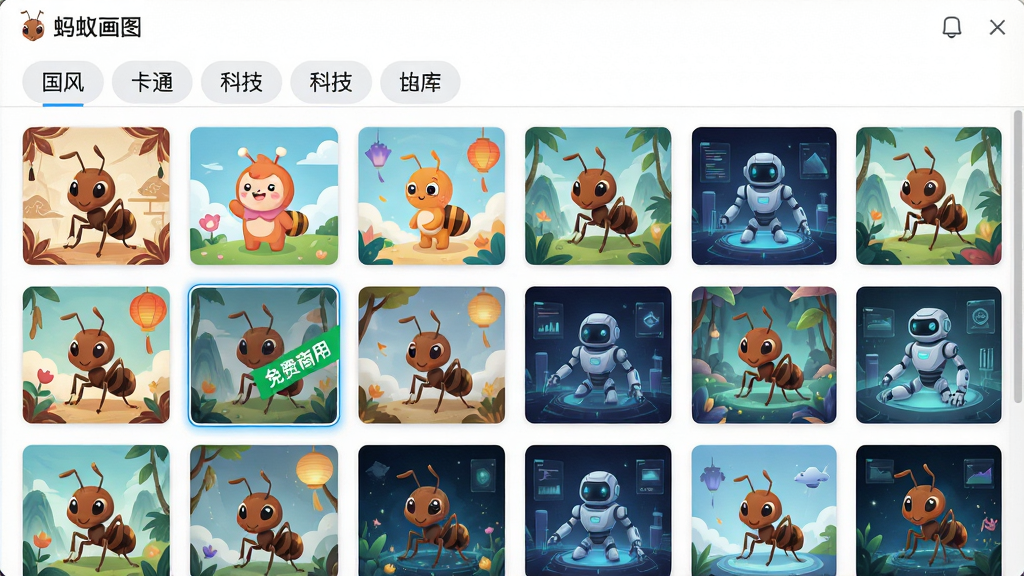
软件为用户准备了超过十万个免费可商用的插画素材、背景模板与形状组件。从国风水墨元素到科技感线条,从卡通动物到建筑剪影,一键拖拽即可使用。这些素材不仅可以帮助绘画新手快速拼凑出完整画面,也能为资深设计师提供丰富的灵感来源,极大提升创作效率。
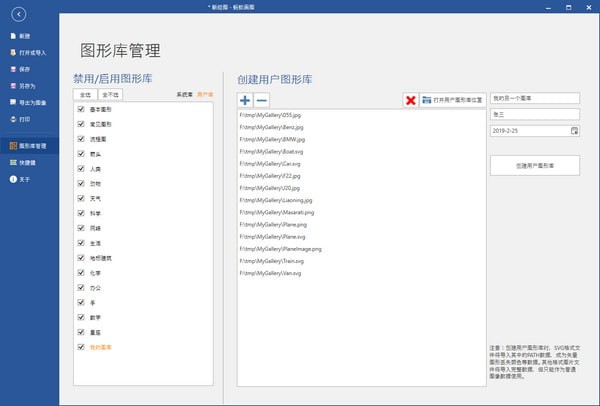
告别单一的画布限制,蚂蚁画图支持最多五十个独立图层的叠加管理。你可以分别在不同的图层上绘制线稿、上色、添加阴影或文字,随时调整图层的顺序、透明度与混合模式。这种非破坏性的编辑方式,让你敢于大胆尝试不同的配色方案,而无需担心损坏原始画作,极大降低了修改成本。
想记录下自己的绘画全过程分享到社交平台?蚂蚁画图内置了高清录屏与步骤回放功能。开启后,软件会自动记录你的每一笔操作,并生成一段流畅的视频。你不仅可以将绘画过程导出为MP4格式,还能生成GIF动图,轻松记录创意诞生的每一刻。
| 功能模块 | 具体操作说明 | 适用场景 |
|---|---|---|
| 智能选区 | 使用“魔法棒”工具点击画布,软件会自动识别颜色相近的区域并建立选区,支持快速填充或删除背景,精准度极高。 | 抠图换背景、局部上色修改 |
| 对称绘画 | 在辅助功能中开启“镜像对称”,设置对称轴数量(如2轴、4轴),即可同时绘制出对称图案。 | 绘制花纹、曼陀罗图案、科技感光效 |
| 文本工具 | 内置上百款中英文字体,支持对文字进行弯曲、描边、阴影等艺术化处理,可随意调整字间距与行间距。 | 制作海报标语、漫画对话框 |
| 色彩快取 | 长按画布任意位置,即可快速吸取该处颜色作为当前画笔颜色,长按色块则显示最近使用的历史颜色。 | 辅助配色、快速匹配已有色调 |
对于移动端用户,首次打开蚂蚁画图时,请务必在系统设置中授予“存储空间”权限,否则无法保存作品。
建议在平板设备上开启“防误触”模式,绘图时将手掌自然放置在屏幕上,不会产生误触笔迹。
如果在绘画过程中遇到画笔延迟或卡顿,可以尝试在设置中降低“画布分辨率”或关闭“高帧率模式”,这会显著提升响应速度。
高危避坑:切勿在绘画过程中直接强制关闭应用,否则未保存的图层数据将永久丢失,请务必养成随手保存的习惯。
优化技巧:双击画布空白处可快速切换“手指绘画”与“仅限手写笔”模式,防止误触。
对于电脑端用户,软件完美兼容数位板的压感功能,若无法识别压感,请重新安装对应品牌数位板的官方驱动程序。
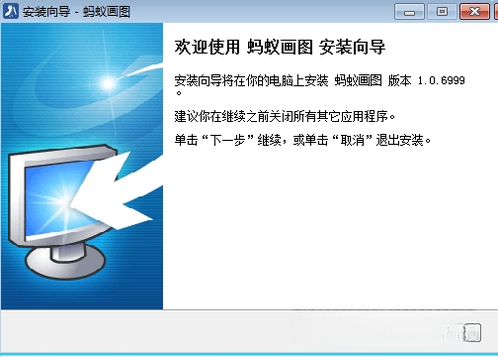
若安装后启动闪退,请检查电脑是否缺少“Visual C++ 2015-2022运行库”,缺失时可前往本站搜索下载对应的运行库合集包。
温馨提示:电脑端按Ctrl+Z可撤销上一步操作,Ctrl+S快速保存,长按空格键可临时切换为抓手工具移动画布。
当遇到黑屏问题时,请尝试更新显卡驱动,并在软件设置中关闭“硬件加速”选项。
导出图片时,若需要透明背景,请务必选择PNG格式导出,JPEG格式会自动填充白色背景。
软件支持自动云备份,开启后连接WiFi即可自动同步绘画文件,防止数据意外丢失。
| 软件名称 | 核心优势 | 推荐指数 |
| 笔记画画 | 极简手写笔记 | ★★★★☆ |
| 抽象画板 | 特效滤镜丰富 | ★★★★☆ |
| 幼儿简笔画 | 儿童启蒙教育 | ★★★★ |
| 图层画室 | 专业图层管理 | ★★★★☆ |
| 随手漫画 | 漫画分镜模板 | ★★★★ |
很多新手用户想知道蚂蚁画图软件怎么导入图片进行描红练习,其实操作非常简单。首先,在主界面点击右下角的“+”号新建画布,在弹出的选项中选择“导入图片”。接着,从相册中选取你想要描红的照片,软件会自动将其放置在新建的图层上。此时,你需要点击图层面板,将该图层的“不透明度”降低至30%左右,并点击锁定按钮防止误移动。最后,新建一个空白图层置于顶层,选择适合的画笔工具,就可以放心大胆地对着底图轮廓进行临摹描红练习了。这种利用蚂蚁画图进行练习的方法,对于提升线条控制力非常有帮助。





 连绘app摄影拍照
 KingDraw化学结构式编辑器应用软件
 Artensoft Photo Mosaic Wizard图像软件
 ShiftN照片畸变校正工具图像软件
 Imagink图像软件
 MassiGra图像软件
 Mazaika图像软件
 杜特门窗绘图软件行业软件
 亿图科学绘图软件行业软件
 亿图网络图绘制软件应用软件
 dhf视频转换器
 迅捷去水印软件
 印章生成器 火箭水印
 Eagle
Eagle 吉吉看图
吉吉看图 闪电图片压缩器
 闪电图片格式转换器
 像塑
像塑 迷你PDF转WORD
 PDF猫PDF转图片
 咔咔看图精灵
 旋风图片格式转换器